Cómo dividir una foto en una cuadrícula de Instagram
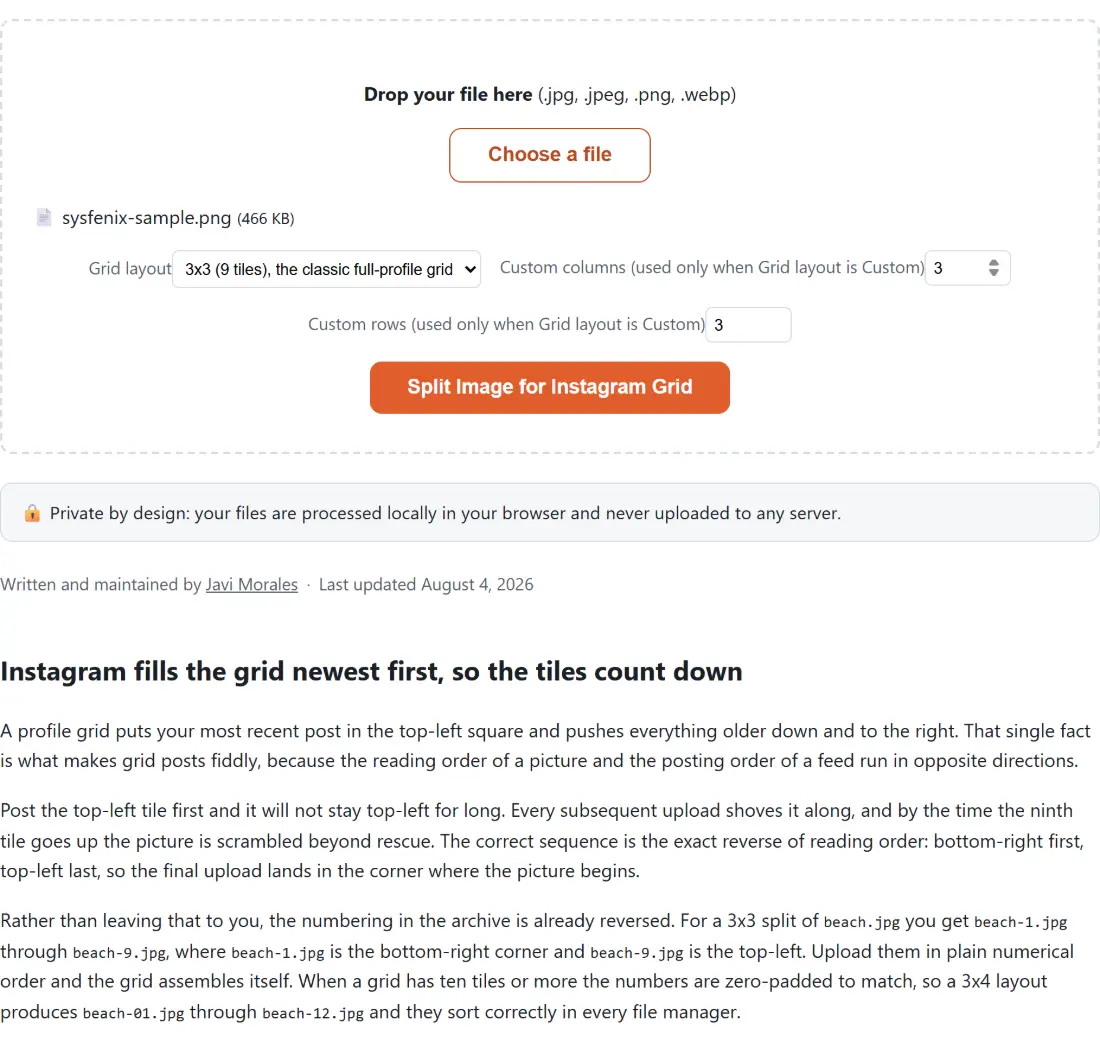
- Suelta tu foto JPG, PNG o WebP en el recuadro de arriba, o haz clic en Elegir archivo, esta herramienta trabaja con una foto a la vez.
- Elige un Diseño de cuadrícula: el clásico 3x3 (9 mosaicos) para una cuadrícula de perfil completa, 3x1 para una tira horizontal de 3 mosaicos, 3x2 para un bloque de 6 mosaicos, o Personalizado para fijar cualquier número de columnas y filas.
- Haz clic en Dividir Imagen. Todo ocurre al instante en tu propio dispositivo, la foto se corta en mosaicos iguales sin redimensionado ni pérdida de calidad.
- Descarga el ZIP. Cada mosaico está numerado en el orden exacto en que deberías publicarlo en Instagram, desde
1hasta el número total de mosaicos.
Por qué dividir una foto en una cuadrícula de Instagram
Una “publicación en cuadrícula” (donde varios cuadrados individuales de Instagram se combinan en una sola imagen continua a lo largo de tu perfil) es una forma popular de hacer destacar un feed, ya sea un único paisaje impactante, una foto de grupo dividida en varias publicaciones, o un banner promocional que abarca una fila completa. El truco no es solo cortar la imagen en cuadrados iguales; también es saber el orden en que hay que publicarlos.
La cuadrícula de perfil de Instagram siempre muestra tu publicación más reciente en la esquina superior izquierda, y luego se rellena de izquierda a derecha y de arriba abajo a medida que añades más publicaciones, empujando las más antiguas hacia abajo y a la derecha. Eso significa que si publicas una imagen dividida en el orden de lectura obvio (el mosaico superior izquierdo primero) la cuadrícula acaba desordenada, porque cada nueva publicación va empujando fuera de posición a tus mosaicos anteriores. Para que la cuadrícula terminada se muestre correctamente, en realidad necesitas publicar primero el mosaico inferior derecho e ir avanzando, mosaico a mosaico, hasta el mosaico superior izquierdo, que publicas al final para que caiga exactamente donde debe como la publicación más reciente.
Esta herramienta se encarga de ese orden automáticamente. Cada mosaico en el ZIP descargado ya está numerado en el orden de publicación correcto, el archivo 1 es siempre el mosaico que deberías publicar primero, y el archivo con el número más alto es siempre el que publicas al final, así que nunca tienes que calcular el orden inverso a mano ni arriesgarte a publicar una cuadrícula completa fuera de secuencia.
Sin subida, tu foto se queda en tu dispositivo
La mayoría de las herramientas online de “creador de cuadrícula de Instagram” te piden subir tu foto a su servidor antes de dividirla, lo cual es lento, añade una copia innecesaria de tu imagen en algún sitio que no controlas, y a menudo bloquea los recuentos de mosaicos más altos o la resolución más alta detrás de un muro de pago o una marca de agua.
Esta herramienta se salta la subida por completo. Tu navegador decodifica la foto, copia cada rectángulo de la cuadrícula usando su propio motor canvas, y recodifica cada mosaico en tu formato original, todo localmente, en una fracción de segundo. Sin cuenta, sin marca de agua, ningún servidor ve jamás un solo píxel de tu foto.
Usos habituales
- Dividir un único paisaje o retrato impactante en una cuadrícula de perfil clásica 3x3.
- Convertir un panorama ancho o un banner promocional en una tira horizontal 3x1 a través de tres publicaciones.
- Dividir una foto de grupo o de un evento en un bloque 3x2 para una publicación de lanzamiento temática.
- Construir una cuadrícula personalizada de gran tamaño (hasta 10x10) para un diseño de feed colaborativo o de tipo takeover.
- Preparar mosaicos con antelación para poder programar publicaciones en una app de programación sin preocuparte por el orden de publicación.