Cómo cambiar la velocidad de un archivo de audio
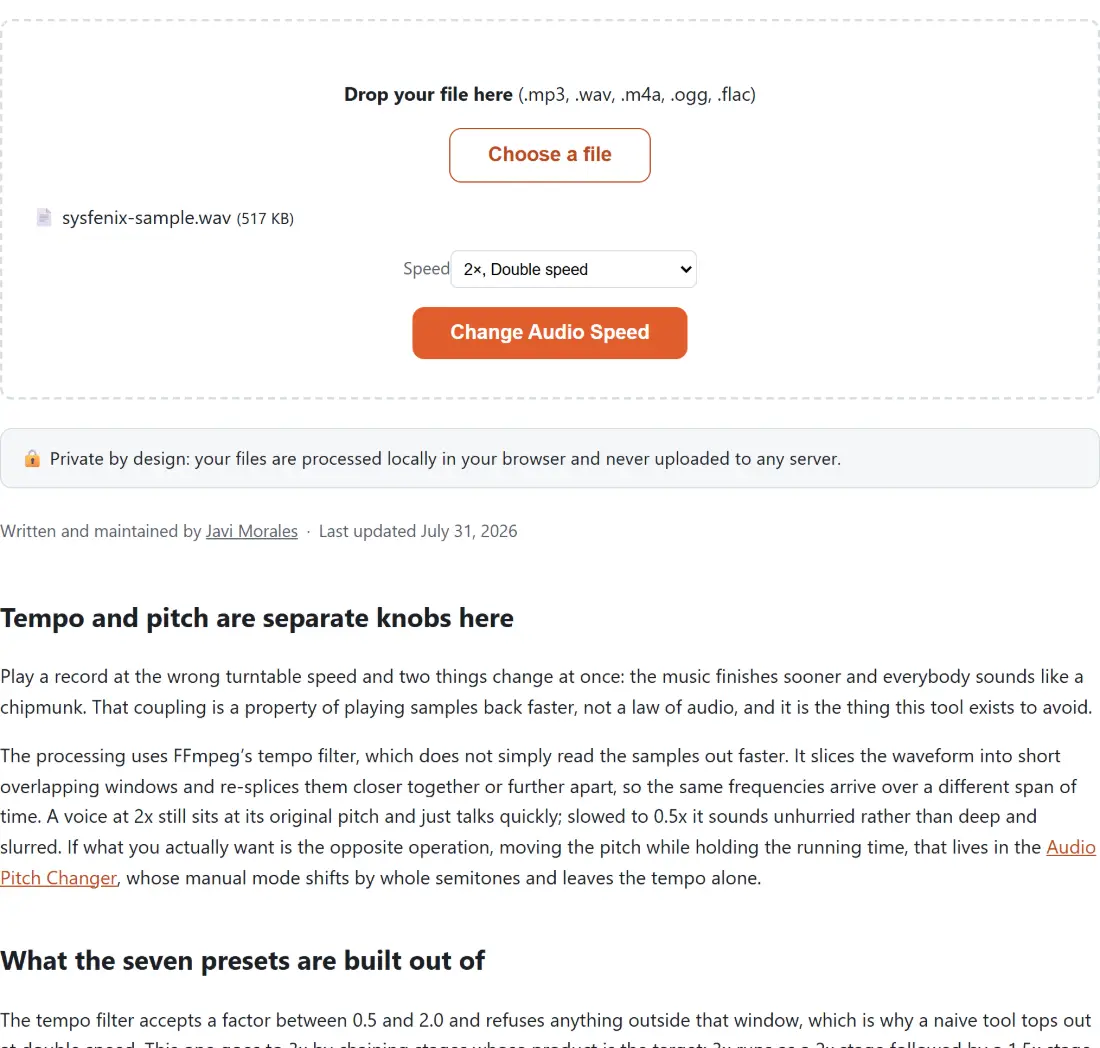
- Suelta tu archivo de audio en el recuadro de arriba, o haz clic en Elegir un archivo, se admiten MP3, WAV, M4A, OGG y FLAC.
- Elige una Velocidad, por debajo de 1× para ralentizar, por encima de 1× para acelerar. 2× reduce a la mitad la duración; 0.5× la duplica.
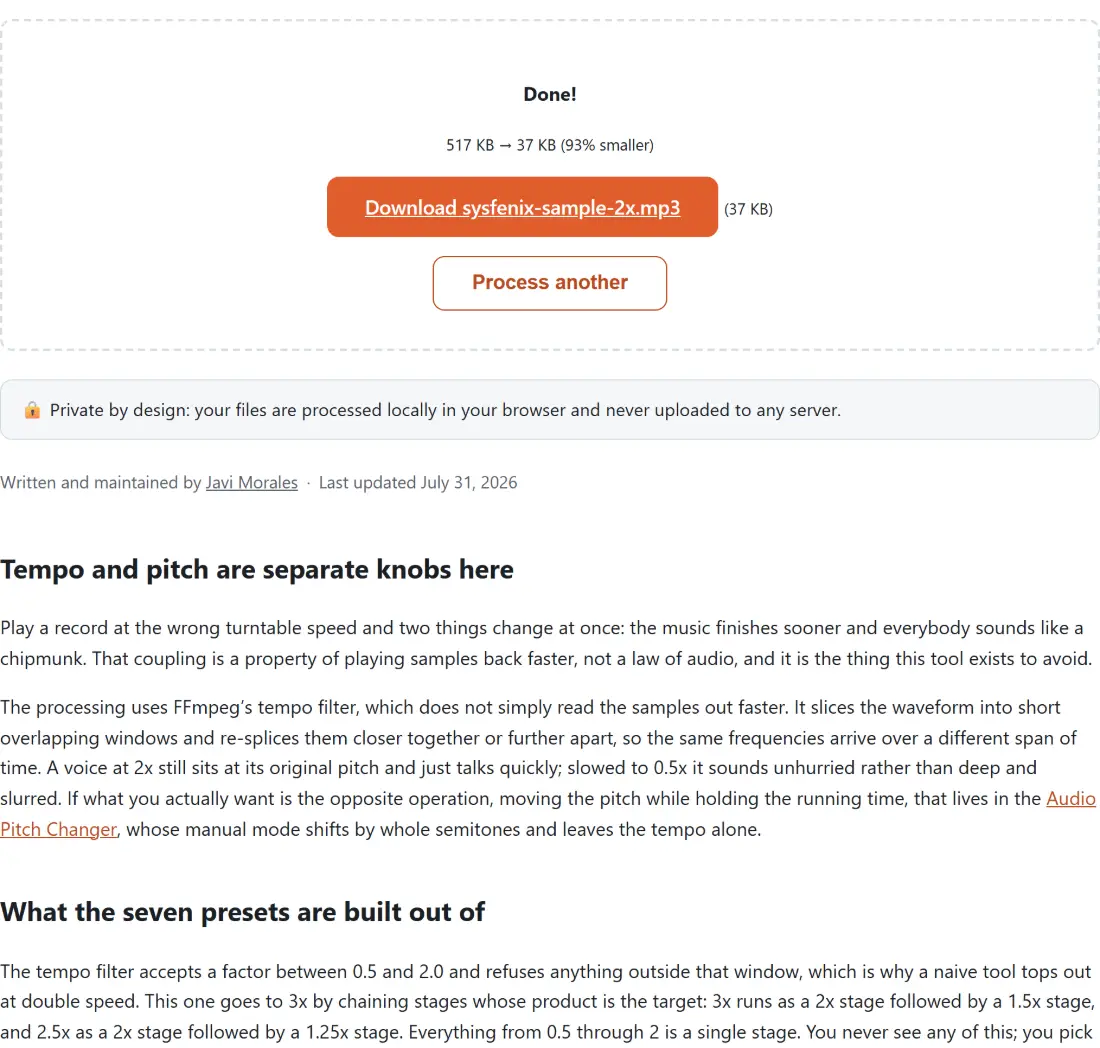
- Haz clic en Cambiar Velocidad y espera la barra de progreso. Todo el archivo se recodifica, así que las grabaciones más largas tardan un poco, mantén la pestaña abierta.
- Descarga el resultado como MP3, acelerado o ralentizado con el tono conservado de forma natural.
Por qué cambiar la velocidad de un archivo de audio
Los podcasts, conferencias y audiolibros son el caso clásico: la mayoría de la gente puede seguir cómodamente el habla a 1.25× o 1.5×, y convertir una conferencia de 90 minutos en una escucha de 60 minutos suma rápido a lo largo de un semestre o un trayecto largo. Los transcriptores tienen la necesidad opuesta, ralentizar un habla densa y rápida a 0.75× o 0.5× facilita mucho captar cada palabra y escribirla sin rebobinar constantemente.
Los estudiantes de idiomas usan ambas direcciones: ralentizar audio nativo para captar la pronunciación y los límites de las palabras, y luego acelerar de nuevo el material ya familiar para desarrollar resistencia auditiva a un ritmo natural. Los músicos ralentizan un solo para aprenderlo nota a nota. Los DJs y productores ajustan el tempo de una pista para encajarla en un set. Y cualquiera con un montón de notas de voz, entrevistas o reuniones grabadas puede pasar rápido por las partes aburridas a 2× o 3× en lugar de aguantarlas en tiempo real.
Los editores de audio de escritorio pueden hacer esto también, pero significa instalar software, importar el archivo, buscar el control de tempo, y exportar todo el proyecto solo por un ajuste. Esta herramienta hace lo único que necesitas: elige una velocidad, haz clic una vez, y descarga el resultado.
Audio con el tono corregido, no una voz de ardilla
Acelerar ingenuamente un archivo de audio simplemente reproduciéndolo más rápido hace que las voces suenen agudas y chillonas, y ralentizarlo las hace sonar graves y arrastradas, cualquiera que haya arrastrado el control de velocidad de reproducción de un vídeo lo ha oído. Esta herramienta lo evita usando el filtro de tempo dedicado de FFmpeg, que estira o comprime la forma de onda de manera que cambia la duración sin cambiar el tono. Una voz a 3× sigue sonando como una voz, solo que hablando más rápido.
Ese filtro solo acepta un cambio de hasta 2× (el doble o la mitad de velocidad) en un paso, así que llegar a 3× aplica dos pasos de tempo seguidos, un paso de 2× seguido de un paso de 1.5×, que juntos se multiplican hasta exactamente 3×. El encadenamiento se gestiona automáticamente por debajo; tú solo ves un único desplegable de velocidad.
Como la sincronización de cada muestra cambia, un cambio de velocidad no se puede hacer sin pérdida de la forma en que sí puede hacerse un simple recorte o corte, el audio siempre se recodifica por completo a MP3. Espera un tiempo de procesamiento más o menos proporcional a la duración del archivo, ya que esta herramienta ejecuta el codificador de forma monohilo en tu navegador por razones de privacidad.
Privado, porque tu audio nunca sale de tu dispositivo
Las grabaciones de audio son a menudo personales: notas de voz, reuniones grabadas, entrevistas, demos sin publicar, una conferencia a la que pagaste por asistir. Subirlas a una web cualquiera significa confiar ese contenido a un servidor del que no sabes nada. SysFenix ejecuta FFmpeg compilado a WebAssembly dentro de tu pestaña del navegador, así que todo el cambio de velocidad ocurre localmente en tu dispositivo. No hay subida, ni copia en un servidor, ni cuenta ni marca de agua. Cierra la pestaña y no queda nada en ningún sitio salvo tu propio disco, razón por la cual tampoco hay límite de tamaño.
Usos habituales
- Acelerar un podcast, conferencia o audiolibro para avanzar más rápido.
- Ralentizar un habla rápida o poco clara para transcribirla con precisión.
- Ralentizar audio en el idioma que estás aprendiendo para practicar la escucha.
- Ralentizar un pasaje musical para aprenderlo nota a nota.
- Igualar el tempo de una pista con un set de DJ o el montaje de un vídeo.