Un convertidor de audio todo en uno que funciona en tu navegador
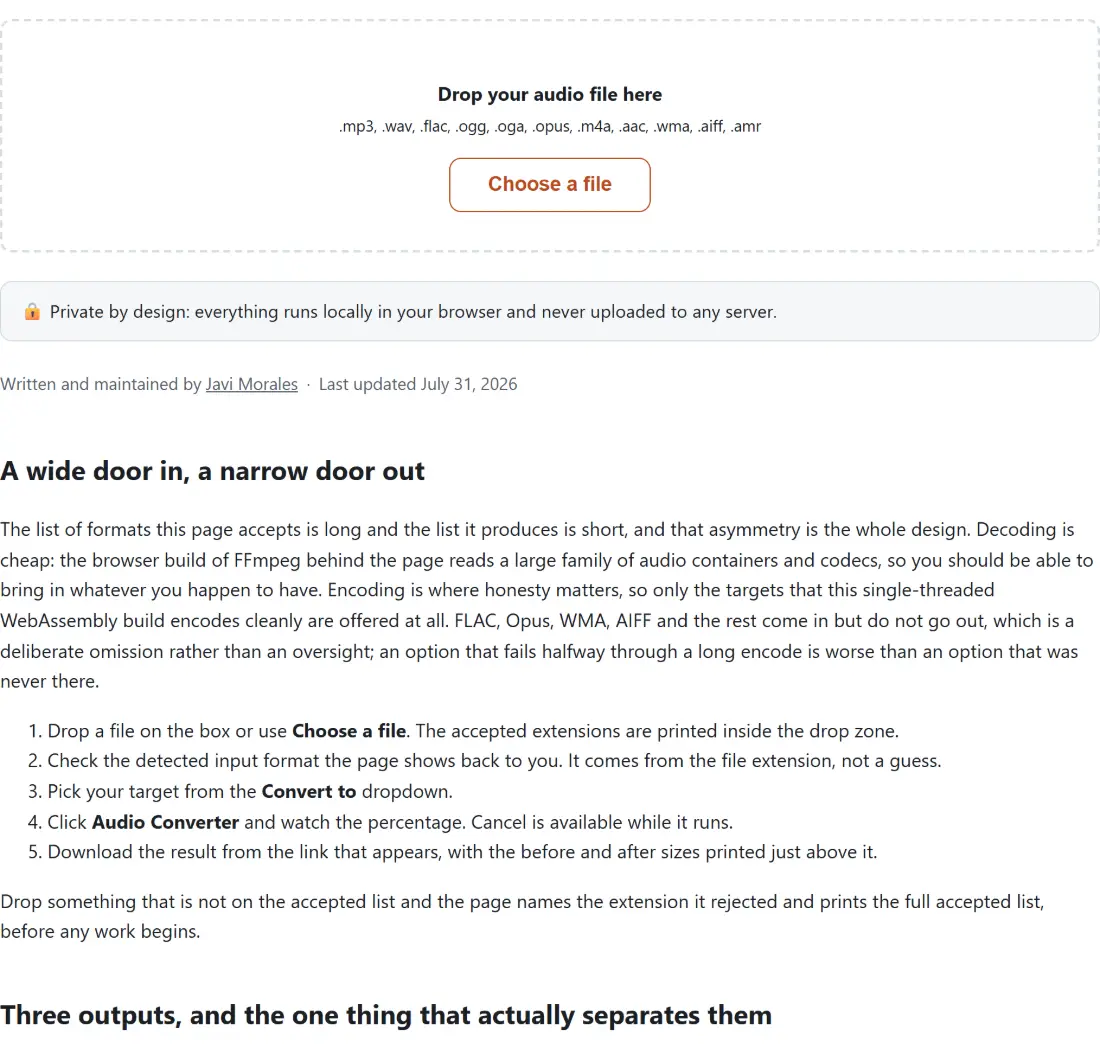
Suelta casi cualquier archivo de audio común (MP3, WAV, FLAC, OGG/OGA, Opus, M4A, AAC, WMA, AIFF o AMR) y esta herramienta detecta el formato automáticamente, y luego te deja convertirlo a MP3, WAV o M4A con un solo clic. No hay nada que instalar ni ningún registro, y lo más importante: tu audio nunca sale de tu dispositivo. La conversión ocurre localmente usando una versión de FFmpeg compilada a WebAssembly, así que no hay subida, ni cola, ni límite de tamaño más allá de la memoria de tu propio dispositivo.
Si ya sabes la conversión exacta que necesitas, las herramientas específicas por formato (enlazadas abajo) te dan una página más corta y enfocada. Este hub es el punto de partida cuando simplemente tienes “un archivo de audio” y quieres convertirlo a un formato que funcione donde lo necesites.
Este es un convertidor solo de audio. Si tu archivo es en realidad un vídeo y solo quieres el sonido, usa la herramienta dedicada Convertir Vídeo a MP3, soltar un vídeo aquí se rechaza a propósito, para que un .mp4 nunca sea ambiguo sobre qué conversión querías.
Cómo usarlo
- Suelta tu archivo de audio en el recuadro, o haz clic en Elegir un archivo para buscarlo.
- La herramienta lee la extensión y muestra el formato de entrada detectado, sin adivinar.
- Elige tu destino en el desplegable Convertir a: MP3, WAV o M4A.
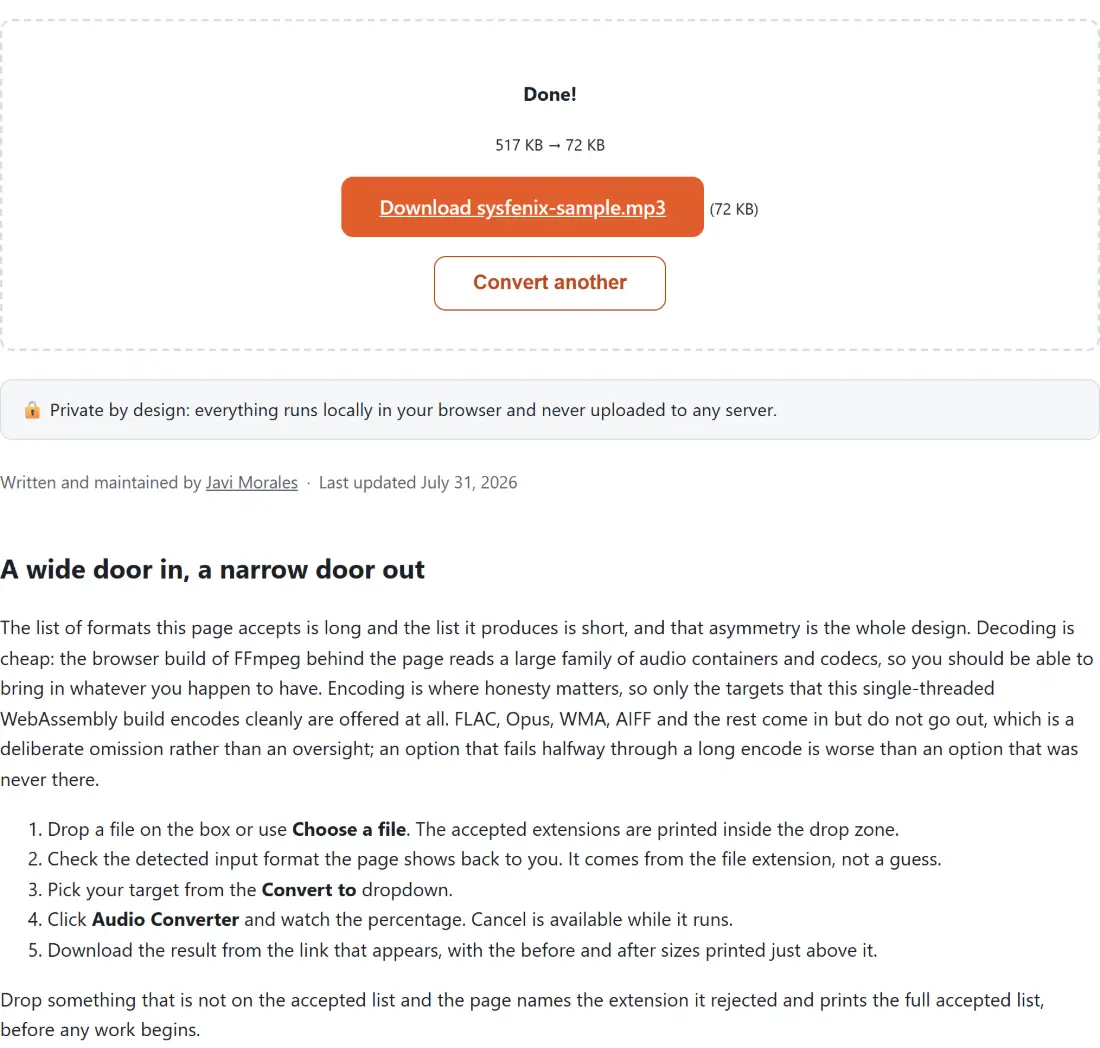
- Haz clic en convertir y observa la barra de progreso. Cuando termine, descarga el resultado.
Todo se ejecuta en tu propia pestaña. La primera conversión descarga el motor FFmpeg una vez (unos 31 MB) y lo guarda en caché; cada conversión posterior empieza al instante.
¿Qué formato de salida debería elegir?
No existe un único formato de audio “mejor”, la elección correcta depende por completo de a dónde va el archivo.
- MP3, la opción segura por defecto. MP3 es el formato de audio más universalmente compatible que existe: se reproduce en prácticamente cualquier móvil, radio de coche, altavoz inteligente, navegador y reproductor, antiguo o nuevo. Es con pérdida (lossy), lo que significa que descarta algo de detalle inaudible (y, a bitrates bajos, algo audible) para mantener el archivo pequeño. Este convertidor codifica MP3 a unos sólidos 192 kbps, un punto medio bien elegido que suena transparente para voz y muy bien para música, ocupando una fracción del tamaño del original sin comprimir.
- M4A (AAC), la alternativa lossy moderna, y la elección nativa dentro del ecosistema Apple (iTunes, Apple Music, notas de voz del iPhone). Al mismo bitrate, AAC suele sonar algo mejor que MP3, sobre todo a bitrates bajos, por lo que se convirtió en el valor por defecto del streaming y el móvil. Elige M4A cuando tu destino sea un dispositivo o app de Apple, o cuando quieras la mejor calidad por byte de un archivo lossy. Aquí también se codifica a 192 kbps.
- WAV, audio PCM sin comprimir: sin ninguna pérdida de calidad, pero también sin compresión. Un minuto de WAV estéreo con calidad de CD son unos 10 MB, así que un álbum entero puede llegar a los gigabytes. Elige WAV solo cuando necesites específicamente audio en bruto, listo para editar, importar a un DAW, alimentar una herramienta que no lee formatos comprimidos, o archivar un máster. Para escuchar o compartir, MP3 o M4A serán decenas de veces más pequeños sin diferencia audible.
Lossy vs lossless: qué ocurre realmente al convertir
Lo más importante que hay que entender es la diferencia entre audio con pérdida (lossy) y sin pérdida (lossless), porque determina qué puedes y qué no puedes recuperar.
Los formatos lossless (FLAC, WAV, AIFF) conservan cada muestra de la grabación original. WAV la guarda sin comprimir; FLAC la comprime como un archivo ZIP, más pequeño pero con cero pérdida de calidad. Desde una fuente lossless puedes convertir a cualquier cosa sin una segunda generación de daño.
Los formatos lossy (MP3, M4A/AAC, OGG, Opus, WMA, AMR) descartan datos que el codificador juzga que no echarás de menos, a cambio de un archivo mucho más pequeño. Ese detalle descartado desaparece para siempre. De ahí se siguen dos consecuencias, y ambas confunden a la gente:
- Convertir FLAC → MP3 pierde datos para siempre. En el momento en que codificas un archivo lossless a uno lossy, se descarta algo de audio. Si alguna vez pudieras necesitar la versión de calidad completa (para editar, remasterizar o un formato de destino distinto) guarda tu archivo lossless original. El MP3 es una copia de un solo sentido.
- Convertir MP3 → FLAC (o → WAV) no puede restaurar la calidad. Envolver audio ya degradado en un contenedor lossless hace el archivo más grande, no mejor, conserva fielmente el audio degradado, con todas sus piezas ya perdidas. Es genuinamente útil cuando un programa se niega a leer MP3 y exige WAV, pero no es un “reescalado”. No hay forma de recuperar lo que un codificado lossy previo descartó.
Una regla práctica: convierte siempre desde tu fuente de mayor calidad disponible, y evita recodificar un formato lossy en otro lossy (por ejemplo MP3 → M4A) salvo que no quede más remedio, ya que cada generación pierde un poco más.
El bitrate en un párrafo
Para los formatos lossy, el bitrate (kilobits por segundo) es el principal mando de calidad: más bitrate conserva más detalle y hace un archivo más grande. Como guía aproximada, 128 kbps es aceptable para voz y escucha casual pero audiblemente comprimido en música; 192 kbps es el punto dulce que la mayoría no distingue de la fuente en equipos típicos; y 320 kbps es el techo práctico del MP3 para los oídos más exigentes, a costa de un archivo mayor. Este convertidor apunta a 192 kbps tanto para MP3 como para M4A, el ajuste que suena transparente para la inmensa mayoría manteniendo los archivos pequeños. Si necesitas un bitrate concreto o quieres reducir más un MP3, la herramienta Comprimir MP3 expone ese control directamente.
¿Por qué solo MP3, WAV y M4A de salida?
La lista de entrada aceptada es deliberadamente amplia (once formatos) porque deberías poder convertir archivos que ya tienes, vinieran como vinieran. La lista de salida es deliberadamente estrecha porque solo anuncia codificaciones que el FFmpeg fijado y monohilo del navegador hace de forma limpia y que realmente merecen su sitio: MP3 (lossy universal), WAV (sin comprimir, listo para editar) y M4A/AAC (compatible con Apple, mejor calidad por byte en lossy). FLAC, OGG, Opus, WMA, AIFF y AMR son de solo decodificación aquí, puedes traerlos como entrada, pero recodificar hacia ellos suma tamaño o complejidad sin un beneficio real sobre los tres destinos anteriores, así que se dejan fuera en vez de mostrarse como opciones que engañan. Cada formato que ves es uno que funciona de verdad.
Privacidad, y por qué no es instantáneo
Como todo el sentido es que los archivos nunca salgan de tu dispositivo, este convertidor no puede apoyarse en una granja de servidores rápida, ejecuta FFmpeg compilado a WebAssembly, monohilo, directamente en tu navegador (una restricción deliberada: el WASM multihilo requeriría cabeceras de seguridad que rompen otras partes del sitio). El efecto práctico es que decodificar y recodificar un archivo grande tarda un momento real en vez de ocurrir al instante, y la primera ejecución descarga el motor de ~31 MB una vez antes de poder empezar. Ese es el trato que haces por una herramienta que nunca sube ni un solo byte de tu audio. Mantén la pestaña en primer plano y deja correr la barra de progreso; no hay ningún tiempo de espera de servidor contra el que competir.
Convertidores relacionados, específicos por formato
¿Quieres una página dedicada a una conversión exacta? Prueba Convertir FLAC a MP3, Convertir OGG a MP3, Convertir OPUS a MP3, Convertir M4A a MP3, Convertir WMA a MP3, Convertir AIFF a MP3, Convertir AMR a MP3, Convertir WAV a MP3 o Convertir MP3 a WAV. Para extraer el audio de un vídeo, usa Convertir Vídeo a MP3; para reducir un MP3 sin cambiar su formato, usa Comprimir MP3.