🔒 Privado por diseño: tus archivos se procesan localmente en tu navegador; nada se sube nunca a ningún servidor.
Escrito y mantenido por Javi Morales·Última actualización
Cómo convertir una foto en un dibujo para colorear
Suelta una foto JPG, PNG o WebP en la caja de arriba, o haz clic en Elegir archivos, puedes convertir varias fotos a la vez.
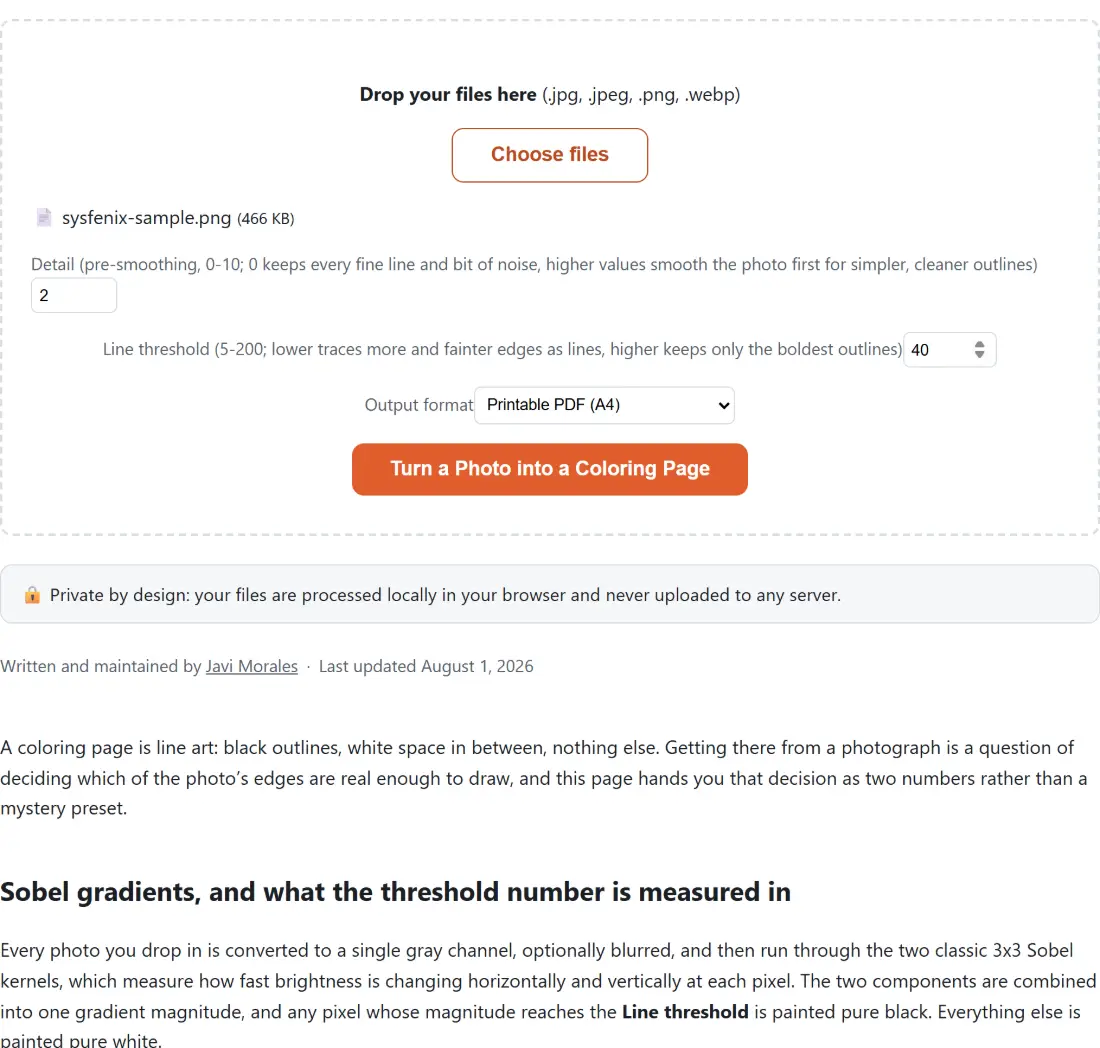
Ajusta Detalle para controlar cuánta textura fina y ruido se suaviza antes de trazar (0 conserva todo; valores más altos dan contornos más simples y limpios).
Ajusta Umbral de línea para controlar cuántos bordes se convierten en líneas, más bajo para una página más detallada, más alto para una más simple con solo los contornos más marcados.
Elige un Formato de salida: un PDF imprimible con tamaño A4 o Carta EE. UU. (por defecto, listo para imprimir), o una imagen PNG simple con la resolución original de la foto.
Haz clic en Convertir a dibujo para colorear. Todo el trazado se ejecuta al instante en tu propio dispositivo, no hay subida ni espera a un servidor.
Descarga el resultado; se añade -coloring-page al nombre del archivo para que nunca lo confundas con la foto original.
Por qué convertir una foto en un dibujo para colorear
Convertir una foto real en un dibujo para colorear es una forma muy popular de crear una actividad personalizada a partir de una imagen que ya importa (una mascota de la familia, una foto de cumpleaños, una captura de un dibujo animado favorito o una foto de vacaciones) en lugar de imprimir una hoja para colorear genérica comprada en una tienda. Es una búsqueda genuinamente popular de padres organizando una mesa de actividades para una fiesta de cumpleaños, profesores creando una hoja de trabajo alrededor de una foto de clase, o cualquiera que quiera una actividad tranquila y sin pantallas construida a partir de una foto que su hijo ya adora.
Por debajo, esta herramienta usa detección de bordes de Sobel, una técnica de visión por computador real y bien establecida (no un “filtro de dibujos animados” genérico ni una suposición de IA): mide cuán bruscamente cambia el brillo en cada píxel respecto a sus vecinos, y dibuja una línea negra donde ese cambio es más fuerte que el Umbral de línea que ajustes, dejando todo lo demás en blanco puro. El deslizador Detalle ejecuta un paso de suavizado antes de esa medición, así que la textura pequeña y el ruido de la cámara no se conviertan en líneas sueltas no deseadas, los dos deslizadores juntos permiten ajustar una página desde “trazar casi todo” (ideal para un niño mayor o un recuerdo detallado) hasta “solo los contornos marcados” (mejor para un niño pequeño con un crayón grande).
Sin subidas, las fotos de tu familia se quedan en tu dispositivo
Una foto de tu hijo, tu mascota o tu familia es exactamente el tipo de imagen personal que no deberías tener que entregar al servidor de un desconocido solo para aplicarle un filtro. Esta herramienta se salta la subida por completo: tu navegador decodifica la foto, ejecuta todo el proceso de suavizado y trazado de bordes directamente usando su propio motor canvas, y construye la página imprimible, todo en una fracción de segundo por foto para una imagen típica. Sin cuenta, sin marca de agua, y ningún servidor ve jamás un solo píxel de tu foto.
Usos habituales
Convertir una foto de cumpleaños o de vacaciones en un dibujo para colorear personalizado para una mesa de actividades de fiesta infantil.
Crear una hoja para colorear imprimible a partir de una foto de la mascota de la familia o una captura de vacaciones favorita.
Construir una hoja de trabajo escolar alrededor de una foto de clase o una foto relacionada con una lección.
Crear una actividad tranquila y sin pantallas a partir de una foto que un niño ya reconoce y adora.
Convertir por lotes toda una carpeta de fotos en un conjunto a juego de páginas para colorear imprimibles a la vez.
Cómo funciona, en imágenes
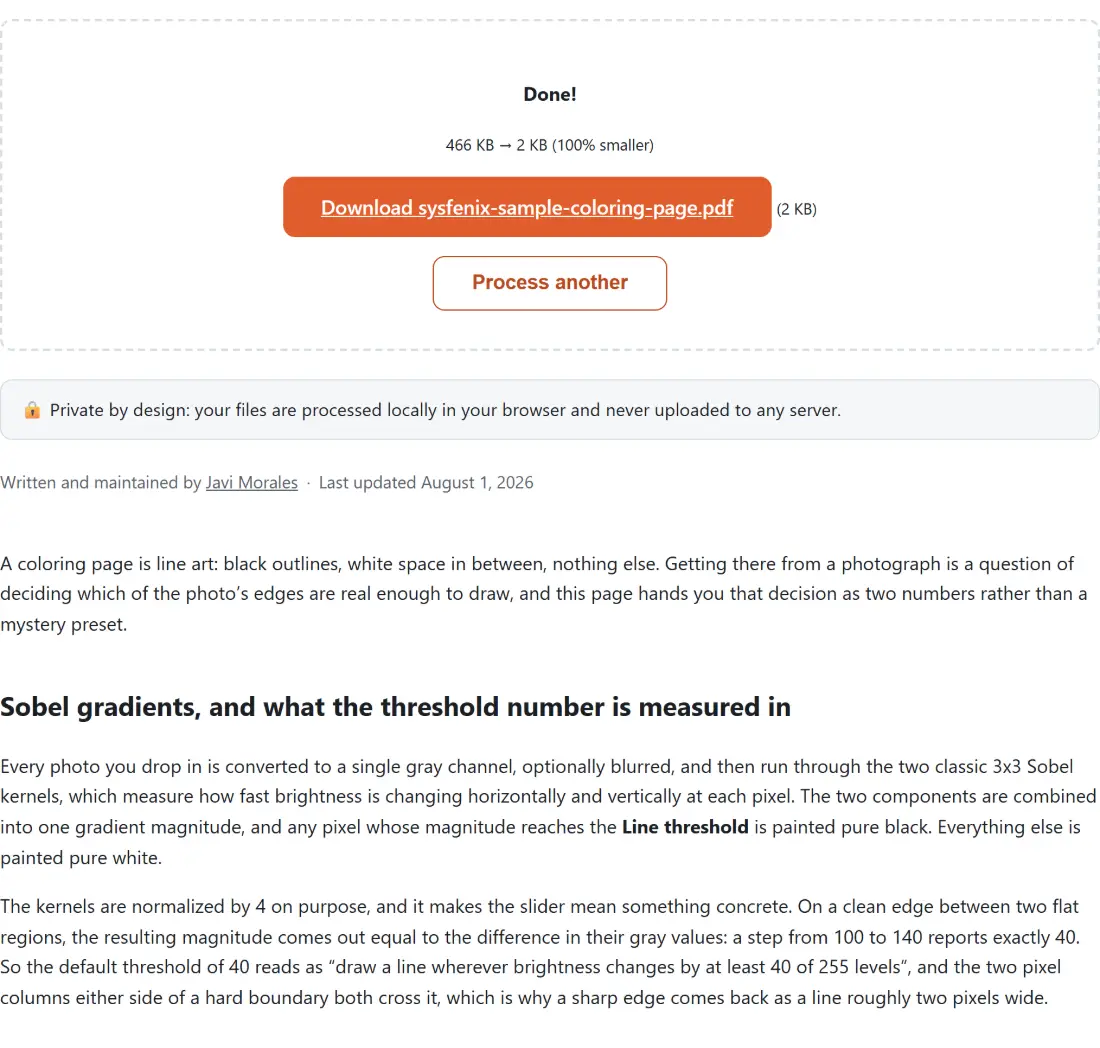
Convertir Foto a Dibujo para Colorear en pleno proceso: sysfenix-sample.png (466 KB) cargado, Detail (pre-smoothing, 0-10; 0 keeps every fine line and bit of noise, higher values smooth the photo first for simpler, cleaner outlines) en 2, Line threshold (5-200; lower traces more and fainter edges as lines, higher keeps only the boldest outlines) en 40.El resultado final: sysfenix-sample-coloring-page.pdf listo para descargar (2 KB, 100% más pequeño). El enlace de descarga es una URL blob local: el archivo nunca sale de tu dispositivo.
Preguntas frecuentes
¿Se traducen las etiquetas de la herramienta y el nombre del archivo descargado?
El algoritmo que traza los contornos es matemática de píxeles pura y funciona exactamente igual sin importar el idioma de la página. Sin embargo, esta herramienta usa el mismo formulario compartido con la versión en inglés, así que el sufijo del nombre de archivo descargado ("-coloring-page") queda en inglés, el resultado en sí (el dibujo trazado) es idéntico.
¿Se suben mis fotos a un servidor?
No. Cada píxel se lee, se traza y se reescribe directamente en el propio motor canvas de tu navegador, tus fotos nunca salen de tu ordenador o teléfono. Nada se almacena en ningún sitio, y cerrar la pestaña elimina cualquier rastro salvo los dibujos ya guardados en tu carpeta de descargas.
¿Hay un límite de tamaño de archivo o número de fotos?
No hay ningún límite artificial ni plan de pago. Como tu propio dispositivo hace todo el trabajo, puedes convertir tantas fotos como quieras, tan grandes como quieras, gratis. Una foto más grande combinada con un valor alto de Detalle tarda un poco más en suavizarse y trazarse (el algoritmo recorre cada píxel varias veces), así que dale un momento a un lote grande en lugar de asumir que se ha quedado bloqueado.
¿Qué algoritmo traza realmente los contornos, es inteligencia artificial?
No interviene ningún modelo de IA. Se usa una técnica clásica y real de visión por computador llamada detección de bordes de Sobel, para cada píxel, mide cuán bruscamente cambia el brillo respecto a sus vecinos (su "gradiente"), y cualquier píxel cuyo cambio sea más fuerte que el Umbral de línea se convierte en una línea negra, dejando todo lo demás en blanco. Es honestamente una técnica más simple que el más elaborado detector de bordes "Canny" que usan algunas herramientas (sin un paso extra de adelgazamiento ni doble umbral), pero la matemática del gradiente en sí es el mismo operador de Sobel real que se enseña en cualquier curso de visión por computador, no un filtro preestablecido ni una suposición.
¿Qué controlan realmente los deslizadores de Detalle y Umbral de línea?
Detalle es un radio de suavizado previo (desenfoque) aplicado antes de medir los bordes, en 0, cada textura y ruido de la cámara de la foto puede convertirse en una línea suelta no deseada; subirlo suaviza el detalle pequeño primero, así que solo se trazan las formas reales y más grandes de la foto, lo cual suele ser lo que se quiere para una página que un niño pequeño realmente pueda colorear. Umbral de línea es cuán fuerte debe ser un cambio de brillo antes de dibujarse como línea, súbelo para una página más simple con solo los contornos más marcados (una cara, el borde de una camisa), o bájalo para trazar más detalle fino de la foto (arrugas de la ropa, cabellos individuales), a costa de una página más recargada y difícil de colorear.
¿Una foto plana, de bajo contraste o muy borrosa dará un buen dibujo para colorear?
Normalmente no. Esta herramienta solo puede trazar bordes que realmente existan en el brillo propio de la foto, una foto nítida y bien iluminada con un sujeto claro sobre un fondo distinto produce contornos limpios y reconocibles; una foto de origen plana, difusa o muy borrosa simplemente tiene poco cambio real de brillo que el algoritmo pueda encontrar, así que produce una página mayormente en blanco o decepcionante sin importar cómo se ajusten los deslizadores.
¿Por qué la descarga es un PDF por defecto en lugar de una imagen simple?
Un dibujo para colorear casi siempre está pensado para imprimirse, así que la salida por defecto es un PDF de una página con tamaño A4 o Carta EE. UU., con el contorno trazado centrado y ajustado a la página sin ningún estiramiento, solo hay que abrirlo e imprimirlo. Si prefieres conservar la imagen trazada en bruto (para editarla, compartirla digitalmente o imprimirla en un tamaño personalizado), cambia Formato de salida a "Imagen PNG".
Crea un calendario mensual o anual en PDF para imprimir, gratis, para cualquier año. Elige tamaño de papel, orientación, día de inicio de semana y notas.
Convierte una foto JPG, PNG o WebP a blanco y negro (escala de grises) o a sepia clásico en tu navegador. Gratis, privado, al instante, con soporte de lotes.
Convierte una foto en un dibujo estilo boceto a lápiz con la técnica clásica escala de grises-invertir-desenfoque-dodge, en tu navegador. Gratis, privado.
Genera un laberinto imprimible con dificultad fácil/media/difícil, más una página de solución aparte que muestra el único camino correcto. Gratis y privado.
Hojas de práctica de caligrafía imprimibles gratis, palabras, frases o un nombre para calcar, letra script o cursiva, y líneas guía de escritura reales.