Cómo convertir PNG a ICO
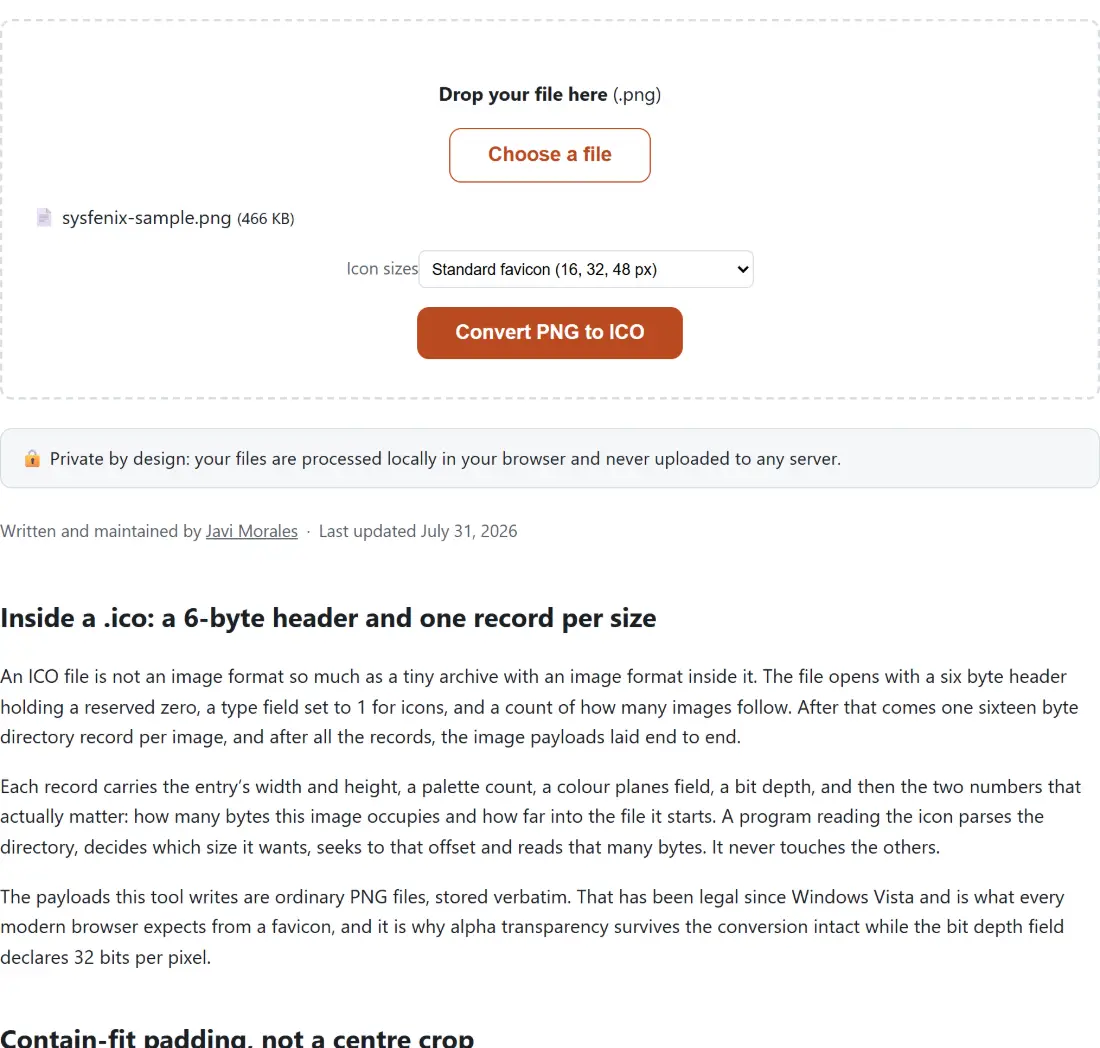
- Suelta tu PNG en el recuadro de arriba, o haz clic en Elegir archivo para seleccionarlo, un logotipo cuadrado de 256×256 px o más grande da el resultado más nítido.
- Elige los tamaños de icono que necesites. El valor por defecto Favicon estándar (16, 32, 48 px) es correcto para casi cualquier sitio web.
- Haz clic en Convertir PNG a ICO. Tu navegador redimensiona la imagen a cada tamaño y los empaqueta en un único archivo .ico localmente.
- Descarga el archivo .ico y súbelo a la carpeta raíz de tu sitio como
favicon.ico.
¿Por qué convertir PNG a ICO?
El formato .ico es uno de los más antiguos que aún se usan a diario (data de Windows 1.0 en 1985) y sigue siendo el único formato de icono que entienden todos los navegadores, rastreadores y versiones de Windows. Cuando un visitante abre tu sitio, su navegador solicita automáticamente /favicon.ico si no se declara ningún icono en el HTML; los buscadores y los lectores de RSS hacen lo mismo cuando muestran tu sitio en resultados y feeds. Si ese archivo falta, obtienes un 404 en tus registros y un globo gris genérico donde debería estar tu logotipo.
Lo que hace diferente a .ico de un simple PNG es que es un contenedor: un único favicon.ico contiene varias resoluciones de la misma imagen, y cada programa elige la que necesita. Una pestaña del navegador toma la versión de 16 px, una pestaña de alta densidad o un acceso directo de la barra de tareas toma 32 px, y un icono de escritorio de Windows toma 48 px. Por eso simplemente renombrar un PNG a .ico no es suficiente, necesitas los tamaños realmente incrustados, que es exactamente lo que hace esta herramienta. Desde Windows Vista, las entradas ICO pueden almacenarse internamente como PNG, así que la salida conserva color completo de 32 bits y transparencia alfa mientras se mantiene pequeña.
Las herramientas de diseño rara vez ayudan aquí: Figma, Photoshop e Illustrator exportan PNG y SVG, pero ninguno escribe un .ico multi-tamaño de forma nativa. Este conversor cierra ese último paso. Empieza con tu logotipo PNG cuadrado más grande, mantén los tamaños por defecto, y obtienes un favicon.ico correcto según el estándar en un solo clic. Si además apuntas a sitios anclados y mosaicos de Windows, el preset Extendido añade entradas de 64 px y 256 px al mismo archivo.
Dentro de un .ico: una cabecera de 6 bytes y un registro por tamaño
Un archivo ICO no es tanto un formato de imagen como un archivador diminuto con un formato de imagen dentro. El archivo abre con una cabecera de seis bytes que contiene un cero reservado, un campo de tipo puesto a 1 para iconos, y un recuento de cuántas imágenes vienen después. Tras eso viene un registro de directorio de dieciséis bytes por imagen, y tras todos los registros, las cargas de imagen puestas una detrás de otra.
Cada registro lleva el ancho y el alto de la entrada, un recuento de paleta, un campo de planos de color, una profundidad de bits, y después los dos números que de verdad importan: cuántos bytes ocupa esta imagen y a qué distancia del principio del archivo empieza. Un programa que lee el icono analiza el directorio, decide qué tamaño quiere, se desplaza hasta ese punto y lee esa cantidad de bytes. Nunca toca los demás.
Las cargas que escribe esta herramienta son archivos PNG corrientes, almacenados literalmente. Eso es legal desde Windows Vista y es lo que espera cualquier navegador moderno de un favicon, y es por lo que la transparencia alfa sobrevive intacta a la conversión mientras el campo de profundidad de bits declara 32 bits por píxel.
Relleno por contención, no un recorte centrado
Tu PNG se decodifica una vez a un mapa de bits, y cada tamaño solicitado se dibuja desde ese mismo mapa de bits en lugar de desde el tamaño renderizado anteriormente, así que una entrada de 16 px no es un reescalado de un reescalado.
La regla de colocación es de contención. El factor de escala es el tamaño objetivo dividido entre el lado más largo del origen, así que la imagen entera siempre cabe, y el resultado se centra en el lienzo cuadrado con relleno transparente ocupando lo que sobre. Un origen cuadrado, que es el caso normal en un logotipo, llena el lienzo exactamente y no aparece relleno alguno.
Esta es una diferencia real respecto a la herramienta hermana de este sitio. El Generador de Favicons recorta al centro un origen no cuadrado, cortando el lado más largo para que la ilustración llene el marco. Esta página rellena en su lugar. Ninguna de las dos es universalmente correcta: recortar va bien con una foto o una marca densa, rellenar va bien con un logotipo que no quieres que se corte. Saber cuál estás usando es lo que te ahorra la sorpresa.
La entrada de 256 px y el byte que significa 256
El preajuste extendido añade entradas de 64 y 256 px a las tres estándar. Doscientos cincuenta y seis es el techo duro del formato, y la razón es una decisión de diseño de 1985 que nunca se revisó: el ancho y el alto de un registro de directorio son un solo byte cada uno, que llega como mucho a 255. En lugar de ensanchar el campo, la especificación declara que un valor almacenado de cero significa 256.
El escritor de aquí maneja esa rareza directamente, y además filtra la lista solicitada, conservando solo números enteros del 1 al 256, eliminando duplicados y ordenando de forma ascendente. Si una selección deja de algún modo nada válido, recurre a 16, 32 y 48 en lugar de producir un contenedor vacío.
Elige el extendido cuando el icono vaya a aparecer en vistas de iconos grandes de escritorio o en un mosaico anclado de Windows. Por lo demás las entradas extra son bytes que la mayoría de visitantes descarga y nunca usa, porque una pestaña de navegador no tiene ningún interés en un icono de 256 px.
Atajos de escritorio, sitios anclados y la petición automática de /favicon.ico
Los navegadores siguen pidiendo /favicon.ico por su cuenta cuando una página no declara ningún icono, y los rastreadores y lectores de feeds hacen lo mismo, y por eso la ausencia de ese archivo aparece como un 404 en los registros del servidor y como un hueco en blanco junto al nombre de tu sitio. Esa petición por sí sola justifica publicar el archivo incluso en un sitio que también enlace iconos modernos en PNG o SVG.
Fuera del navegador, .ico es sencillamente lo que usa Windows. Un acceso directo de escritorio, un elemento anclado a la barra de tareas y una personalización de carpeta apuntan todos a un recurso de icono, y ninguno aceptará un PNG. Las herramientas de diseño tampoco ayudan aquí: Figma, Photoshop e Illustrator exportan PNG y SVG y ninguna escribe un .ico de varios tamaños, que es el hueco que llena este conversor.
Si necesitas el conjunto moderno completo en lugar de este único archivo, el Generador de Favicons produce el manifiesto, el icono táctil de Apple y los PNG sueltos junto a él. ¿Partes de ilustración vectorial? Convertir SVG a PNG la rasteriza primero.
Sin subidas, tu logotipo se queda en tu dispositivo
Los logotipos son exactamente el tipo de archivo que a menudo no puedes compartir antes de un lanzamiento: un producto sin anunciar, un rebranding de cliente bajo NDA, una herramienta interna. La mayoría de los generadores de favicon online suben tu imagen a su servidor para convertirla. Esta herramienta no lo hace, el redimensionado se ejecuta en un canvas en tu propio navegador y el contenedor .ico se ensambla localmente, byte a byte. Nada se transmite, nada se almacena, y no hay ninguna cuenta ni barrera de correo electrónico. Cierra la pestaña y la única copia del resultado es el archivo en tu carpeta de descargas.
Usos habituales
- Generar
favicon.icopara un sitio web, aplicación web o página de destino nueva. - Corregir el 404 de
/favicon.icoque aparece en los registros del servidor y las auditorías de Lighthouse. - Convertir un logotipo exportado desde Figma, Photoshop o Illustrator en un icono listo para Windows.
- Crear archivos .ico para accesos directos de escritorio de Windows y sitios anclados.
- Renovar un favicon antiguo de baja resolución con una versión nítida y multi-tamaño.