Cómo convertir SVG a PNG
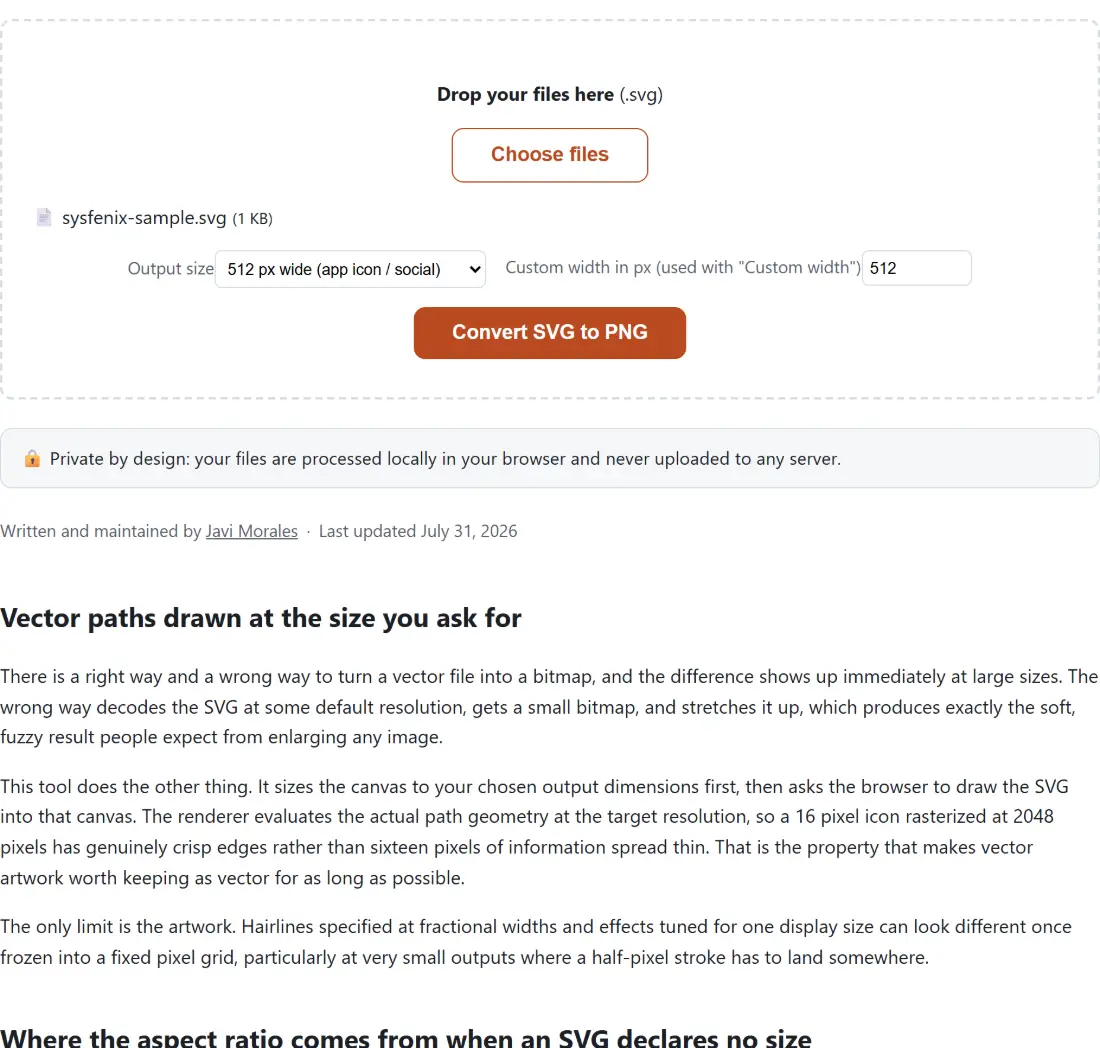
- Arrastra tu archivo SVG (o un lote de ellos) al recuadro de arriba, o haz clic en Elegir archivos.
- Elige el Tamaño de salida, un ancho de icono habitual como 256 o 512 px, una escala en porcentaje del tamaño declarado del propio SVG, o Ancho personalizado y escribe cualquier ancho hasta 10.000 px.
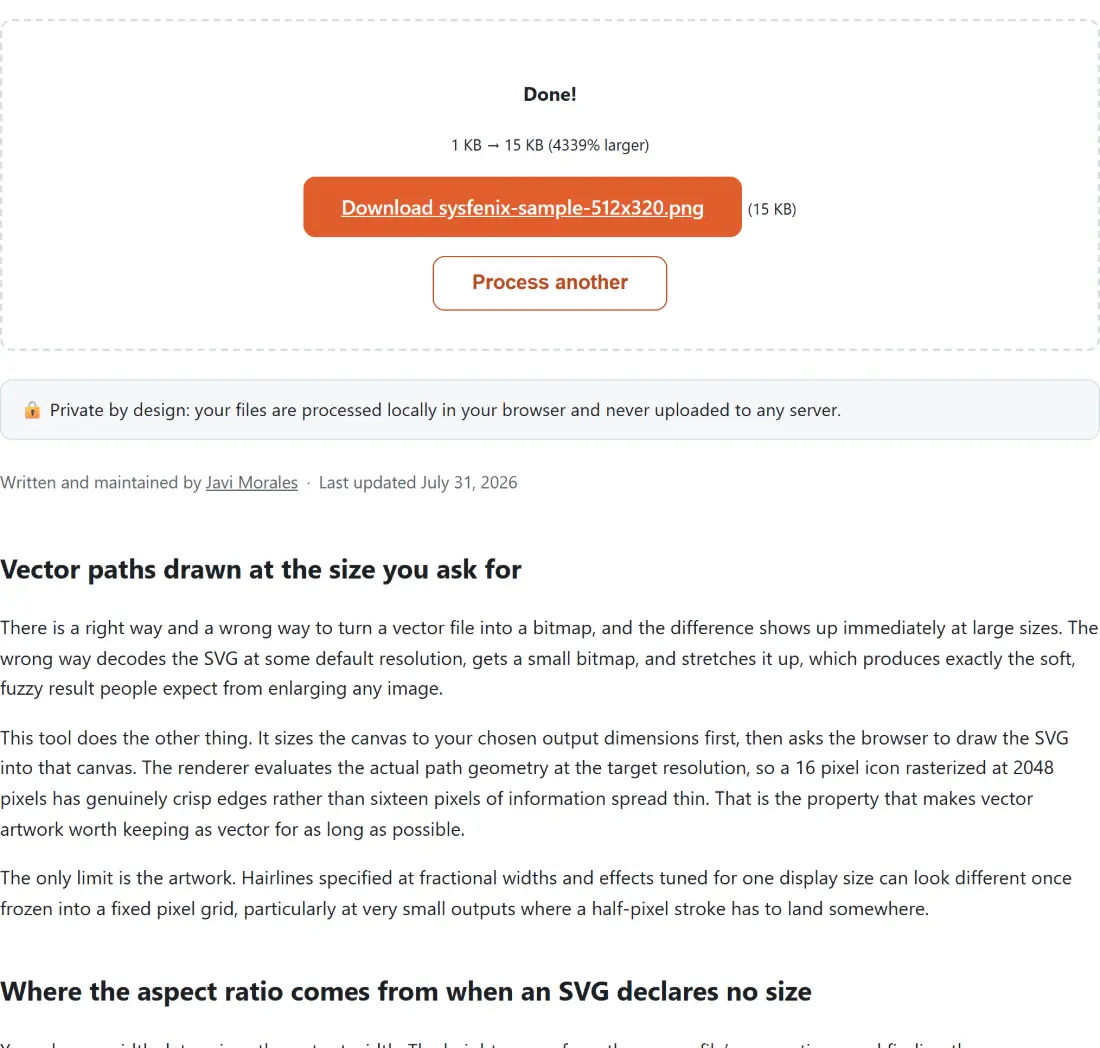
- Pulsa Convertir SVG a PNG. Cada archivo se rasteriza al instante en tu propio dispositivo, calculando el alto automáticamente para mantener las proporciones originales.
- Descarga cada PNG con los botones de descarga que aparecen. Los fondos transparentes se conservan exactamente.
Por qué convertir SVG a PNG
SVG es el formato adecuado para un logotipo o icono mientras siga siendo diseño vectorial, escala a cualquier tamaño sin pérdida de calidad y ocupa muy poco espacio. Pero en cuanto ese diseño tiene que ir a algún sitio que espera un mapa de bits de tamaño fijo, SVG deja de servir por sí solo. Las fichas de tiendas de aplicaciones, las fotos de perfil en redes sociales y las imágenes de vista previa Open Graph, los favicons, las firmas de correo, la mayoría de los campos de imagen de un CMS y buena parte del software antiguo y los formularios de subida, o bien rechazan SVG directamente o no lo renderizan igual que un navegador.
Rasterizar a PNG con el tamaño en píxeles exacto que necesita un destino resuelve esto al instante. Un icono de app quiere 1024x1024, una foto de perfil de Instagram se muestra a unos 320x320 pero se ve mejor exportada más grande, un favicon quiere 512x512 para reducirse limpiamente a cada tamaño más pequeño que un navegador o sistema operativo solicite. Como el origen es un archivo vectorial real, puedes elegir ese tamaño de destino directamente en lugar de quedarte con la resolución con la que alguien exportó originalmente un logotipo en mapa de bits, un icono SVG de 24x24 y una ilustración SVG de 4096x4096 se rasterizan igual de nítidos a 2048 px, porque el navegador dibuja las rutas vectoriales reales al tamaño que elijas en lugar de estirar un mapa de bits pequeño.
Una nota técnica honesta: un pequeño número de SVG hacen referencia a recursos externos, un elemento <image> que apunta a otra URL, o una regla @font-face que carga una fuente web de otro dominio. Los navegadores bloquean deliberadamente la lectura de datos de píxeles de vuelta desde un lienzo una vez que se ha dibujado en él un recurso de otro origen (una medida de seguridad llamada “contaminación” del canvas), así que esos archivos concretos fallarán al convertir aquí hasta que se incruste o elimine la referencia externa. La gran mayoría de los iconos y logotipos exportados (los que producen Illustrator, Figma, Inkscape y la mayoría de las librerías de iconos) incrustan todo lo que necesitan y no se ven afectados.
Sin subidas: tu diseño se queda en tu dispositivo
La mayoría de los conversores de SVG a PNG online suben tu archivo a un servidor, lo renderizan allí y te devuelven un enlace de descarga. Es un rodeo innecesario para un logotipo bajo acuerdo de confidencialidad, un icono de app aún sin publicar, o un trabajo de marca de un cliente que preferirías no entregar ni siquiera brevemente a un servidor de terceros, y además es más lento que hacer el mismo renderizado en local.
Esta herramienta se salta la subida por completo. Tu navegador ya sabe renderizar SVG de forma nativa (es el mismo motor que dibuja los SVG en cualquier página web), así que la conversión simplemente le pide que dibuje tu archivo en un lienzo al tamaño que elegiste y lea el resultado como un PNG. No se transmite nada, no hace falta ninguna cuenta, y un icono típico se convierte en una fracción de segundo, más rápido de lo que una subida a un servidor podría siquiera empezar.
Usos habituales
- Exportar un icono de app o favicon desde su SVG de origen en cada tamaño en píxeles fijo que exige una plataforma.
- Convertir un logotipo vectorial en un PNG para un CMS, una firma de correo o un formulario de subida que no admite SVG.
- Generar un PNG grande y nítido a partir de un pequeño icono SVG para impresión o una diapositiva.
- Producir un PNG de vista previa para redes sociales / Open Graph a partir de un diseño vectorial.
- Convertir por lotes todo un set de iconos a PNG de una vez, sin instalar ningún programa.
- Limpiar antes el SVG de origen con el Optimizador de SVG y rasterizar aquí el archivo resultante, más pequeño y ordenado.