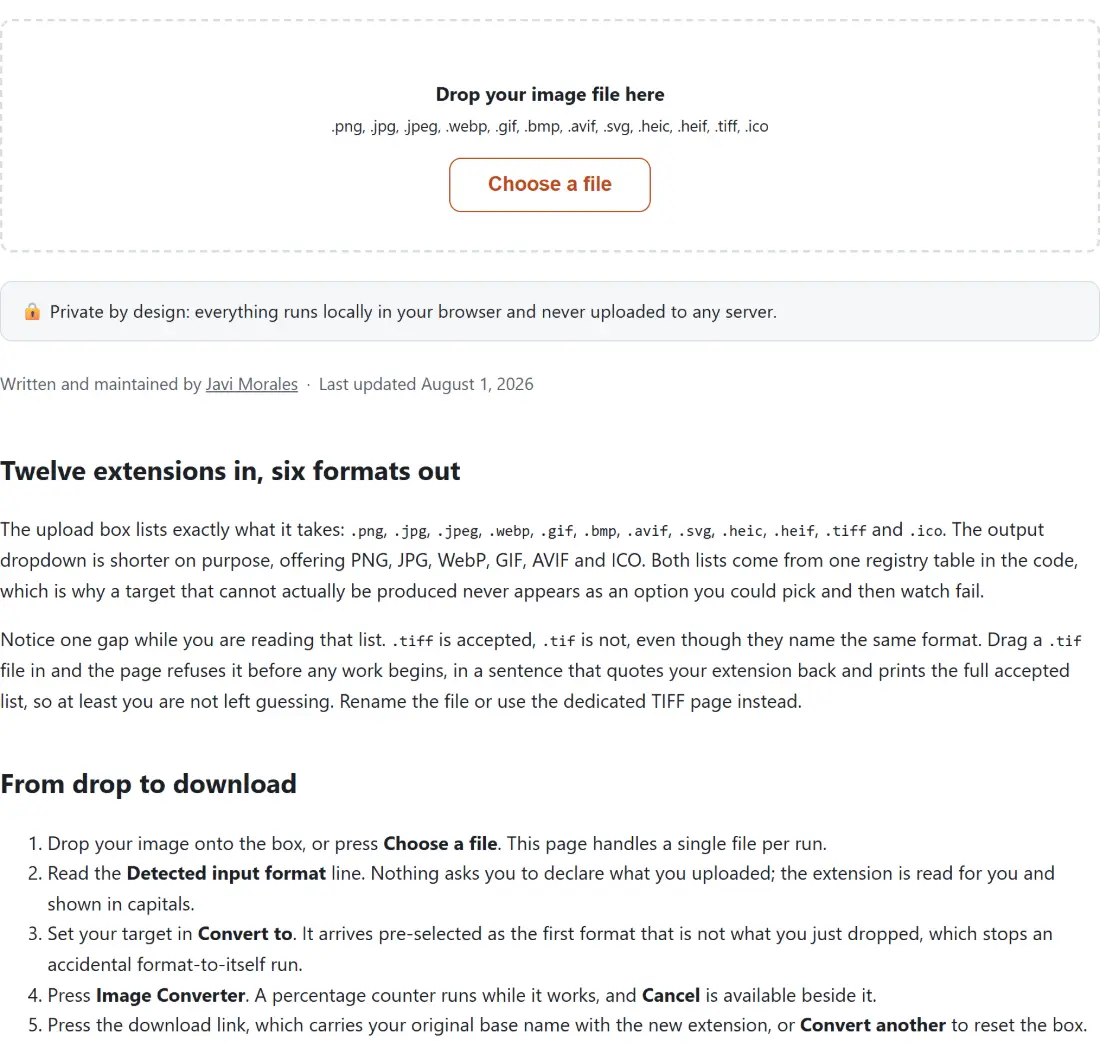
Un convertidor de imágenes todo en uno que funciona en tu navegador
Suelta casi cualquier archivo de imagen común (PNG, JPG/JPEG, WebP, GIF, BMP, AVIF, SVG, HEIC, HEIF, TIFF o ICO) y esta herramienta detecta el formato automáticamente, y luego te deja convertirlo a PNG, JPG, WebP, GIF, AVIF o ICO con un solo clic. No hay nada que instalar ni ningún registro, y lo más importante: tu imagen nunca sale de tu dispositivo. La conversión ocurre localmente usando el canvas de tu navegador (más un pequeño codificador WebAssembly para AVIF y la ruta de FFmpeg en el navegador para GIF), así que no hay subida, ni cola, ni límite de tamaño más allá de la memoria de tu propio dispositivo.
Si ya sabes la conversión exacta que necesitas, las herramientas específicas por formato (enlazadas abajo) te dan una página más corta y enfocada. Este hub es el punto de partida cuando simplemente tienes “una imagen” y quieres convertirla a un formato que funcione donde lo necesites.
Cómo usarlo
- Suelta tu imagen en el recuadro, o haz clic en Elegir un archivo para buscarla.
- La herramienta lee el archivo y muestra el formato de entrada detectado, sin adivinar.
- Elige tu destino en el desplegable Convertir a: PNG, JPG, WebP, GIF, AVIF o ICO.
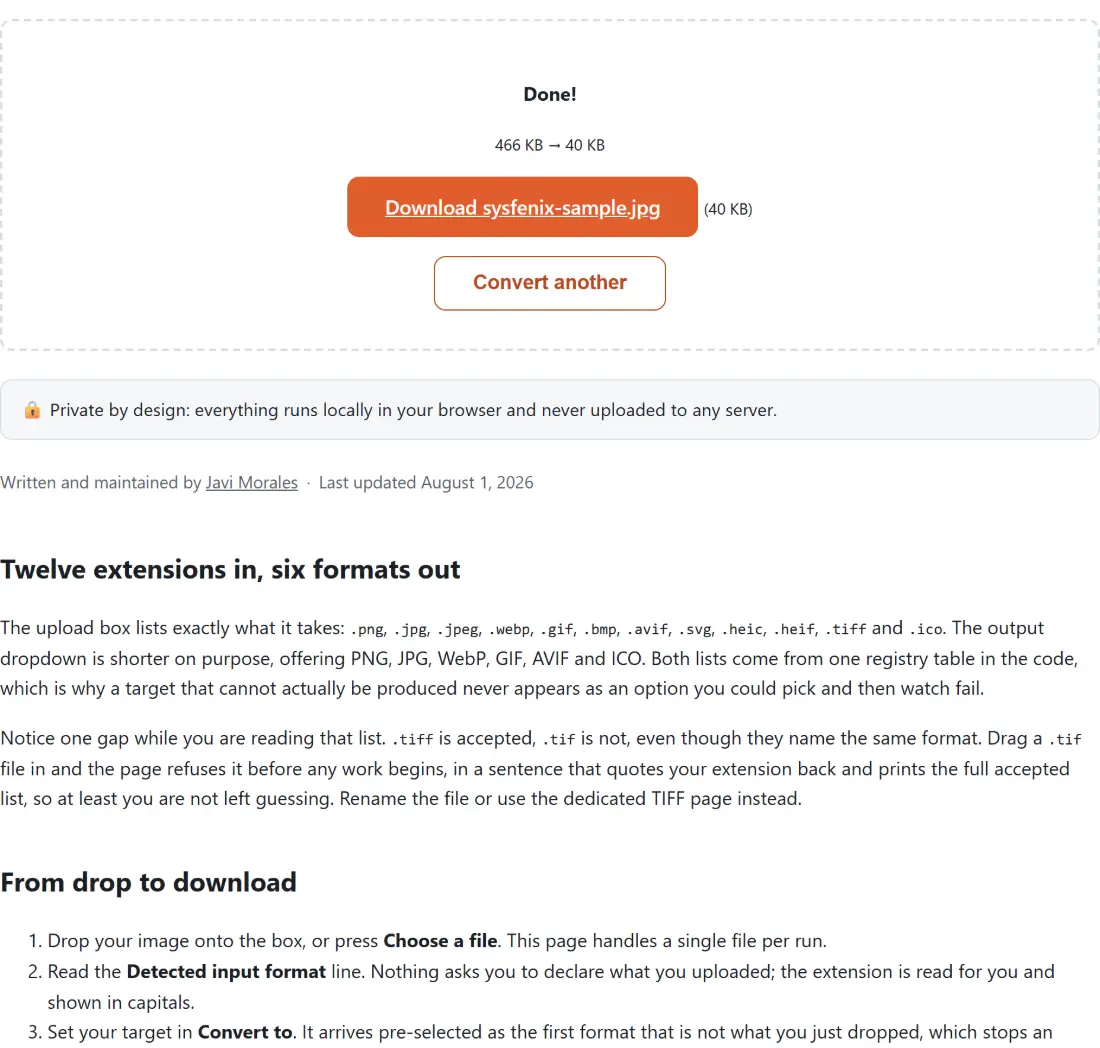
- Haz clic en convertir y observa la barra de progreso. Cuando termine, descarga el resultado.
Todo se ejecuta en tu propia pestaña. La primera conversión a AVIF o GIF carga un pequeño codificador una vez y lo guarda en caché; cada conversión posterior empieza al instante.
¿Qué formato de salida debería elegir?
No existe un único formato de imagen “mejor”, la elección correcta depende por completo de qué contiene la imagen y a dónde va.
- PNG, la opción por defecto sin pérdida y compatible con transparencia. PNG conserva cada píxel exactamente y admite un canal alfa completo, lo que lo convierte en la elección correcta para logos, iconos, capturas de pantalla, diagramas y cualquier cosa con bordes nítidos, texto o un fondo transparente. No es la opción más pequeña para fotografías (la compresión sin pérdida no puede reducir una foto compleja como lo hacen JPG o WebP) pero para gráficos con color plano y bordes duros es a la vez pequeño y perfecto al píxel.
- JPG (JPEG), el formato universal para fotos. JPG es con pérdida: descarta detalle que el ojo difícilmente notará a cambio de un archivo mucho más pequeño, por lo que ha sido el estándar para fotografías durante décadas y se reproduce en todas partes. No tiene transparencia, convertir una imagen transparente a JPG la aplana sobre un fondo sólido. Recurre a JPG cuando tengas una fotografía y la compatibilidad y el tamaño importen más que la fidelidad perfecta o un canal alfa.
- WebP, el todoterreno moderno de la web. WebP hace compresión con y sin pérdida y admite transparencia, produciendo normalmente archivos un 25–35% más pequeños que JPG o PNG a calidad comparable. La compatibilidad ya es casi universal en los navegadores, así que es una excelente opción por defecto para imágenes que sirves en una web. Es algo menos universal que JPG/PNG en software de escritorio antiguo.
- AVIF, la opción más pequeña y más nueva. Construido sobre el códec de vídeo AV1, AVIF suele comprimir notablemente más pequeño que WebP a la misma calidad visual, admite transparencia y color amplio, y es ideal cuando el tamaño de descarga es la prioridad. Las contrapartidas: codificar es más costoso computacionalmente (la primera conversión carga un codificador WebAssembly), y la compatibilidad, aunque buena en navegadores modernos, aún no es tan universal como la de JPG/PNG.
- GIF, elige esto solo para una animación corta y simple o cuando un destino quiera específicamente un GIF. GIF está limitado a 256 colores y comprime mal, así que para una fotografía estática PNG o WebP se verán mejor a un tamaño menor. Su única ventaja real es un bucle animado ampliamente compatible que se comporta como una imagen.
- ICO, el contenedor de Windows/favicon. Elige ICO cuando necesites un icono de pestaña del navegador o un icono de aplicación de Windows; empaqueta un pequeño PNG en el formato
.icoque webs y escritorios esperan. Para un conjunto completo de favicons multi-tamaño, la herramienta dedicada Generador de Favicons encaja mejor.
Con pérdida vs sin pérdida, transparencia y tamaño
Dos propiedades deciden la mayoría de las elecciones de formato: si el formato es con pérdida y si admite transparencia.
Los formatos sin pérdida (PNG, y el modo sin pérdida de WebP) conservan cada píxel del original. Los formatos con pérdida (JPG, y los modos con pérdida de WebP y AVIF) descartan detalle para reducir el archivo, genial para fotografías, pero ese detalle descartado desaparece para siempre, así que evita volver a guardar repetidamente una foto como JPG. La transparencia (un canal alfa) la admiten PNG, WebP, AVIF, GIF e ICO, pero no JPG, convertir un PNG transparente a JPG reemplaza las zonas transparentes por un color sólido.
En cuanto al tamaño de archivo, para la misma foto el orden aproximado de mayor a menor suele ser PNG (sin pérdida) → JPG → WebP → AVIF. WebP y AVIF son más pequeños porque usan una compresión mucho más avanzada que el algoritmo de décadas de JPG (AVIF toma prestada la codificación intra-fotograma del códec de vídeo AV1) metiendo más imagen en menos bytes a la misma calidad percibida. Por eso son la opción moderna para cualquier cosa que sirvas por la web.
Por qué algunos formatos son solo de entrada
Notarás que la lista de entrada es más amplia que la de salida. Eso es deliberado y honesto: algunos formatos un navegador puede leerlos pero no puede escribirlos fielmente, así que se aceptan como entrada (convierte desde ellos) pero nunca se ofrecen como destino de salida (no puedes convertir hacia ellos aquí).
- HEIC / HEIF, el formato en el que los iPhones modernos guardan las fotos. Comprime de maravilla pero no tiene codificador en el navegador, y se reproduce mal fuera del ecosistema de Apple. La necesidad habitual es convertir un HEIC del iPhone a un JPG o PNG que funcione en todas partes (algo que esta herramienta hace) no crear nuevos archivos HEIC.
- TIFF, un formato pesado de flujos de escaneo, publicación y fotografía. Los navegadores no tienen codificador TIFF integrado, así que es solo de decodificación: convierte un TIFF a PNG o JPG para hacerlo apto para la web y las apps.
- BMP, un mapa de bits de Windows antiguo y sin comprimir. Hay poca razón para crear nuevos archivos BMP (son enormes), así que es solo de entrada: convierte un BMP existente a PNG o WebP para reducirlo drásticamente sin cambio visible.
- SVG, un formato vectorial: describe formas y texto con matemáticas, así que escala a cualquier tamaño sin difuminarse. Rasterizar un SVG a PNG/JPG/WebP es una exportación válida y habitual (obtienes una imagen de resolución fija), pero lo inverso (convertir una foto a SVG) solo puede incrustar los píxeles o producir un trazado aproximado, lo que pierde la escalabilidad que hace valioso a SVG. Así que SVG se acepta como entrada (rasterízalo) pero no es un destino de salida.
En resumen: puedes convertir desde HEIC, HEIF, TIFF, BMP y SVG, pero no hacia ellos. Cada formato del desplegable de salida (PNG, JPG, WebP, GIF, AVIF, ICO) es uno que un navegador puede codificar limpiamente, así que nunca ves una opción que falle a mitad de camino.
Privacidad, y por qué no siempre es instantáneo
Como todo el sentido es que los archivos nunca salgan de tu dispositivo, este convertidor hace todo su trabajo en tu navegador. La mayoría de las conversiones (PNG, JPG, WebP, ICO) usan el canvas y son rápidas. La salida AVIF carga un pequeño codificador WebAssembly la primera vez que lo usas, y la salida GIF corre por la ruta de FFmpeg en el navegador, así que la primera vez de esas descarga un poco de código una vez y lo guarda en caché, y una imagen muy grande tarda un momento real en decodificarse y recodificarse. Ese es el trato que haces por una herramienta que nunca sube ni un solo byte de tu imagen. Mantén la pestaña en primer plano y deja correr la barra de progreso; no hay ningún servidor al que esperar.
Convertidores relacionados, específicos por formato
¿Quieres una página dedicada a una conversión exacta? Prueba Convertir HEIC a JPG, Convertir WebP a PNG, Convertir WebP a JPG, Convertir PNG a WebP, Convertir JPG a WebP, Convertir PNG a AVIF, Convertir AVIF a JPG o Convertir PNG a ICO. Para construir un conjunto completo de favicons usa el Generador de Favicons; para reducir un archivo sin cambiar su formato usa Comprimir Imágenes; para cambiar sus dimensiones usa Redimensionar Imagen.