Cómo crear arte ASCII
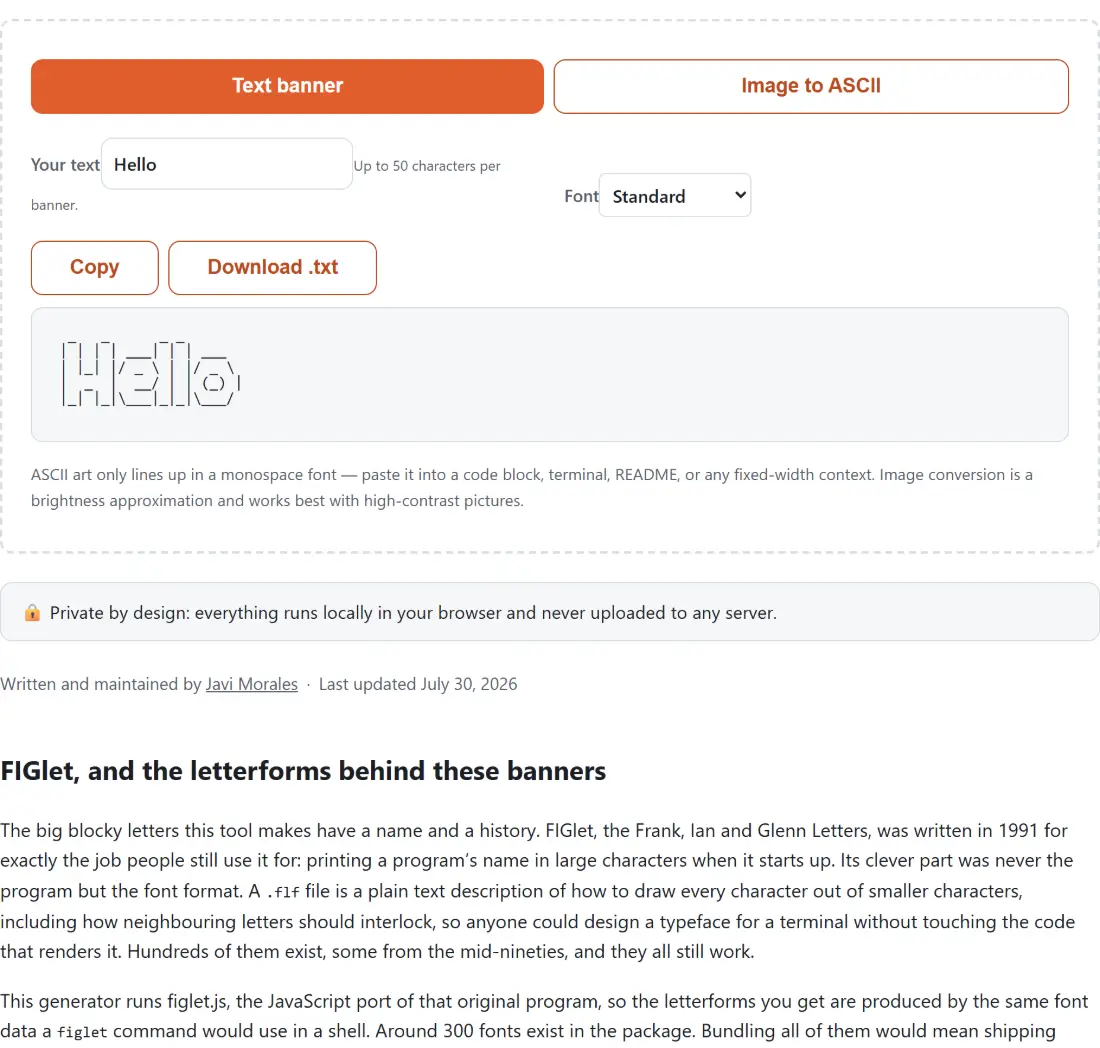
- Elige un modo: Banner de texto para convertir una palabra o frase en grandes letras ASCII, o Imagen a ASCII para convertir una foto.
- Para un banner, escribe tu texto y elige una de las doce fuentes, la vista previa se actualiza en vivo mientras escribes.
- Para una imagen, elige un archivo y usa el control de ancho y el conjunto de caracteres para ajustar el nivel de detalle; activa Invertir si vas a pegar el arte sobre un fondo oscuro.
- Pulsa Copiar para llevar el arte al portapapeles, o Descargar .txt para guardarlo como archivo de texto plano.
Por qué convertir texto en arte ASCII
Los banners de arte ASCII llevan décadas siendo parte de la cultura de la programación. Se usan en los mensajes de inicio de una terminal, en la salida --help de una herramienta de línea de comandos, en los banners de inicio de sesión de un servidor (el “mensaje del día”) y en la cabecera de archivos de código o READMEs para dar personalidad a un proyecto. Un título FIGlet grande deja claro al instante qué es una herramienta cuando arranca. Como el resultado son solo caracteres de texto corrientes, sobrevive en cualquier lugar al que llegue el texto (sesiones SSH, archivos de registro, chats, comentarios de código) sin necesidad de una imagen.
Este generador usa figlet.js, el port a JavaScript del clásico programa FIGlet que dibuja estas letras desde principios de los años 90. Cada fuente es un archivo FIGlet .flf real que describe cómo trazar cada letra a partir de caracteres más pequeños. Obtienes una vista previa en vivo en doce estilos distintos, desde la limpia Standard o Slant hasta las pesadas Block, Doom y ANSI Shadow, para encontrar la que encaje con el tono de tu proyecto.
El modo imagen a ASCII hace algo distinto: lee una foto y sustituye pequeños bloques de píxeles por caracteres elegidos según el brillo, caracteres densos como @ y # para las zonas oscuras, y otros dispersos como . y espacios para las claras. Las celdas de carácter son más altas que anchas, así que la herramienta muestrea aproximadamente el doble de píxeles en vertical que en horizontal para evitar que el resultado se vea estirado. Es una aproximación, no un filtro fotográfico, y luce mejor con motivos de alto contraste.
FIGlet, y las formas de letra detrás de estos carteles
Las letras grandes y macizas que hace esta herramienta tienen nombre e historia. FIGlet, las Frank, Ian and Glenn Letters, se escribió en 1991 para exactamente el trabajo para el que la gente sigue usándolo: imprimir el nombre de un programa en caracteres grandes al arrancar. Su parte ingeniosa nunca fue el programa sino el formato de fuente. Un archivo .flf es una descripción en texto plano de cómo dibujar cada carácter a partir de caracteres más pequeños, incluido cómo deben entrelazarse las letras vecinas, de modo que cualquiera podía diseñar una tipografía para terminal sin tocar el código que la renderiza. Existen cientos, algunas de mediados de los noventa, y todas siguen funcionando.
Este generador ejecuta figlet.js, el port a JavaScript de aquel programa original, así que las formas de letra que obtienes las produce el mismo dato de fuente que usaría un comando figlet en un intérprete. En el paquete existen unas 300 fuentes. Empaquetarlas todas significaría enviar varios megabytes a cada visitante, así que esta página lleva doce seleccionadas: Standard, Big, Small, Slant, Banner, Block, Shadow, Doom, Ghost, Mini, Digital y ANSI Shadow. Entre ellas cubren lo limpio, lo pesado, lo compacto y lo retro, que es casi todo lo que alguien busca de verdad.
Elegir una fuente para el espacio que tienes
La restricción práctica es el ancho, no la estética. Como cada carácter de entrada se expande a entre seis y diez columnas según la fuente, una palabra que parece corta se vuelve ancha muy deprisa: ocho caracteres en Big ya aprietan un terminal de 80 columnas, mientras que la misma palabra en Mini entra de sobra. Decide primero dónde va el cartel, y elige después.
Para un mensaje de arranque de línea de comandos o un cartel de inicio de sesión, Standard y Slant son las opciones fiables, con unas seis filas de alto. Para el título de un README, ANSI Shadow y Block parecen deliberados y modernos y compensan el ancho extra. Para algo que tiene que vivir dentro de una cabecera de comentario, una plantilla de mensaje de commit o una línea estrecha de registro, Small y Mini existen precisamente para eso. Como la vista previa se vuelve a dibujar según escribes o cambias de fuente, lo más rápido es teclear el texto real e ir pasando el desplegable en lugar de razonarlo.
Una nota concreta para el español: el alfabeto FIGlet estándar cubre ASCII, así que las vocales acentuadas y la letra eñe no tienen forma propia en la mayoría de estas fuentes y saldrán como un hueco o un carácter sustituto. Para un cartel, escribe el texto sin acentos.
De imagen a ASCII: cómo funciona la rampa de brillo
El modo imagen hace algo bastante distinto del modo cartel. La imagen se reduce a una cuadrícula cuyo ancho es el número de columnas que elijas (entre 10 y 200, por defecto 80), cada celda se reduce a un único número de brillo usando la ponderación de luminancia estándar que trata el verde como mucho más visible que el azul, y ese número selecciona un carácter de una rampa ordenada de denso a disperso.
Tres detalles deciden si la salida se ve bien. Primero, la relación de aspecto: las celdas de carácter monoespaciado son aproximadamente el doble de altas que de anchas, así que la cuadrícula muestrea el doble de píxeles verticales por celda que horizontales, porque si no todo resultado parecería estirado hacia arriba. Segundo, la transparencia: los píxeles transparentes se componen sobre blanco antes de medir el brillo, así que un logotipo PNG sin fondo se lee como formas oscuras sobre espacio vacío y no como un rectángulo negro macizo. Tercero, la dirección: las rampas asumen tinta oscura sobre página clara, así que si vas a pegar en un terminal oscuro, activa Invert o la imagen entera aparecerá como un negativo fotográfico de sí misma.
El deslizador de ancho es el control más potente que tienes sobre la calidad. Con 40 columnas obtienes una silueta reconocible; con 160 obtienes algo con sombreado real, y un archivo de texto lo bastante ancho como para necesitar una ventana maximizada.
Lo que esta herramienta no va a hacer
Produce ASCII plano y sin color, y nada más. No hay salida de color ANSI, ni animación, ni caracteres de dibujo de bloques Unicode, lo cual es una restricción deliberada: los glifos de bloque dan degradados visiblemente más suaves pero se rompen en fuentes que no los tienen y en terminales antiguos, mientras que un archivo hecho solo de ASCII imprimible se pega en cualquier sitio sin sorpresas. El modo imagen produce texto, no una imagen, así que si quieres el arte como imagen compartible tendrás que capturarlo, y el Creador de Capturas de Código renderizará el texto en una fuente monoespaciada con marco de ventana en condiciones para ese fin.
Si lo que quieres en realidad es texto estilizado para una biografía o un mensaje de chat y no un cartel de varias líneas, el arte ASCII es la herramienta equivocada, porque esos sitios usan fuentes proporcionales. Usa el Generador de Letras Bonitas, que sustituye caracteres Unicode sueltos que mantienen su forma en cualquier parte. Y si el cartel va destinado a la cabecera de una página de proyecto, el Generador de README construirá el documento donde encajarlo.
Todo se queda en tu dispositivo
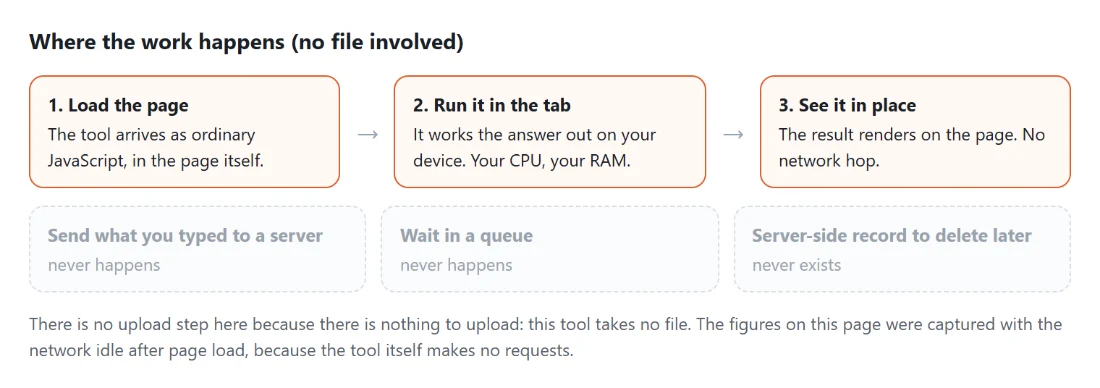
Ambos modos funcionan por completo en el navegador. Los banners de texto los produce una copia de figlet integrada en esta página y servida desde este mismo sitio, el primer banner que generes provoca una descarga única del motor y de la fuente elegida (unas pocas decenas de kilobytes), y a partir de ahí es instantáneo. No hay ninguna petición a una CDN externa y ninguna fuente proviene de un tercero. En el modo imagen, tu foto se lee mediante un elemento <canvas> local; nunca se sube a ningún lado, lo que importa si estás convirtiendo una foto privada, el logo de una empresa o un diseño sin publicar.
Usos habituales
- Banners de inicio de terminales y herramientas de línea de comandos, o el nombre de un proyecto en el mensaje del día de un servidor.
- Un bloque de título en la cabecera de un README, un archivo de código o un archivo de configuración.
- Cabeceras con estilo retro para publicaciones en foros, bloques de código de Discord o firmas de texto plano.
- Convertir un logo o un retrato en arte de texto para un mensaje de chat o una página solo de texto.