Un píxel CSS no es un milímetro
Pídele al navegador una caja de 96 píxeles de ancho y no le has pedido una pulgada. Le has pedido 96 píxeles CSS, una unidad cuyo tamaño real sobre el cristal depende de la densidad de la pantalla, del escalado que aplique el sistema operativo y del nivel de zoom en el que esté la página en ese momento. La especificación CSS sí ancla su píxel de referencia a un noventaiseisavo de pulgada, y esa constante está en el código de esta herramienta, pero está ahí como la suposición ingenua que hay que corregir, no como una medida. Sobrevive al contacto con un panel real de portátil de 141 PPP durante medio segundo.
La densidad de píxeles del dispositivo tampoco salva la situación. Ese número relaciona píxeles CSS con píxeles físicos; no dice nada sobre milímetros. Dos monitores de 24 pulgadas, uno 1080p y otro 4K, discrepan sobre cuántos píxeles físicos caben en una pulgada y no coinciden en nada útil.
Por eso esta página no dibuja ninguna regla hasta que hayas calibrado una. Es una negativa deliberada: una herramienta cuyo valor entero consiste en ser fiel a la escala no puede abrir con una escala adivinada y un conjunto de números impresos debajo con toda seguridad.
Dos caminos de calibración, y dónde falla cada uno
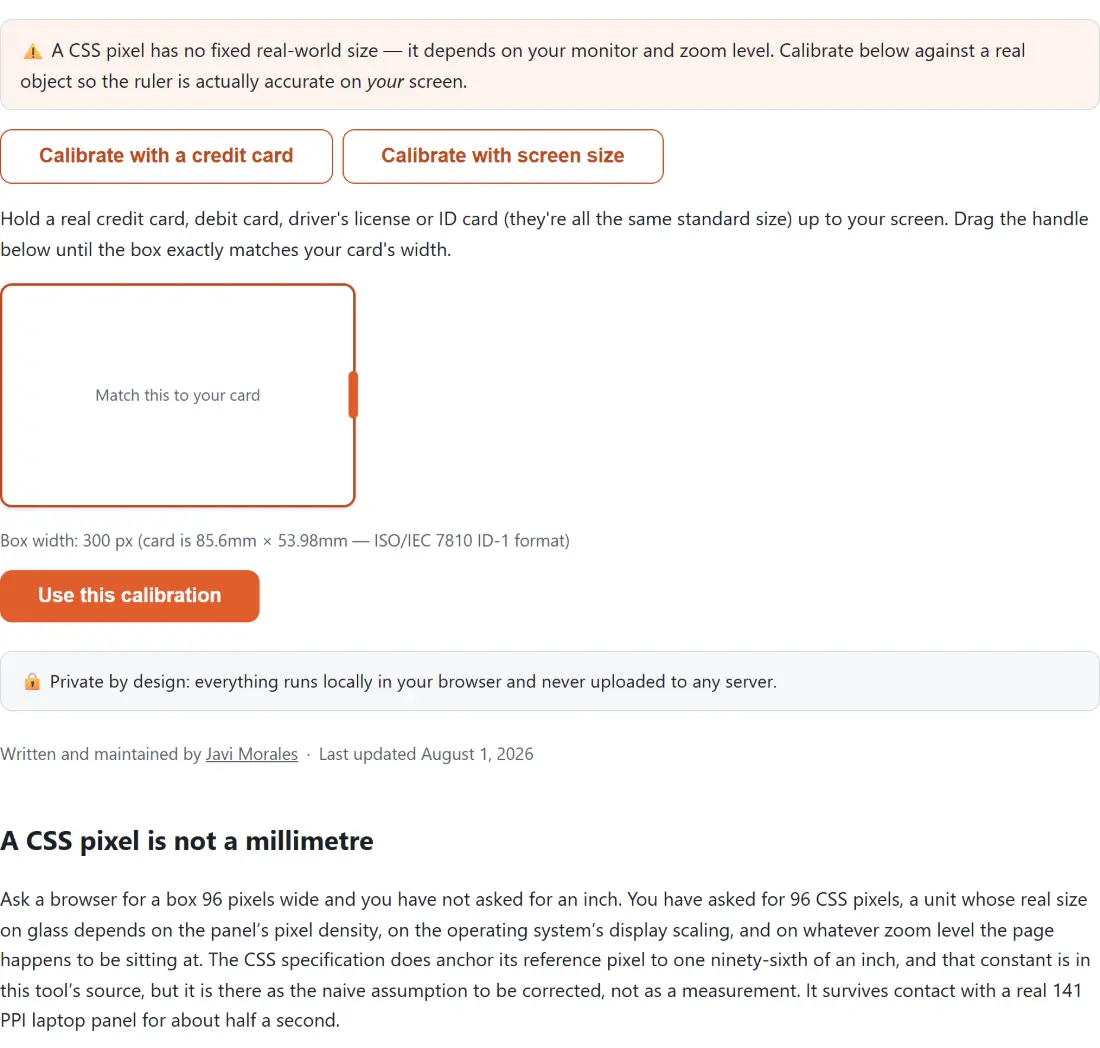
El primero usa una tarjeta. Las tarjetas bancarias, de débito, la mayoría de carnets de conducir y la mayoría de documentos de identidad se fabrican en formato ISO/IEC 7810 ID-1, 85,60 mm por 53,98 mm, en todo el mundo. La página dibuja una caja exactamente en esa proporción, empezando en 300 píxeles CSS de ancho y negándose a bajar de 60, con una franja para arrastrar en su borde derecho. Sostén tu propia tarjeta contra la pantalla, arrastra hasta que los dos bordes coincidan y pulsa Usar esta calibración. La aritmética detrás del botón es una sola división: el ancho de la caja en píxeles CSS entre 85,6.
El segundo camino pide tres números: diagonal en pulgadas, resolución horizontal y resolución vertical, rellenados por defecto con 15,6, 1920 y 1080. Toma la diagonal en píxeles, toma la diagonal en milímetros y divide. Con esos valores previsualiza un ancho físico estimado de 34,5 cm, o 13,6 pulgadas, y calibra a 5,560 px/mm, que la regla después informa como 141,2 px por pulgada. Pulsa el botón con un valor imposible en alguno de los tres campos y se niega, imprimiendo una línea de texto debajo en lugar de calibrar sobre un disparate.
Hay una trampa que conviene decir en voz alta. La cifra que hay que escribir es la resolución con la que tu navegador está maquetando páginas, no la que venía impresa en la caja del monitor. Nuestro comprobador de resolución de pantalla muestra las dos mitades de esa pregunta: la resolución que informa el navegador y tu densidad de píxeles. Cuando esas dos discrepan, meter el recuento nativo de píxeles del panel en el método de la diagonal escala cada marca exactamente por esa proporción, y por eso la tarjeta es la opción más segura en un portátil HiDPI. Para que quede constancia: en ese panel de 15,6 pulgadas y 1080p la caja de la tarjeta hay que arrastrarla hasta unos 476 px antes de que coincida con una tarjeta real.
Qué dibuja realmente la pista de 30 cm
En modo métrico el widget coloca una marca en cada milímetro entero a lo largo de 300 mm, 301 en total, con una marca mayor etiquetada en cada centímetro y otra más alta sin etiquetar en cada medio centímetro. Cambiar entre mm y cm cambia solo las etiquetas, nunca las posiciones: los cm cuentan de 0 a 30, los mm cuentan 0, 10, 20 y así hasta 300. El modo de pulgadas se redibuja con separación de un octavo de pulgada sobre doce pulgadas, 97 marcas, etiquetadas en cada pulgada entera.
La pista mide 90 px de alto con las marcas colgando de su línea base, y se desplaza lateralmente cuando la regla calibrada se sale de tu ventana, que es lo normal. Con esa calibración de 5,560 px/mm, 300 mm de regla ocupan unos 1668 píxeles CSS.
Arrastrar para medir, y una peculiaridad que conviene conocer
Pulsa en cualquier punto de la pista y arrastra. Una banda sombreada sigue al puntero y una línea debajo indica la distancia en la unidad que tenga puesta la barra de herramientas: milímetros y centímetros con un decimal, pulgadas con tres.
Hay un comportamiento que conviene conocer, porque la primera vez parece un error: el widget nunca suelta el punto de anclaje cuando levantas el puntero. Vuelve a mover el cursor sobre la regla después y la banda sigue estirándose desde donde pulsaste originalmente. No hay nada roto, y la lectura sigue siendo correcta para donde esté el puntero en ese momento; simplemente vuelve a pulsar en el nuevo punto de partida cuando quieras un tramo nuevo.
Una lectura fiel en cuatro movimientos
- Elige Calibrar con una tarjeta de crédito o Calibrar con el tamaño de pantalla en los dos botones de arriba del panel de calibración.
- Para la tarjeta, arrastra el tirador del borde derecho de la caja hasta que coincida con una tarjeta real sostenida contra la pantalla. Para el método de pantalla, rellena la diagonal en pulgadas más la resolución horizontal y vertical, y comprueba el ancho físico estimado que te devuelve.
- Pulsa Usar esta calibración. La regla sustituye al panel de calibración y el valor de píxeles por milímetro queda guardado para la próxima vez.
- Elige mm, cm o pulg en la barra de herramientas, sostén el objeto contra la pantalla y lee las marcas o arrastra por la pista para obtener una lectura decimal. Recalibrar vuelve a empezar de cero.
Dónde una regla en pantalla deja de ser suficiente
La calibración fija la escala, pero no arregla el cristal que hay delante. Mirar la pantalla desde un ángulo desplaza aparentemente la marca contra el objeto que sostienes, y en un panel grueso ese paralaje basta para perder un milímetro. Un objeto que no apoya plano contra la pantalla, un cable que se curva o una pieza con relieve, se mide más corto de lo que es por la misma razón.
Y la calibración caduca en silencio. Se guarda en el almacenamiento local del navegador, así que sigue ahí cuando vuelves, incluso si desde entonces has cambiado el zoom del navegador, has movido la ventana a un segundo monitor o has conectado el portátil a una pantalla externa con otro escalado. Ninguna de esas cosas avisa. Si las cifras parecen desplazadas, Recalibrar es más rápido que desconfiar de ellas.
Para cualquier cosa que tenga que ser exacta de verdad, una pieza mecanizada, una tolerancia, algo que vayas a cortar, sigue siendo trabajo de un calibre o una cinta métrica. Esta herramienta es para las preguntas que aparecen cuando no tienes ninguna de las dos a mano: si esto cabe por ese hueco, si este tornillo es el mismo que aquel, qué tamaño tiene realmente algo que solo has visto en una foto. Y si lo que necesitas es pasar de una unidad a otra en lugar de medir, el conversor de unidades hace esa parte sin que tengas que calibrar nada.