Los cinco controles, y cuál mover primero
Todos los controles van de -100 a +100, con el 0 significando “no toques nada”, pero no son cinco variantes del mismo mando. Cada uno resuelve un problema distinto, y acertar con el primero te ahorra pelearte con los otros cuatro.
Exposición es el que hay que probar en cualquier foto que sencillamente esté oscura. Multiplica la luz en lugar de sumarla, así que las sombras y los medios tonos suben bastante antes de que las luces empiecen a quemarse. Brillo suma un desplazamiento plano a todos los canales, que es lo adecuado cuando una foto está uniformemente algo desviada y lo inadecuado cuando solo las sombras necesitan ayuda. Contraste empina la curva alrededor del gris medio, tirando de las sombras hacia abajo y de las luces hacia arriba a la vez; es el arreglo para un escaneo neblinoso y sin contraste o para una foto tomada a través de un cristal sucio. Saturación aleja o acerca los colores al gris, útil tanto para una foto desvaída como para bajarle los humos a una cámara de móvil que satura de más por defecto. Temperatura corrige una dominante de color: cálida para una escena iluminada con bombillas de tungsteno, fría para una tomada a la sombra o bajo un cielo cubierto.
Un orden práctico para una foto de interior con poca luz: sube Exposición hasta que las caras se vean bien, añade algo de Contraste para recuperar la fuerza que aplana el subir la exposición, y luego mueve Temperatura para matar el color que haya añadido la iluminación de la habitación. La Saturación al final, y normalmente menos de lo que crees.
Por qué exposición y brillo no son el mismo control
Esta es la distinción que se saltan casi todas las herramientas de fotografía sencillas, y es la razón de que aquí haya dos mandos donde un filtro CSS habría ofrecido uno.
El brillo es una suma. En +50 la herramienta añade unos 128 a cada canal de cada píxel. Un píxel que ya estaba en 200 choca contra el techo de 255 y se queda ahí, así que la mitad clara de la foto se convierte en una mancha blanca plana mientras las sombras siguen grises. Es rápido, predecible y a menudo demasiado brusco.
La exposición es una multiplicación, y lo importante es que ocurre en luz lineal, no sobre el valor sRGB almacenado. El canal se saca del espacio de gamma, se escala por un factor de ganancia y se vuelve a convertir. El control está calibrado en pasos fotográficos, donde cada paso duplica o divide la luz a la mitad, y el recorrido completo abarca unos cuatro pasos de extremo a extremo. Eso encaja con cómo se comporta de verdad el diafragma de una cámara, y por eso una subida de exposición parece una fotografía bien expuesta mientras que una subida equivalente de brillo parece que alguien encendió una lámpara detrás de una hoja de papel.
Para la conversión de sRGB usamos la aproximación habitual de gamma 2.2 en lugar de la curva de transferencia exacta por tramos. La diferencia es invisible a la precisión de un control deslizante, y la aproximación mantiene toda la cadena como aritmética simple que se puede probar fuera de un navegador.
Mirando los dos paneles a la vez
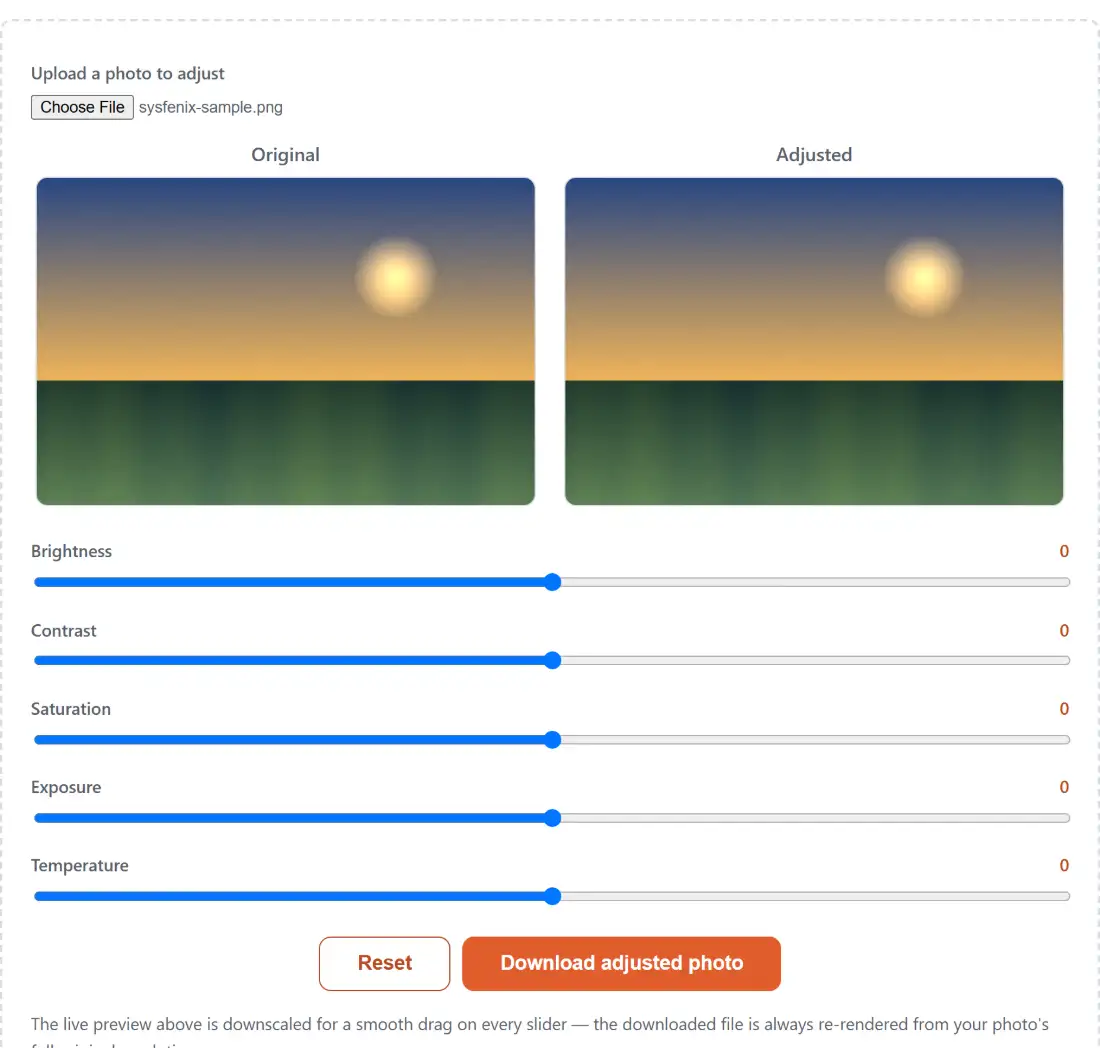
La interfaz muestra dos paneles uno al lado del otro en lugar de una sola imagen con un interruptor de antes y después. El panel Original se dibuja una vez desde tu archivo y no se vuelve a tocar. El panel Ajustada se redibuja a partir de esos mismos píxeles de origen intactos cada vez que mueves un control, y por eso las ediciones no se acumulan nunca y por eso devolver un control al 0 restaura el original exacto.
Los dos paneles están limitados a 420 píxeles en el lado más largo. Ese límite es lo que hace que los controles se sientan instantáneos: un redibujado toca unos cientos de miles de píxeles en lugar de cuarenta millones. No tiene ningún efecto sobre lo que descargas. Al pulsar el botón de descarga se vuelve a decodificar el archivo original desde cero y se ejecuta la misma función por píxel sobre la rejilla de píxeles nativa completa, y después se recodifica en el formato de origen.
Trabajar una foto son cuatro movimientos:
- Usa Subir una foto para ajustar y elige un JPG, PNG o WebP. Se decodifica en tu dispositivo y aparecen los dos paneles.
- Mueve los controles y observa el panel Ajustada, que se actualiza en vivo.
- Devuelve al 0 cualquier control del que te arrepientas; es un no-op exacto, no una aproximación.
- Pulsa Descargar foto ajustada. La exportación reejecuta tus ajustes sobre el original a resolución completa, no sobre la previsualización de 420 píxeles.
Lo que estos controles no van a arreglar
Cinco controles globales aplican la misma operación matemática a todos los píxeles del encuadre, y eso pone un límite duro a lo que pueden reparar. No van a rescatar selectivamente una cara en sombra mientras el cielo de detrás está correctamente expuesto; eso necesita un ajuste local o una fusión HDR. No van a recuperar detalle de una zona que ya era negro puro o blanco puro en el original, porque no queda nada en esos bytes que recuperar. No arreglan un movido ni un enfoque fallado, y la Temperatura no quita una dominante verde de fluorescente, porque solo mueve el eje rojo-azul.
Si la foto de partida es pequeña y blanda en vez de estar mal iluminada, ampliar la imagen con IA es mejor punto de partida. Si el problema es el encuadre, recortar la imagen va primero, y para una página de texto fotografiada el escáner de documentos aplica una limpieza de tipo umbral que le sienta mejor a un documento que cualquier curva de brillo. Pasar del todo a monocromo es una herramienta aparte, convertir foto a blanco y negro, en lugar de llevar la Saturación a -100.
Las fotos que la gente lleva a una herramienta de brillo
Piensa en lo que aterriza de verdad en una caja de “arréglame esta foto oscura”: la foto mal iluminada de una página de pasaporte, un parte del seguro, una pizarra de una reunión, el festival del colegio de un hijo, la foto de un producto que aún no se ha lanzado. Una herramienta que sube todo eso a un servidor guarda una copia de cada archivo, por breve que sea, para un trabajo que es aritmética sobre bytes y no necesita servidor alguno.
Aquí la decodificación, los cinco ajustes y la recodificación ocurren en el propio motor de canvas de tu navegador. No hay ningún punto de subida, ni cuenta, ni cola. El único archivo que sobrevive a la pestaña es el que tú hayas decidido guardar.