Seis herramientas de marcado, y cuándo es la correcta cada una
La barra es deliberadamente corta, porque marcar una captura casi nunca necesita más que esto:
- Flecha señala una cosa. Arrastra desde donde deba quedar la etiqueta hacia el objetivo, ya que la punta cae al final de tu arrastre, abierta unos 26 grados respecto al asta.
- Recuadro delimita una región sin taparla. Mejor que una flecha cuando lo que señalas es un panel entero y no un control suelto.
- Resaltado pinta un bloque translúcido sobre los píxeles, al 40 por ciento de opacidad, de modo que el texto de debajo se sigue leyendo. Es la herramienta correcta para una línea de un volcado de registro.
- Texto coloca una chapa de color rellena con letras blancas en negrita, en lugar de texto de color a secas. Las capturas son visualmente ruidosas y el texto plano encima de una interfaz suele ser ilegible, así que la chapa está ahí a propósito.
- Número de paso deja una insignia circular numerada. Úsala cuando el lector tenga que hacer las cosas en un orden.
- Desenfoque o pixelado tapa algo que no debería estar en el archivo compartido en absoluto.
Se ofrecen seis colores y el rojo es el predeterminado, porque es el que sobrevive sobre la gama más amplia de fondos de interfaz.
Por qué la exportación es más nítida que el lienzo sobre el que dibujaste
Las capturas modernas son grandes. Una pantalla 4K produce un PNG de 3840 píxeles de ancho, y arrastrar anotaciones por un lienzo de ese tamaño en el navegador se vuelve lento, sobre todo con una región de desenfoque que se redibuja en cada movimiento del puntero.
Así que el lienzo de edición se reduce para caber dentro de 900 píxeles en su lado más largo, y las coordenadas de cada anotación se guardan en ese espacio de visualización, que es exactamente el espacio en el que se mueve tu ratón. Al exportar, la herramienta crea un segundo lienzo al tamaño nativo real de la captura, multiplica la geometría de cada anotación por la proporción entre ambos, y vuelve a dibujar el conjunto entero desde cero. Los grosores de trazo, los tamaños de fuente y los radios de las insignias se escalan por el mismo factor, que es la razón por la que una flecha de 4 px en la vista previa no sale como un pelo en una exportación de 3840 px.
Nada de tu captura se remuestrea nunca hacia arriba. El lienzo reducido existe solo para la interacción; el archivo que descargas son tus píxeles originales con dibujo nuevo de calidad vectorial encima.
Una censura que censura de verdad
El desenfoque y el pixelado comparten su trabajo de píxeles con nuestra herramienta independiente de desenfocar parte de una imagen, la misma función llamada desde los dos sitios en lugar de dos implementaciones parecidas que podrían separarse con el tiempo.
El desenfoque vuelve a desenfocar la imagen de origen entera sobre un lienzo auxiliar y luego copia de vuelta solo tu rectángulo. Ese paso extra importa: aplicar un filtro de desenfoque a un rectángulo recortado hace que sus bordes muestreen píxeles transparentes más allá del recorte, así que la censura se desvanece en su propio borde y deja los píxeles más exteriores de lo que estabas ocultando parcialmente legibles. Desenfocar primero la imagen completa significa que cada píxel dentro del rectángulo tiene vecinos reales con los que promediarse.
El pixelado toma otro camino. Reduce tu rectángulo a un píxel por bloque y luego lo vuelve a ampliar con el suavizado de imagen desactivado, de modo que cada bloque se convierte en una baldosa plana de un solo color. Eso es genuinamente destructivo, lo que lo convierte en la mejor elección para cualquier cosa que te disgustaría ver recuperada. Un desenfoque suave a radio bajo se puede a veces revertir parcialmente sobre texto de alto contraste, como un número de cuenta en monoespaciada; un mosaico no, porque la información ya no está antes siquiera de codificar la imagen.
Los dos estilos muestrean siempre la captura original para su rectángulo, nunca el lienzo ya anotado, así que una censura colocada la última tapa todas las flechas, recuadros y etiquetas que ya estaban dibujadas en ese sitio.
Una captura de pantalla es el peor archivo posible para dar a un desconocido
Pregúntate qué hay realmente en las imágenes que marcas. Un panel de administración interno con el correo de un cliente en la cabecera. Un saldo bancario en la esquina de una ventana. Una barra lateral de Slack llena de nombres de canal que revelan un proyecto sin anunciar. Casi siempre, la parte sensible es incidental: estaba en pantalla cuando capturaste el botón del que en realidad querías hablar.
Ese es justamente el archivo que la mayoría de sitios de anotación te piden subir antes de dejarte dibujar una sola flecha encima. Este descodifica la imagen con el propio decodificador de mapas de bits de tu navegador, dibuja cada anotación en un elemento lienzo de la pestaña, y codifica el PNG desde ese mismo lienzo. No hay ninguna petición que lleve bytes de imagen a ninguna parte, que es además la razón por la que sigue funcionando en un avión o detrás de un proxy corporativo que bloquea las subidas de archivos por completo.
La descarga lleva marca de tiempo en el nombre, así que un lote salido de una misma sesión de caza de errores se queda en orden en tu carpeta de descargas. Si lo que necesitas marcar es un documento y no una captura de pantalla, anotar PDF trabaja sobre las páginas directamente, y si todavía no has capturado la pantalla, la grabadora de pantalla se ocupa de la versión en movimiento del mismo problema.
Colocar tus anotaciones
- Elige un archivo, o pulsa Ctrl+V (Cmd+V) en cualquier parte de la página para pegar una captura desde el portapapeles.
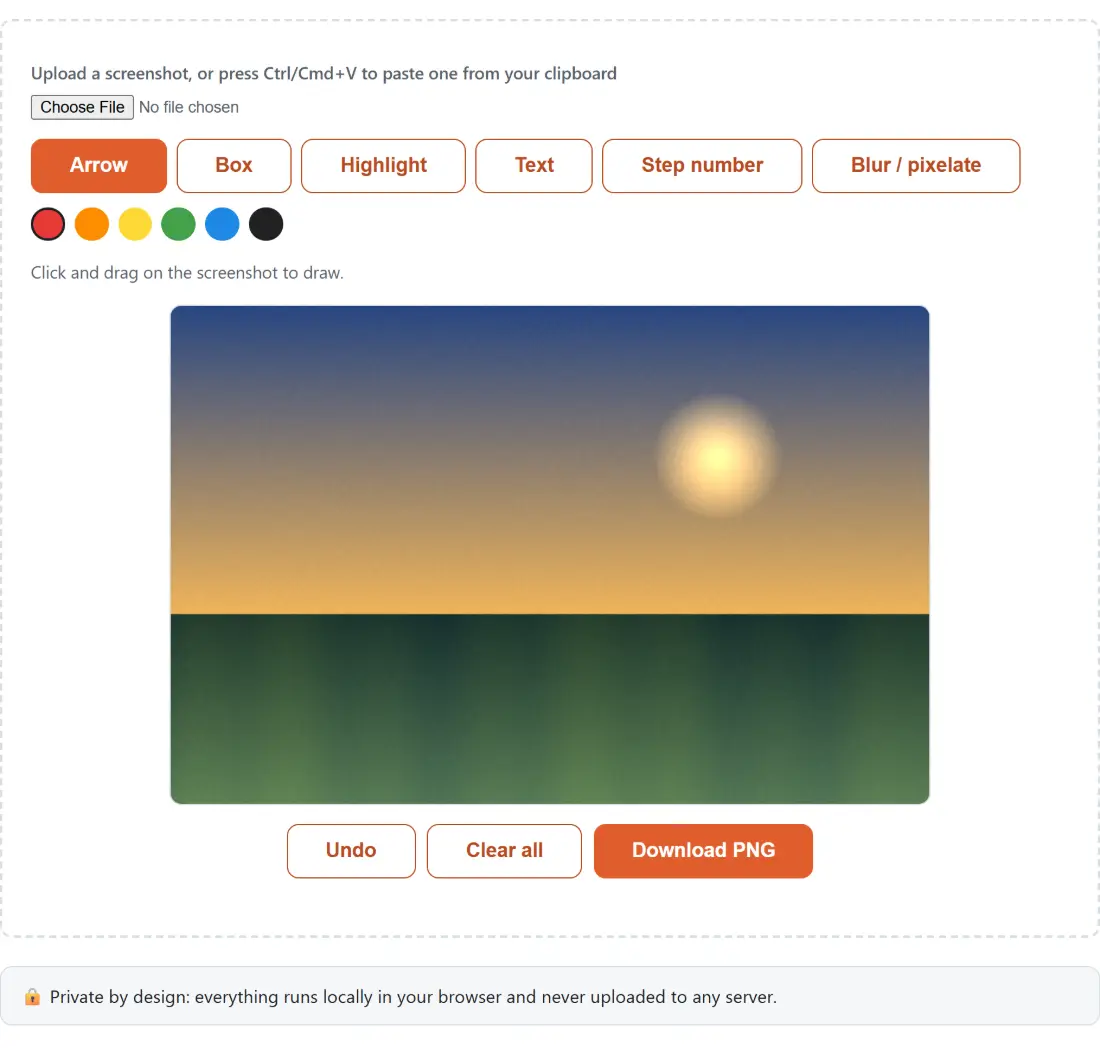
- Elige una herramienta y un color.
- Flecha, Recuadro, Resaltado y Desenfoque son gestos de arrastre. Texto y Número de paso son clics sueltos, y para Texto escribes primero la etiqueta en el campo y luego pulsas el sitio.
- Deshacer quita la última anotación, Limpiar todo empieza de cero, y Descargar PNG exporta la imagen terminada.
Un movimiento de menos de cuatro píxeles entre pulsar y soltar cuenta como clic y no como arrastre, así que un pulso ligeramente tembloroso al colocar una insignia de paso no va a crear sin querer un recuadro de ancho cero.