Analizador de Espectro de Audio

Visualiza el espectro de frecuencia en vivo de tu micrófono como barras animadas, en tu navegador. Sin descarga, sin subida, nunca se graba nada.

🌐 English

Larger sizes give finer frequency detail but update the display more slowly.

Click Start and allow microphone access when your browser asks. Nothing is ever recorded — this only visualizes the live signal.

🔒 Privado por diseño: todo funciona localmente en tu navegador; nada se sube nunca a ningún servidor.

Cómo usar el analizador de espectro

  1. Pulsa Iniciar y permite el acceso al micrófono cuando tu navegador lo solicite.
  2. Observa el gráfico de barras en vivo responder en tiempo real, habla, canta, reproduce música o da palmadas cerca de tu micrófono y las barras se animan al instante.
  3. Cambia opcionalmente el Tamaño de FFT antes de empezar para más detalle de frecuencia o mayor velocidad.
  4. Pulsa Detener en cualquier momento para terminar y liberar por completo el micrófono.

Todo se ejecuta enteramente en tu pestaña del navegador usando AnalyserNode de la Web Audio API. Nada se graba, guarda ni sube jamás, no hay ningún archivo descargable en absoluto, ya que todo el propósito es una vista en vivo y en tiempo real, no un archivo que te lleves contigo.

Por qué es útil una vista de espectro en vivo

Un simple medidor de volumen solo te dice cuánto suena algo ahora mismo. Un analizador de espectro te dice dónde se sitúa ese volumen en todo el rango audible, si la energía de un sonido se concentra en los graves, los medios o los agudos. Esa distinción importa para muchas comprobaciones rápidas y prácticas: confirmar que un micrófono USB barato realmente capta frecuencias bajas, ver si una habitación tiene un zumbido evidente situado en un extremo del espectro, o simplemente hacerte una idea visual de lo “lleno” o “delgado” que suena una voz o instrumento comparado con otro.

A diferencia de una forma de onda grabada que inspeccionarías después en un editor de audio, esta herramienta muestra el espectro actualizándose en vivo, decenas de veces por segundo, mientras ocurre el sonido, lo que la convierte en una forma rápida de detectar un problema (una banda de frecuencia muerta, un zumbido, silencio donde no debería haberlo) sin tener que grabar y reabrir nunca un archivo.

Qué estás viendo en realidad

Cada barra representa un rango de frecuencias, de baja (graves, lado izquierdo) a alta (agudos, lado derecho). La altura de una barra refleja cuánta energía está captando tu micrófono ahora mismo en ese rango de frecuencia, una voz grave o una nota de bajo ilumina el lado izquierdo, un platillo o un silbido agudo ilumina el lado derecho, y el habla normal suele iluminar una banda media amplia.

Barras uniformes frente a una escala logarítmica

Esta herramienta agrupa los datos de frecuencia bruta en 64 barras espaciadas de forma uniforme, cada barra cubre el mismo ancho de rango de frecuencia que sus vecinas. Ese es el enfoque simple y estándar que usan la mayoría de visualizadores de audio básicos, y es fácil de leer de un vistazo. Vale la pena saber que un analizador más avanzado podría usar en cambio un eje de frecuencia logarítmico, que da a los graves y medios más ancho visual respecto a los agudos, más cercano a cómo percibe realmente el oído humano el tono, donde el salto de 100 Hz a 200 Hz se siente como un paso mucho mayor que de 10.000 Hz a 10.100 Hz. Esta herramienta no hace eso; se revela aquí honestamente en lugar de dejarlo para que lo descubras tú.

Usos habituales

Cómo funciona, en imágenes

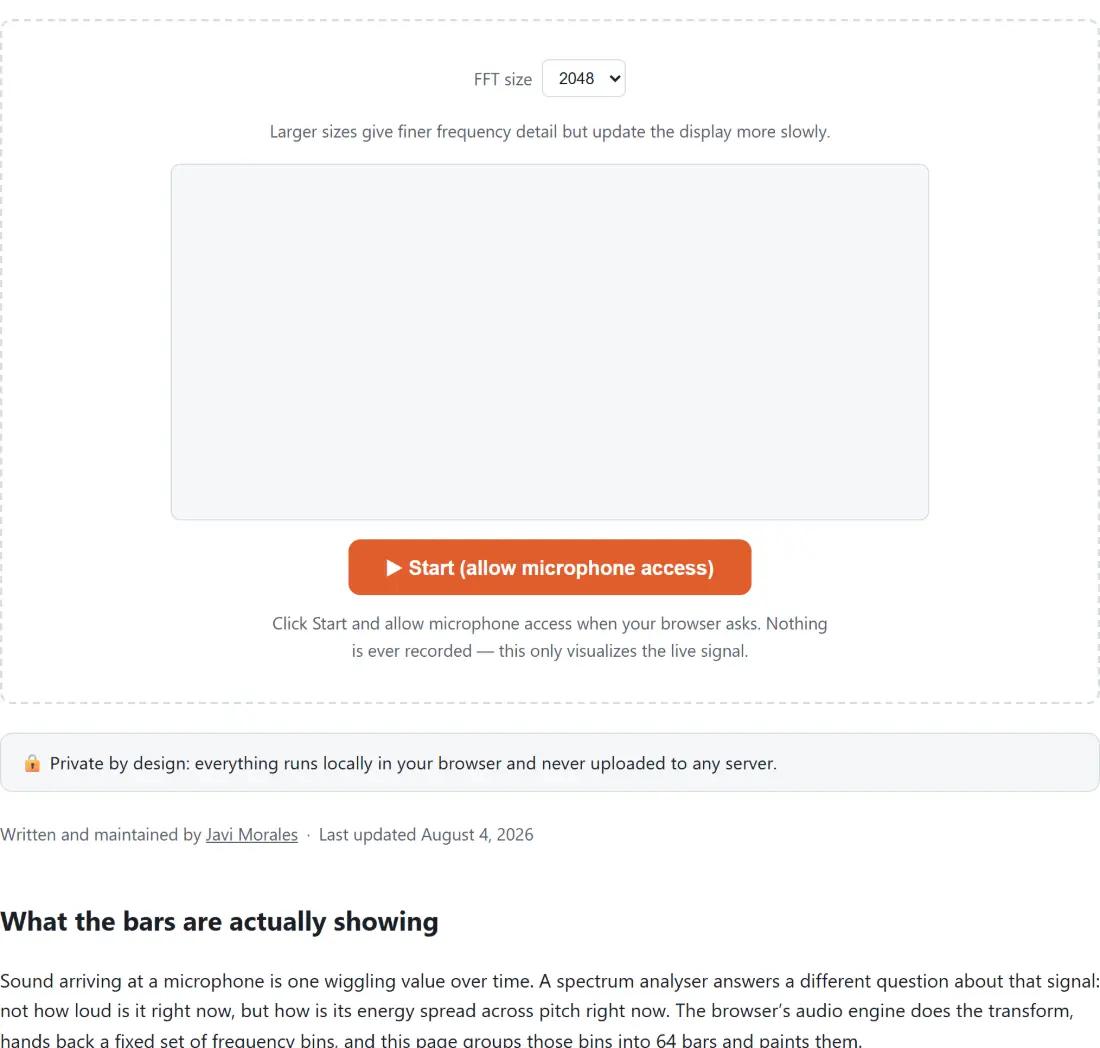
Captura de pantalla de la herramienta Analizador de Espectro de Audio con un analizador de espectro de audio con tamaños de FFT de 512 a 4096 y el compromiso explicado con claridad (los tamaños mayores dan más detalle de frecuencia pero actualizan la pantalla más despacio) sobre un botón de inicio que solicita acceso al micrófono
Analizador de Espectro de Audio en pleno proceso: un analizador de espectro de audio con tamaños de FFT de 512 a 4096 y el compromiso explicado con claridad (los tamaños mayores dan más detalle de frecuencia pero actualizan la pantalla más despacio) sobre un botón de inicio que solicita acceso al micrófono.
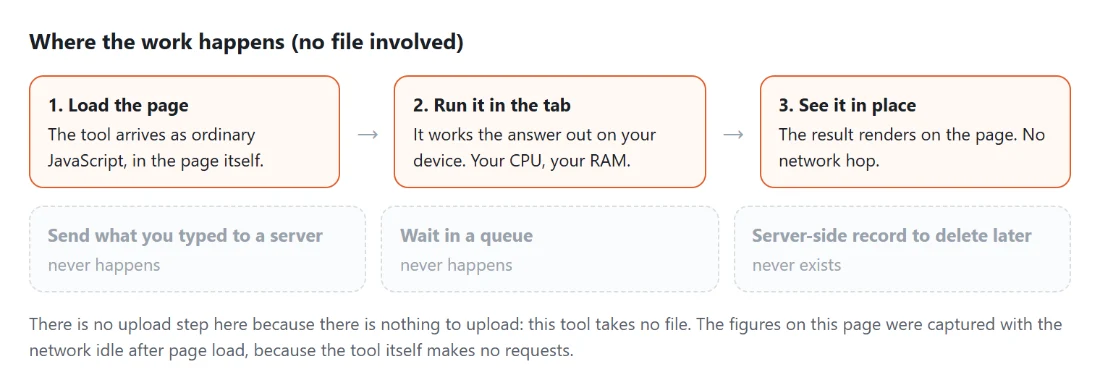
Diagrama: dónde ocurre el trabajo en una página de SysFenix que no tiene ninguna entrada de archivo: la herramienta llega como JavaScript normal dentro de la página, calcula la respuesta en tu propio dispositivo y la muestra ahí mismo, de modo que la subida, la cola y el registro en servidor que necesita una herramienta online típica no ocurren nunca
Dónde ocurre el trabajo en una página de SysFenix que no tiene ninguna entrada de archivo: la herramienta llega como JavaScript normal dentro de la página, calcula la respuesta en tu propio dispositivo y la muestra ahí mismo, de modo que la subida, la cola y el registro en servidor que necesita una herramienta online típica no ocurren nunca.

Preguntas frecuentes

¿Cómo uso este analizador de espectro?

Pulsa "Iniciar" y permite el acceso al micrófono cuando tu navegador lo pida. Aparece un gráfico de barras en vivo, animándose en tiempo real mientras hablas, reproduces música o haces ruido cerca de tu micrófono, barras más altas a la izquierda significan más energía de baja frecuencia (graves), barras más altas hacia la derecha significan más energía de alta frecuencia (agudos). Pulsa "Detener" en cualquier momento para terminar y liberar el micrófono.

¿Se graba, guarda o sube mi audio a algún sitio?

No, nunca. Esta herramienta solo LEE la señal en vivo del micrófono para dibujar las barras; no existe ningún mecanismo de grabación en ella (ningún MediaRecorder, ningún archivo, nada guardado en disco ni enviado a un servidor). En el instante en que pulsas "Detener", el flujo del micrófono se libera por completo y todo se desmonta.

¿Cómo funciona la agrupación de barras de frecuencia?

El análisis bruto produce muchos más "bins" de frecuencia de los que un gráfico puede mostrar útilmente como barras separadas (1024 bins con el tamaño de FFT por defecto), así que esta herramienta los agrupa DE FORMA UNIFORME en 64 barras de visualización, cada barra muestra el nivel medio del rango de bins que cubre. Es la técnica simple y estándar que usan la mayoría de visualizadores de audio básicos. No usa un eje de frecuencia logarítmico (que daría a graves/medios más espacio visual proporcional, coincidiendo mejor con la percepción humana del tono), algo deseable que esta versión no implementa, revelado aquí honestamente en lugar de en silencio.

¿Qué controla la opción "Tamaño de FFT"?

Controla con qué finura se analiza el audio en bins de frecuencia, un tamaño de FFT mayor (p. ej. 4096) da más bins de frecuencia, más estrechos, para más detalle, pero actualiza la pantalla con menos frecuencia por segundo; un tamaño menor (p. ej. 512) actualiza más rápido pero con resolución de frecuencia más basta. El valor por defecto, 2048, es un término medio razonable. Solo se puede cambiar mientras está detenido.

¿Por qué necesito conceder acceso al micrófono?

Leer cualquier señal de audio en vivo (aunque solo sea para visualizar su contenido de frecuencia, sin grabar ni guardar nada) requiere el propio aviso de permiso de micrófono del navegador. Si lo denegaste por accidente, pulsa Iniciar de nuevo y tu navegador debería dejarte conceder permiso (o revisa la configuración del sitio en tu navegador si no vuelve a preguntar).

¿Por qué el gráfico de barras se ve igual que antes de que hiciera algún ruido?

Asegúrate de que el micrófono correcto esté seleccionado en la configuración de sonido de tu sistema y no esté silenciado, y de que realmente concediste acceso al micrófono a esta página (busca un icono de micrófono en la barra de direcciones de tu navegador). Una habitación silenciosa o muy tranquila mostrará de forma natural barras bajas y mayormente planas, es lo esperado, no un fallo.

¿Por qué las barras no coinciden con notas musicales o tonos concretos?

Cada barra cubre un tramo fijo del rango de frecuencia del analizador en lugar de una nota musical, así que es una vista general de volumen por región de frecuencia, no un afinador ni un detector de tono. Si necesitas específicamente afinar un instrumento a una nota, esta no es la herramienta adecuada para ese trabajo, está pensada para una lectura visual amplia de dónde se sitúa la energía en el espectro, no para identificar un tono exacto.

¿Es esto un sustituto de una herramienta real de medición de audio o un analizador de acústica de sala?

No. Esto es un vistazo rápido, visual y basado en navegador a la energía relativa de frecuencia (útil para comprobar que un micrófono funciona o ver aproximadamente dónde se sitúa la energía de un sonido) pero no está calibrado, no mide en decibelios SPL, y no debería usarse para decisiones de tratamiento acústico, mezcla profesional o mediciones de seguridad auditiva. Existen analizadores de hardware dedicados y software calibrado para eso.

Herramientas relacionadas