Cinco marcas, y la forma que falta
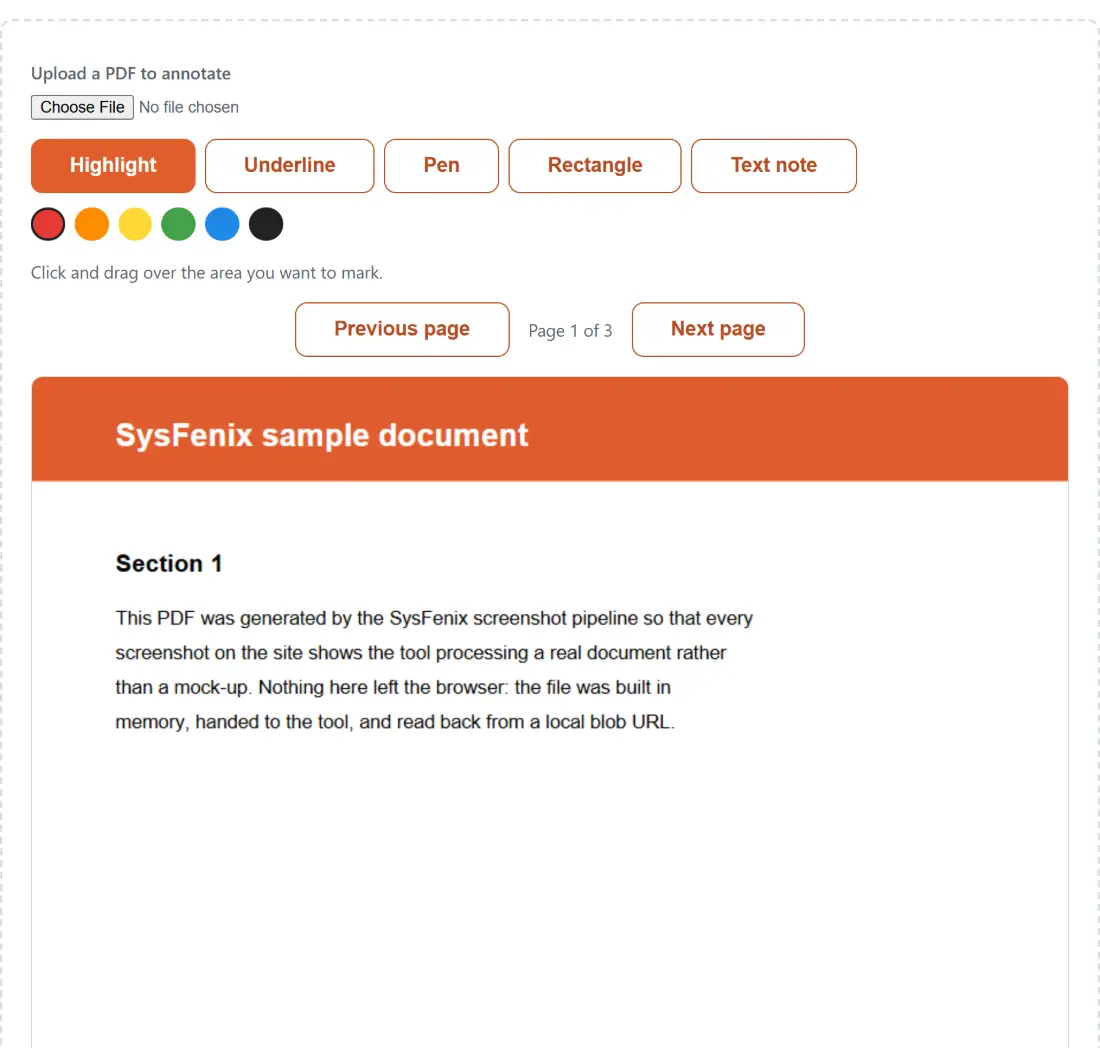
La barra de herramientas lleva subrayado con resalte, subrayado de línea, lápiz a mano alzada, rectángulo y nota de texto, en una paleta de seis colores (rojo, naranja, amarillo, verde, azul y negro) con el rojo seleccionado por defecto. El conjunto es deliberado, no incompleto. El resalte y el subrayado son operaciones de arrastre sobre un tramo de texto, el lápiz es un arrastre libre para rodear y garabatear, el rectángulo encuadra una región, y la nota de texto deja una etiqueta rellena con tus palabras en blanco encima, dimensionada al texto a 16 puntos en Helvetica con unos pocos puntos de margen.
Lo que falta son flechas, círculos y elipses. Se dejaron fuera de la primera versión porque multiplican el trabajo de geometría (una punta de flecha necesita un ángulo, una rotación y un relleno) sin cubrir terreno que el lápiz y el rectángulo no cubran ya en la práctica. Si hoy necesitas una flecha de verdad, dibújala con el lápiz; no es elegante, pero se exporta limpia.
Los dos ejes que hay que voltear al exportar
Esta es la parte de la herramienta que podría estar mal en silencio, así que merece explicación. Mientras dibujas, todo se captura en píxeles de lienzo: origen en la esquina superior izquierda, la y creciendo hacia abajo, exactamente el espacio en el que tu puntero informa sus eventos. El espacio de página de un PDF es distinto en dos ejes a la vez. Se mide en puntos, no en píxeles de dispositivo, relacionados con los píxeles del lienzo por la escala a la que se renderizó esa página, y su origen es la esquina inferior izquierda con la y creciendo hacia arriba.
Así que grabar una marca en el archivo necesita a la vez deshacer la escala y voltear la vertical, y equivocarse en cualquiera de las dos produce anotaciones que se ven perfectas mientras editas y acaban reflejadas o desplazadas en el archivo guardado. Todas las transformaciones geométricas de la herramienta se construyen sobre una única primitiva con un ejemplo trabajado que los tests afirman literalmente: en una página de 800 puntos de alto renderizada a escala 2, un clic en el píxel de lienzo (100, 150) se convierte en el punto PDF (50, 725), porque 150 píxeles hacia abajo son 75 puntos hacia abajo, y 800 menos 75 es la distancia desde abajo que una coordenada y de PDF mide en realidad.
Las páginas se ajustan a un lienzo de edición de 900 píxeles de ancho, así que la escala de renderizado cambia con cada documento e incluso entre páginas de un PDF con tamaños mezclados. La escala de cada página se recuerda junto a sus marcas y se usa solo para esa página. Los grosores de trazo (3 puntos para el lápiz y el subrayado, 2 para el borde del rectángulo) están fijados en puntos PDF en lugar de convertirse desde píxeles de pantalla, de modo que en una página inusualmente grande o pequeña un trazo puede exportarse algo más grueso o más fino de lo que se veía al dibujarlo.
Los trazos a mano alzada también se adelgazan antes de exportar. Un arrastre lento dispara cientos de eventos de puntero, así que los puntos que quedan a menos de dos píxeles del último conservado se descartan, preservando siempre el primero y el último. Sin eso, un solo párrafo rodeado podría añadir mil segmentos de línea al archivo.
Tinta grabada frente a objetos de anotación reales
La especificación PDF tiene toda una clase de objetos de anotación de marcado, y un resalte hecho en Acrobat es uno de ellos: un objeto aparte con autor, marca de tiempo y un hilo de comentarios, que cualquier lector puede listar, ocultar, responder o borrar. Esta herramienta no produce esos. Dibuja tus marcas dentro del propio contenido de la página, igual que Firmar PDF coloca una firma y Marca de agua en PDF coloca una marca de agua.
Es una contrapartida real, así que elige la herramienta por lo que necesitas. La tinta grabada se representa igual en todos los visores, en todos los dispositivos, incluidos impresoras y previsualizaciones que ignoran por completo las capas de anotación, y nadie puede quitarla pulsando “ocultar comentarios”. Los objetos de anotación reales son editables y revisables después, y llevan una conversación encadenada. Si tu flujo es una revisión de ida y vuelta con compañeros que se responden entre sí, un lector de escritorio encaja mejor. Si es “marca esto, mándalo, listo”, la tinta grabada es el resultado más fiable.
Qué toca la red, y qué no la toca nunca
Tu documento no. Se lee como bytes, se representa página a página en la pestaña y se reconstruye con pdf-lib en esa misma pestaña, y luego se entrega a tu navegador como una descarga.
Un detalle honesto que conviene decir en vez de pasar por alto: el renderizado usa pdf.js, y pdf.js hace su análisis en un web worker cuyo script se descarga del CDN de unpkg la primera vez que cargas un PDF en la herramienta, igual que las herramientas de vídeo de este sitio cargan su núcleo de ffmpeg. Esa petición lleva la URL del worker y nada más. Tu PDF nunca forma parte de ella, ninguna página suya se envía a ningún sitio, y una vez el script del worker está en caché la herramienta funciona sin conexión. Para la clase de archivo que la gente anota de verdad, un contrato de alquiler, un diagnóstico, una carta de oferta, un contrato en negociación, esa distinción entre “el código de la herramienta vino por la red” y “tu documento vino por la red” es la que importa.
Marcar una página
- Elige tu PDF con el selector de arriba. La primera página se representa de inmediato.
- Elige una marca y un color. Resaltar, Subrayar y Rectángulo son clic y arrastre; Lápiz es un arrastre libre; Nota de texto quiere que escribas la nota primero y luego pulses donde debe ir.
- Usa Página anterior y Página siguiente para moverte. Las marcas de una página que dejas atrás se conservan.
- Deshacer en esta página quita tu marca más reciente ahí; Limpiar esta página las quita todas, y solo en esa página.
- Pulsa Descargar PDF anotado.
Como deshacer y limpiar están acotados por página, un error al final de una sesión larga de revisión nunca pone en riesgo las marcas que hiciste en la página dos.