Cambiar los DPI de una Imagen

Pon un PNG o JPG a 300 DPI (o el valor que quieras) para imprenta, directamente en tu navegador. Solo metadatos por defecto, sin recomprimir ni subir nada.

🌐 English

Drop your files here (.png, .jpg, .jpeg)

🔒 Privado por diseño: tus archivos se procesan localmente en tu navegador; nada se sube nunca a ningún servidor.

Cómo cambiar los DPI de una imagen a 300

  1. Suelta tu PNG o JPG (o un lote entero) en el recuadro de arriba, o haz clic en Elegir archivos.
  2. Elige los Nuevos DPI: 300 DPI (estándar de imprenta) es la opción por defecto, porque es lo que editoriales y portales de solicitudes piden casi siempre. Elige Valor personalizado para escribir cualquier otra densidad.
  3. Deja el Modo en Solo metadatos, salvo que el portal exija un tamaño de impresión concreto en pulgadas o centímetros a esa densidad, en ese caso elige Remuestrear.
  4. Haz clic en Cambiar DPI y descarga cada imagen convertida. El resultado se nombra con la nueva densidad (por ejemplo, foto-300dpi.jpg) para distinguir las versiones.

Los DPI son metadatos, no calidad

Es lo más malinterpretado de “convertir una imagen a 300 DPI”: el valor de DPI es una etiqueta, no una propiedad de los píxeles. Tu imagen es una cuadrícula fija (digamos 3000 × 2400 píxeles) y el campo de DPI solo le dice al software de impresión cuántos de esos píxeles colocar por pulgada impresa. A 300 DPI esa cuadrícula imprime 25,4 × 20,3 cm; reetiquetada a 150 DPI, los mismos píxeles imprimen el doble de tamaño, simplemente más repartidos. Nada de la nitidez, el peso del archivo o el aspecto en pantalla cambia.

Por eso el modo por defecto edita la cabecera directamente: PNG guarda la densidad en un pequeño bloque pHYs y JPEG en su cabecera JFIF (además, a menudo, en las etiquetas de resolución EXIF, se actualizan ambas para que ningún lector discrepe). Sin decodificar, sin recodificar, sin recomprimir, cada byte de los datos reales de imagen queda intacto, lo que además significa que un JPEG no sufre ninguna pérdida de generación por la edición.

Cuándo usar el modo de remuestreo

Algunos sistemas de envío comprueban los dos requisitos a la vez: “5 × 5 cm a 300 DPI”, por ejemplo. Si el número de píxeles de tu imagen no da para el tamaño físico exigido a la densidad exigida, reetiquetar no basta, la propia cuadrícula de píxeles tiene que cambiar. El modo Remuestrear hace lo mismo que la casilla de remuestreo de Photoshop: mantiene constante el tamaño físico de impresión implícito en los metadatos actuales y redibuja la cuadrícula a la nueva densidad (una imagen sin metadatos de densidad se trata con la convención de pantalla de 96 DPI). Sé realista con las ampliaciones: pasar de 96 a 300 DPI multiplica cada lado por más de tres, y la interpolación no puede inventar detalle que la cámara nunca capturó, quedará suave, no nítido. Cuando solo necesitas que “el archivo diga 300 DPI”, el modo de metadatos es la opción honesta y sin pérdidas.

Si lo que realmente necesitas es un tamaño concreto en píxeles y no una etiqueta de densidad, la herramienta adecuada es Redimensionar Imagen; y puedes comprobar qué densidad lleva cualquier archivo con el Visor de Metadatos EXIF.

Sin subidas, tus fotos se quedan en tu dispositivo

Los archivos de preparación para imprenta son justo los que menos querrías entregar a un servidor cualquiera: fotos de pasaporte y visado, escaneos de documentos de identidad, manuscritos de libros, trabajos de clientes. Todo lo que hace esta herramienta (analizar la estructura del PNG o JPEG, reescribir la cabecera de densidad, remuestrear cuando se pide) ocurre localmente en la memoria de tu navegador. Nada se sube, se registra ni se guarda en caché fuera de tu propio dispositivo.

Usos habituales

Cómo funciona, en imágenes

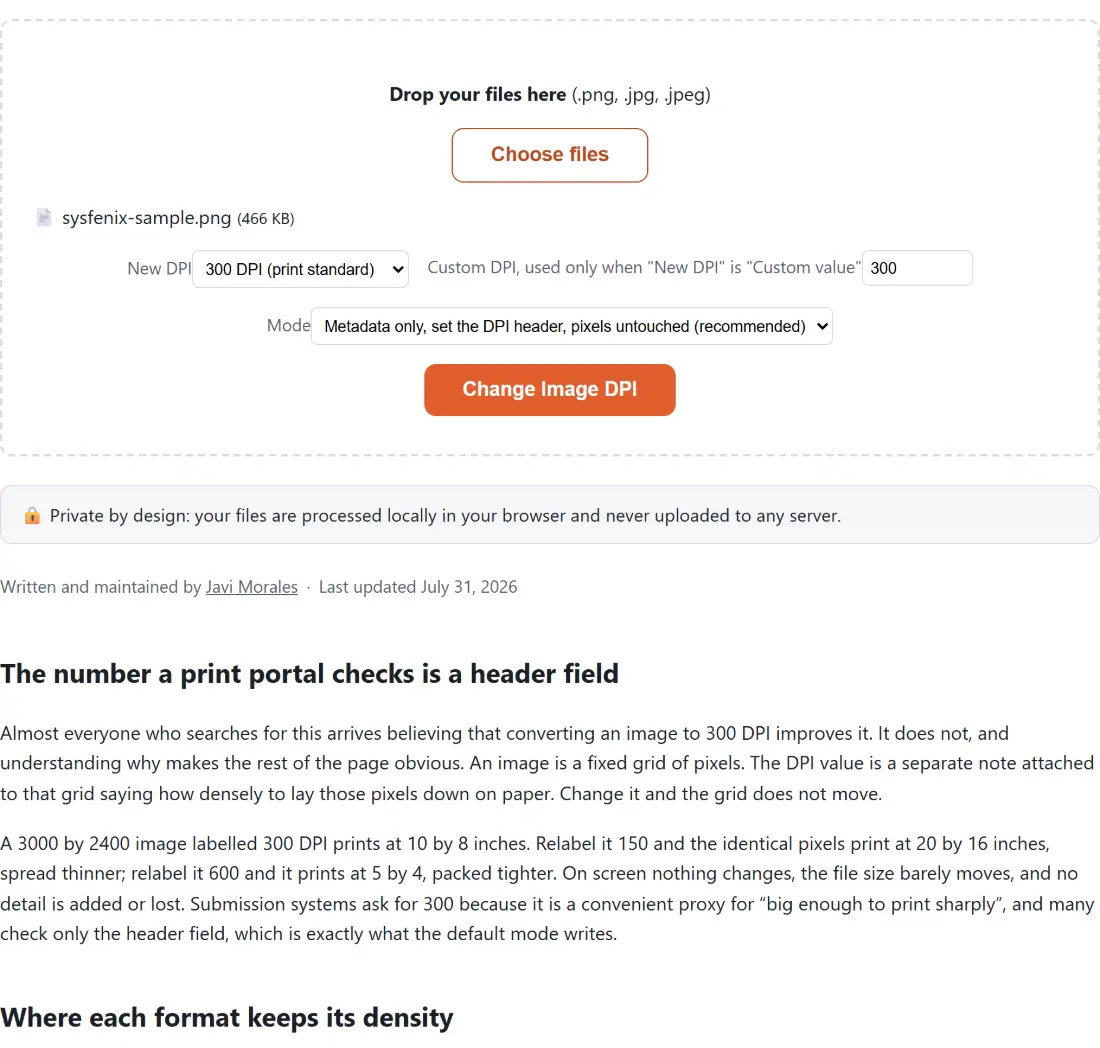
Captura de pantalla de la herramienta Cambiar los DPI de una Imagen con sysfenix-sample.png (466 KB) cargado, New DPI en 300 DPI (print standard), Custom DPI, used only when "New DPI" is "Custom value" en 300
Cambiar los DPI de una Imagen en pleno proceso: sysfenix-sample.png (466 KB) cargado, New DPI en 300 DPI (print standard), Custom DPI, used only when "New DPI" is "Custom value" en 300.
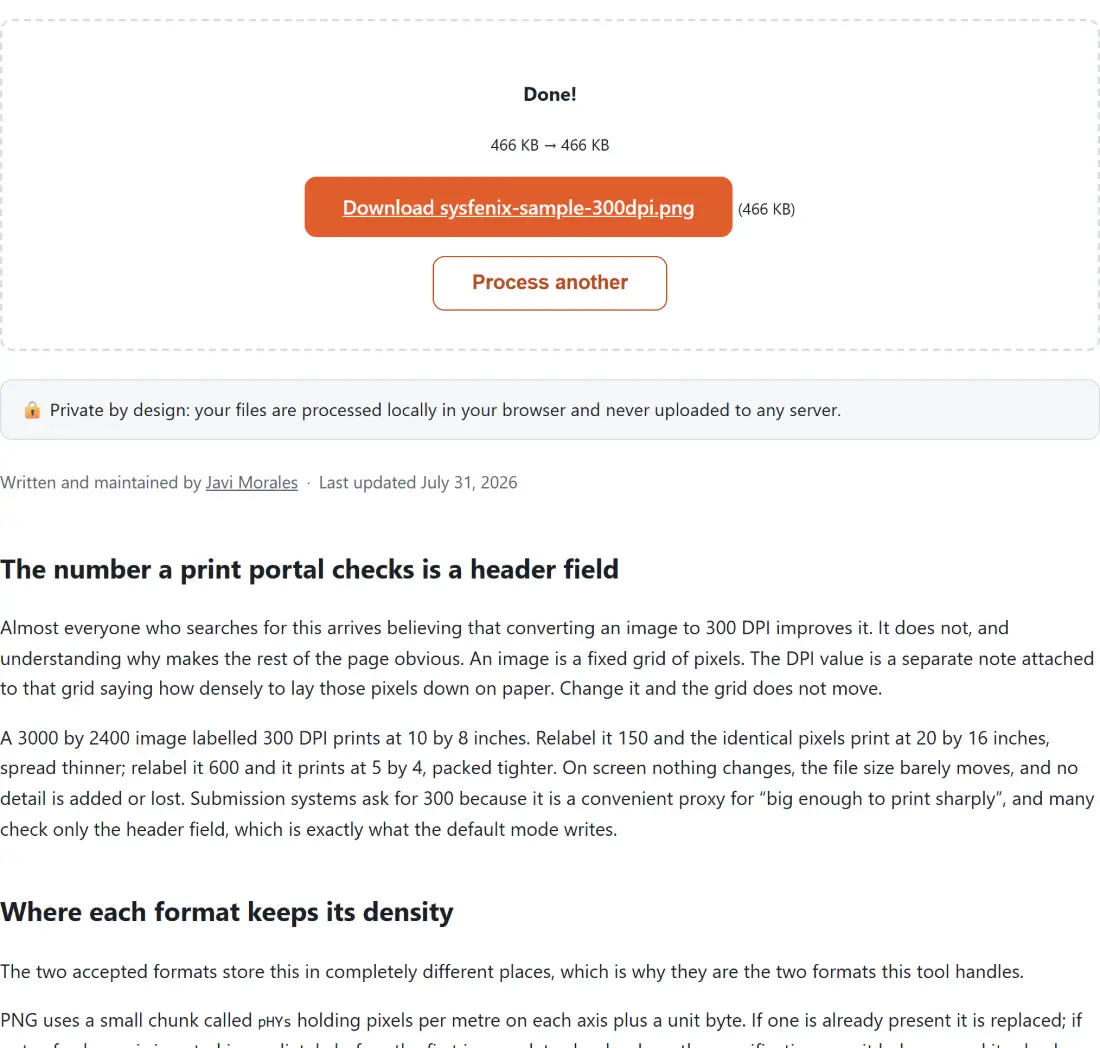
Captura de pantalla del resultado de Cambiar los DPI de una Imagen mostrando sysfenix-sample-300dpi.png listo para descargar (466 KB)
El resultado final: sysfenix-sample-300dpi.png listo para descargar (466 KB). El enlace de descarga es una URL blob local: el archivo nunca sale de tu dispositivo.

Preguntas frecuentes

¿Se suben mis imágenes a un servidor?

No. La cabecera de DPI se lee y se reescribe enteramente en la memoria de tu navegador con JavaScript, el archivo nunca toca una petición de red. En el modo por defecto (solo metadatos) la edición ni siquiera recodifica la imagen; cambia unos pocos bytes de cabecera y deja todos los demás bytes del archivo exactamente como estaban. Ten en cuenta que los mensajes de error de la herramienta (por ejemplo, al subir un formato no compatible) aparecen en inglés, aunque el resultado es idéntico en ambos idiomas.

¿Cambiar los DPI hará que mi imagen se vea más nítida o más borrosa?

Ninguna de las dos cosas, los DPI son metadatos, no calidad. Tu imagen es una cuadrícula fija de píxeles, y el número de DPI solo le dice al software de impresión a qué tamaño poner esos píxeles sobre el papel (300 DPI significa 300 píxeles por pulgada impresa). Cambiarlo en el modo por defecto no altera ni un píxel, así que la imagen se ve idéntica en pantalla; solo cambia el tamaño de impresión declarado.

¿Por qué una editorial o un portal de solicitudes pide 300 DPI?

300 píxeles por pulgada impresa es la densidad estándar a la que una foto impresa se ve nítida a distancia normal de lectura, así que los sistemas de envío la piden como aproximación de "suficientemente grande para imprimir bien". Muchos de esos sistemas solo comprueban el campo de metadatos de DPI, que es exactamente lo que esta herramienta cambia, pero revisa también las dimensiones en píxeles o pulgadas que exija el portal, porque una imagen diminuta a 300 DPI seguirá imprimiéndose diminuta o borrosa.

¿Cuál es la diferencia entre "Solo metadatos" y "Remuestrear"?

Solo metadatos (recomendado) cambia únicamente el número de DPI, mismos píxeles, misma calidad; lo que cambia es el tamaño de impresión implícito. Remuestrear mantiene constante el tamaño físico de impresión y recalcula la cuadrícula de píxeles a la nueva densidad, como la casilla "remuestrear" de Photoshop, por ejemplo, una imagen de 6,25 pulgadas de ancho pasa de 600 píxeles a 96 DPI a 1875 píxeles a 300 DPI. Remuestrear recodifica la imagen (ampliar no puede inventar detalle real), así que úsalo solo cuando el portal exija a la vez un tamaño de impresión y una densidad concretos.

Mi JPEG también lleva la resolución en sus datos EXIF, ¿entrarán en conflicto los valores?

No. Un JPEG puede llevar la densidad en dos sitios (la cabecera JFIF y las etiquetas EXIF XResolution/YResolution) y algunos programas (Photoshop incluido) prefieren el valor EXIF. Esta herramienta escribe la cabecera JFIF y, cuando las etiquetas EXIF de resolución ya existen, las corrige in situ con el mismo valor, de modo que todos los lectores coincidan. El resto de tus datos EXIF (cámara, fecha, GPS, exposición) queda intacto byte a byte.

¿Funciona con archivos WebP, GIF, TIFF o HEIC?

No, solo PNG y JPEG, porque son los dos formatos cuyas cabeceras de densidad de impresión (el bloque pHYs de PNG y los campos de densidad JFIF/EXIF de JPEG) edita directamente esta herramienta, y son los que aceptan los portales de imprenta. Si tu imagen está en otro formato, conviértela primero a PNG o JPG y después ajusta aquí los DPI.

¿Hay límite de tamaño de archivo?

No hay un límite fijo, en el modo de solo metadatos incluso las fotos muy grandes se procesan al instante, porque solo cambian unos bytes de cabecera y los píxeles nunca se decodifican. En el modo de remuestreo la imagen se redibuja en un lienzo, así que el techo práctico es la memoria de tu dispositivo y un límite de 10.000 píxeles por lado; si una ampliación lo superara, la herramienta te lo indica y el modo de solo metadatos sigue disponible.

Herramientas relacionadas