Cómo redimensionar una imagen
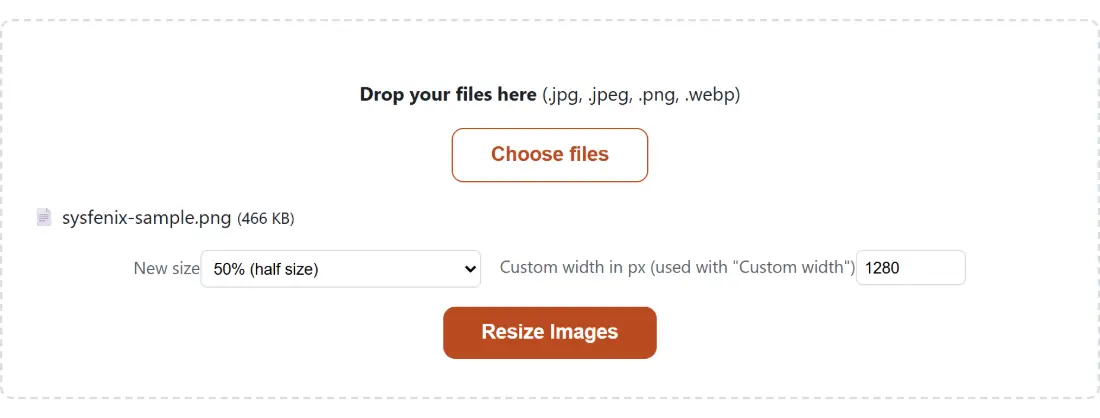
- Suelta tus imágenes JPG, PNG o WebP en el recuadro de arriba, o haz clic en Elegir archivos, puedes redimensionar un lote entero de una vez.
- Elige el Nuevo tamaño: un porcentaje del original (50% o 25%), un ancho en píxeles habitual como 1920 (Full HD) o 1080 (Instagram), o Ancho personalizado y escribe cualquier ancho hasta 10.000 px.
- Haz clic en Redimensionar Imágenes. Todo ocurre al instante en tu propio dispositivo, la altura se calcula automáticamente para que nada se estire.
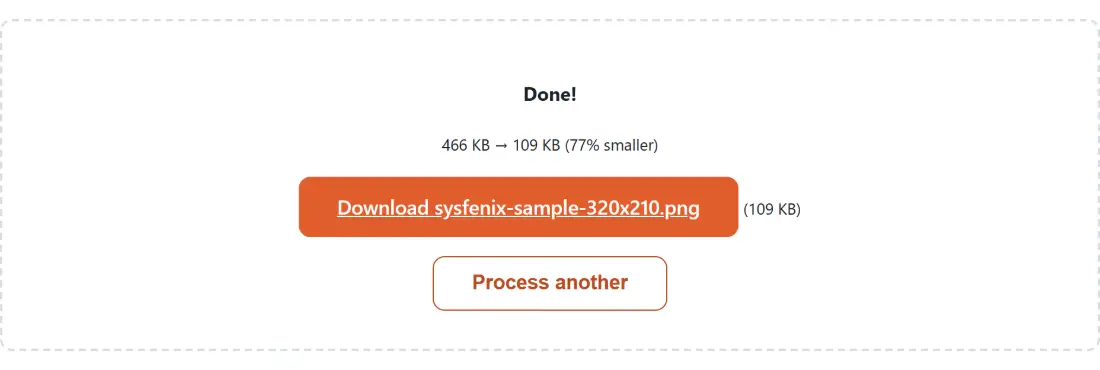
- Descarga cada imagen redimensionada; las nuevas dimensiones se añaden al nombre del archivo (por ejemplo
foto-1920x1440.jpg) para que nunca la confundas con el original.
Por qué redimensionar una imagen
Las cámaras y los teléfonos capturan muchos más píxeles de los que necesita la mayoría de destinos. La foto de un teléfono moderno tiene 4000×3000 píxeles y varios megabytes, pero una imagen de cabecera de una web necesita como mucho 1920 px, una publicación de Instagram se muestra a 1080 px, un límite de adjunto de correo suele ser de 10-25 MB en total, y un formulario online puede rechazar directamente cualquier cosa por encima de 1 o 2 MB. Subir el original a resolución completa desperdicia ancho de banda, ralentiza las páginas, y a menudo simplemente falla la validación.
Redimensionar a las dimensiones que realmente usa el destino soluciona todo eso de una vez. Una foto de 4000×3000 reducida a 1280 px de ancho normalmente baja de unos 4 MB a unos pocos cientos de kilobytes, sin diferencia visible al tamaño en que se mostrará. Por eso los errores de “imagen demasiado grande” en solicitudes de empleo, portales gubernamentales, mercadillos y CMS casi siempre se solucionan con un redimensionado rápido en lugar de trastear con ajustes de compresión.
Los preajustes cubren los tamaños que la gente realmente necesita: 1920 px para pantallas Full HD y banners web, 1280 px para uso web general y correo, 1080 px para Instagram y otros feeds sociales, 640 px para miniaturas, y 600 px para imprimir una foto de carnet estándar de 2×2 pulgadas a 300 DPI. Las opciones de porcentaje son perfectas cuando tienes un lote mixto, cada imagen se reduce proporcionalmente sin importar su tamaño original. Y si necesitas algo específico, el cuadro de ancho personalizado acepta cualquier valor de 1 a 10.000 píxeles.
Tu proporción siempre está a salvo. La herramienta escala la altura en proporción exacta al ancho que elijas, así que las caras siguen siendo redondas, los logotipos siguen nítidos en su forma, y nada sale aplastado. La velocidad depende de tu dispositivo, pero el motor de canvas del navegador redimensiona una foto típica en una fracción de segundo, así que hasta una carpeta de fotos de vacaciones termina en un momento.
Sin subida, tus fotos se quedan en tu dispositivo
La mayoría de los redimensionadores online envían tus fotos a un servidor, las procesan ahí, y conservan copias al menos temporalmente. Para fotos familiares, documentos de identidad, fotos de carnet o imágenes de producto sin publicar, eso es una exposición innecesaria, y también es lento, ya que cada imagen tiene que viajar de ida y vuelta.
Esta herramienta se salta la subida por completo. Tu navegador decodifica cada imagen, la vuelve a dibujar al nuevo tamaño usando su escalador de alta calidad integrado, y la recodifica en el formato original, todo localmente. Sin cuenta, sin marca de agua, ningún servidor ve nunca un solo píxel.
Usos habituales
- Reducir fotos de móvil para que quepan en los límites de adjuntos de correo y mensajería.
- Preparar imágenes para Instagram, avatares de foro o banners web al tamaño de visualización exacto.
- Conseguir que una foto de identidad o carnet tenga el tamaño en píxeles que exige un portal de solicitudes.
- Reducir toda una carpeta de imágenes al 50% antes de archivarlas o compartirlas.
- Crear miniaturas y previsualizaciones sin abrir un editor de fotos pesado.
- Calcular primero el par exacto ancho/alto para una proporción objetivo con la Calculadora de Relación de Aspecto, y luego redimensionar a él aquí.