Cómo comprimir imágenes
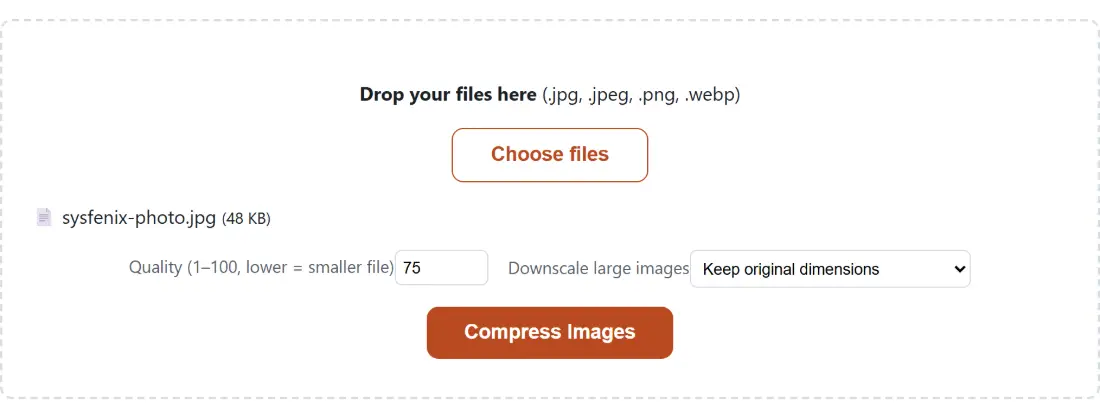
- Arrastra tus imágenes JPG, PNG o WebP al recuadro de arriba, o haz clic en Elegir archivos, puedes añadir un lote entero de una vez.
- Ajusta la Calidad si quieres algo distinto al valor predeterminado de 75 (menor = archivo más pequeño, mayor = mejor calidad), y opcionalmente elige un límite de Reducir imágenes grandes para fotos y capturas de pantalla de tamaño excesivo.
- Pulsa Comprimir imágenes. Todo ocurre al instante en tu propio dispositivo.
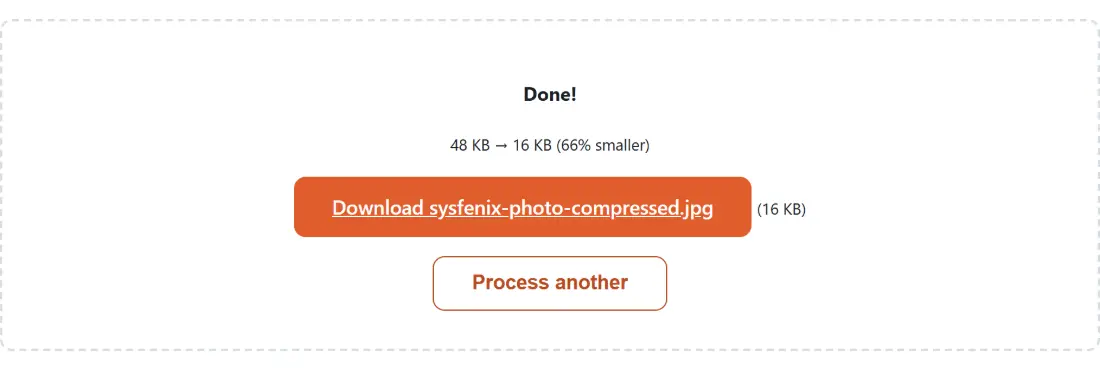
- Descarga cada archivo comprimido con los botones que aparecen, se muestra el tamaño antes y después para que veas exactamente cuánto has ahorrado.
Por qué comprimir imágenes
Casi todo lo que acepta una imagen también la limita. Los proveedores de correo limitan los adjuntos a unos 20-25 MB, WordPress y la mayoría de los gestores de contenido se atascan con subidas de varios megabytes, los marketplaces y portales de empleo imponen límites estrictos por archivo, y las apps de mensajería rechazan las fotos grandes o las estropean con una recompresión agresiva en el servidor. Mientras tanto, la cámara de un teléfono moderno produce sin esfuerzo JPG de 5-12 MB con más de 4000 píxeles de ancho, mucho más de lo que cualquier pantalla, formulario o página web realmente necesita.
Comprimir antes de subir resuelve todo esto de una vez. Una foto recodificada con calidad 75 suele quedar en una fracción de su tamaño original y verse idéntica en visualización normal, porque los originales de cámara se guardan con ajustes muy conservadores y mucho margen. Si además la imagen tiene un tamaño excesivo (por ejemplo una foto de 4000 píxeles destinada a una página web que la muestra a 800 píxeles) añadir una reducción de tamaño multiplica el ahorro, ya que el tamaño del archivo crece aproximadamente con el número de píxeles.
Los dos controles cubren las dos palancas honestas de la compresión de imágenes. La calidad intercambia detalle invisible por tamaño en formatos con pérdida (JPG y WebP). La reducción de tamaño disminuye la resolución, lo cual ayuda en cualquier formato, y es la palanca que importa para PNG, un formato sin pérdidas donde el control de calidad por sí solo puede hacer poco. Como guía aproximada para una foto de móvil típica: calidad 75 sin reducción suele quedar entre 1 y 2 MB, calidad 75 con límite de 1920 px entre 300 y 600 KB, y calidad 60 con límite de 1280 px por debajo de 200 KB, lo suficientemente pequeño para cualquier formulario, correo o app de chat.
Una garantía que merece la pena conocer: esta herramienta nunca hace que tu archivo sea más grande. Si una imagen ya está muy bien optimizada y volver a codificarla la aumentaría, recibes tus bytes originales sin cambios.
Sin subidas: tus fotos se quedan en tu dispositivo
La mayoría de los compresores online suben tus imágenes a un servidor, las procesan allí y te dejan descargar el resultado, lento para lotes grandes, normalmente con límites de archivo y publicidad para un plan “premium”, y significa que el servidor de otra persona guarda copias de tus fotos aunque sea brevemente. Para fotos familiares, escaneos de documentos de identidad, trabajo de cliente bajo acuerdo de confidencialidad o fotos de producto aún no publicadas, ese es un riesgo innecesario.
Este compresor se salta la subida por completo. Tu navegador decodifica cada imagen y la vuelve a codificar directamente en tu dispositivo usando sus propios codificadores integrados. No se transmite nada, no hace falta ninguna cuenta, y cada imagen suele terminar en bastante menos de un segundo, una carpeta entera se comprime más rápido de lo que hubiera tardado en empezar una sola subida.
Usos habituales
- Reducir fotos para cumplir los límites de adjuntos de correo o formularios con un tamaño máximo.
- Optimizar imágenes antes de subirlas a WordPress, una tienda online o cualquier gestor de contenido.
- Reducir una foto de móvil de 8 MB a unos pocos cientos de KB para apps de chat y foros.
- Reducir capturas de pantalla enormes y exportaciones en 4K a dimensiones sensatas para la web.
- Comprimir por lotes una carpeta entera de imágenes de una sola vez, sin instalar ningún programa.