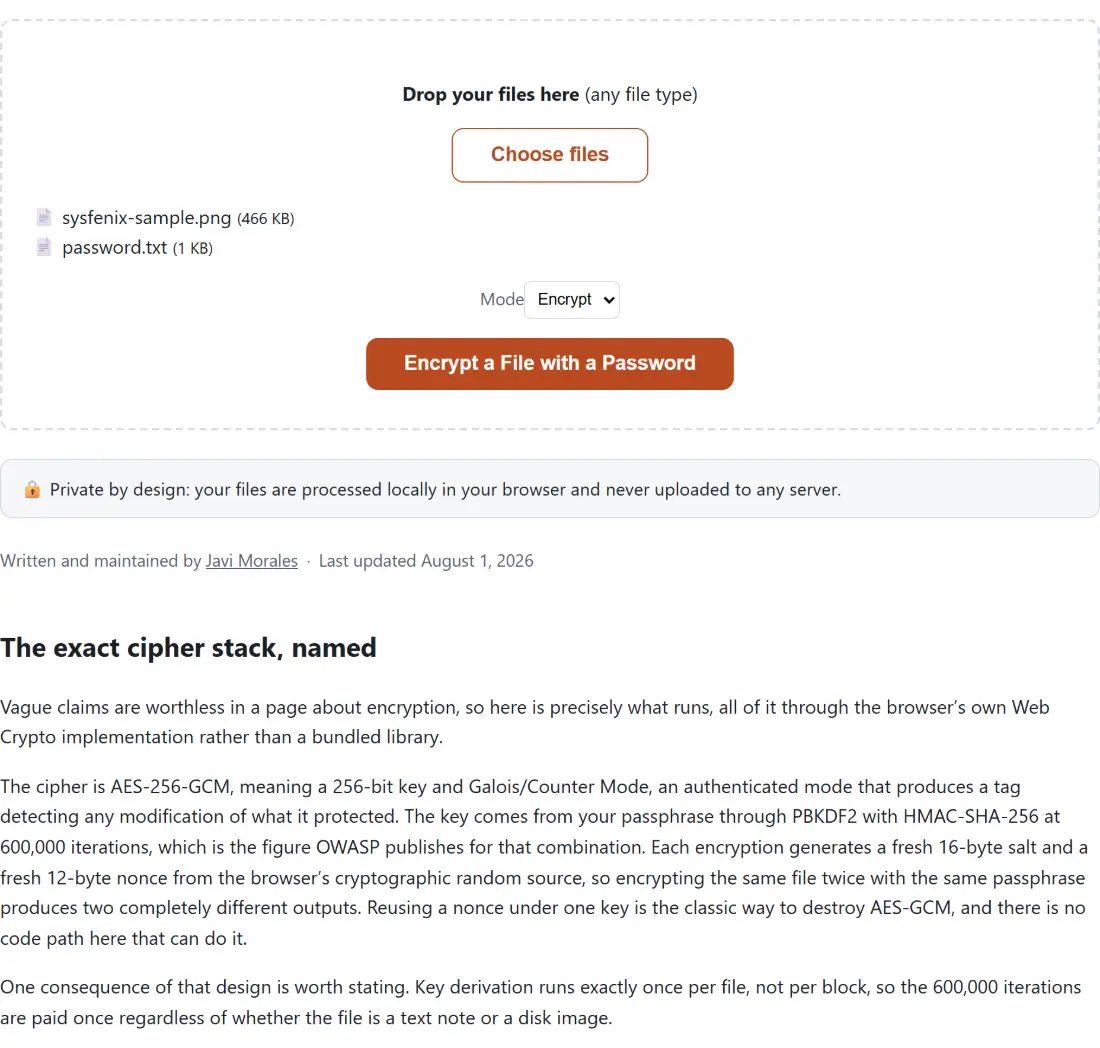
Cómo cifrar o descifrar un archivo
- Crea un pequeño archivo
.txtque contenga solo la contraseña que quieres usar, en su propia línea (funciona cualquier editor de texto plano: Bloc de notas, TextEdit, o la app de Notas de tu teléfono exportada como.txt). - Elige Cifrar (para bloquear un archivo) o Descifrar (para desbloquear un archivo
.encque esta herramienta ya haya producido). - Suelta el archivo que quieres procesar, junto con tu archivo
.txtde contraseña, en el recuadro de arriba. - Haz clic en el botón. Cifrar descarga un archivo
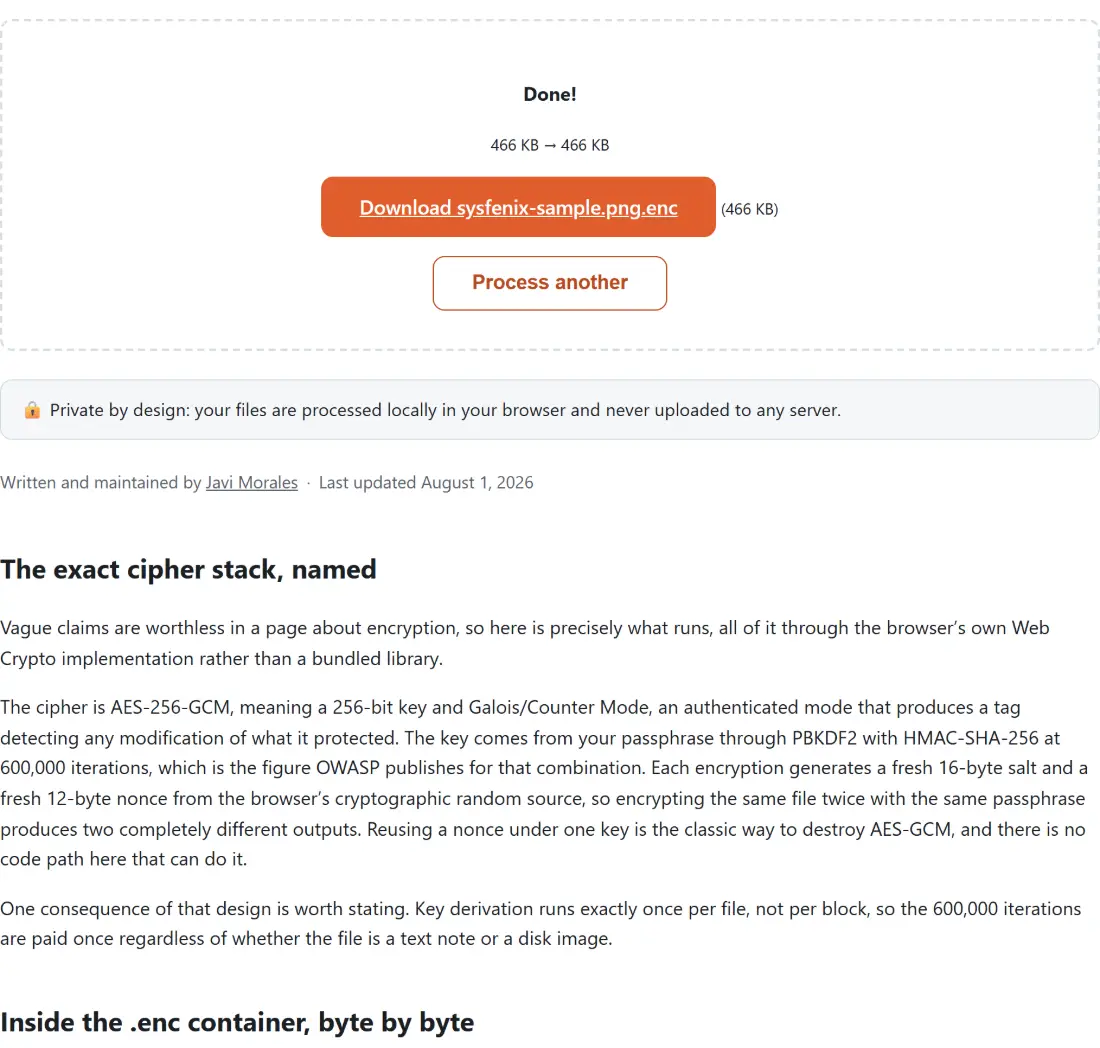
<tu archivo>.enc; descifrar devuelve el archivo bajo su nombre original.
Sin cuenta, sin subida, sin límite de tamaño impuesto por esta herramienta, tanto el archivo como la contraseña se leen y procesan directamente en tu pestaña del navegador.
Por qué las herramientas de “cifrar online” suelen fallar en lo esencial
Busca “cifrar archivo online” y la mayoría de resultados funcionan igual: subes tu archivo (y a menudo escribes tu contraseña en un campo de formulario) en el sitio web de otra persona, su servidor hace el cifrado, y descargas el resultado. Ese servidor necesariamente tuvo delante tu archivo sin cifrar y tu contraseña, aunque solo fuera un instante, lo que reduce todo el ejercicio a confiar en el backend de un desconocido exactamente el secreto que intentabas proteger en primer lugar. Para un archivo genuinamente sensible, eso no es un pequeño matiz; es todo el modelo de amenaza fallando en el primer paso.
Esta herramienta funciona de otra manera a propósito: el archivo nunca sale de tu dispositivo. Leer el archivo, derivar la clave de cifrado de tu contraseña, y ejecutar el propio cifrado AES-256-GCM ocurre todo dentro de tu pestaña del navegador usando la Web Crypto API, un motor criptográfico real ya integrado en todo navegador moderno. No hay ningún paso de subida que saltarse, porque nunca hubo un paso de cifrado en un servidor al que enviarle nada.
La criptografía real
- Derivación de clave: PBKDF2-HMAC-SHA256, 600.000 iteraciones. Tu contraseña por sí sola nunca se usa directamente como clave de cifrado; se estira a través de 600.000 rondas de PBKDF2 con una sal aleatoria fresca de 16 bytes (una sal distinta cada vez que cifras, incluso para el mismo archivo y la misma contraseña), el número mínimo de iteraciones actualmente recomendado por OWASP para PBKDF2-SHA256, verificado contra la propia guía publicada por OWASP en lugar de una cifra antigua o inventada. Esto se ejecuta una vez por archivo, en bastante menos de un segundo en hardware normal.
- Cifrado: AES-256-GCM. Una clave de 256 bits cifra el archivo con AES en modo Galois/Counter, un modo de cifrado autenticado: además de confidencialidad, produce una etiqueta criptográfica que detecta cualquier manipulación del texto cifrado. Se genera un nonce aleatorio fresco de 12 bytes en cada cifrado, reutilizar un nonce con la misma clave es uno de los pocos errores realmente graves de AES-GCM, y esta herramienta nunca lo comete.
- Integridad, todo el archivo, no solo el contenido. La pequeña cabecera guardada junto al texto cifrado (versión del formato, número de iteraciones, sal, nonce, nombre original del archivo) está criptográficamente ligada a la misma etiqueta de autenticación que el propio contenido cifrado. Manipula un solo byte en cualquier parte (el texto cifrado o la cabecera) y el descifrado falla directamente en lugar de producir silenciosamente una salida corrupta.
Todo ocurre en tu navegador
Ningún archivo ni contraseña se sube jamás a un servidor. Tanto el cifrado como el descifrado se ejecutan usando la Web Crypto API ya integrada en tu navegador, calculando enteramente en tu propio dispositivo, la misma garantía de privacidad detrás de cada herramienta de este sitio. También significa que no hay coste de ancho de banda de subida para un archivo grande: el único cuello de botella es lo rápido que tu propio dispositivo pueda leer y procesar los bytes que ya tienes en el disco.
Usos habituales
- Proteger con contraseña un documento personal sensible (declaración de impuestos, contrato, historial médico) antes de respaldarlo en un almacenamiento en la nube en el que no confías del todo
- Enviar un archivo confidencial a alguien por correo o chat con una contraseña compartida por un canal distinto, más seguro
- Añadir una capa de contraseña a un tipo de archivo sin cifrado propio integrado (fotos, hojas de cálculo, archivos comprimidos, vídeos)
- Cifrar un archivo de copia de seguridad antes de guardarlo en una unidad compartida o extraíble
- Comprobar con el Verificador de Checksum de Archivos que un archivo descifrado coincide con lo esperado, o generar una contraseña fuerte para usar aquí con el Generador de Contraseñas
- Comprobar que una contraseña es realmente lo bastante fuerte antes de usarla para cifrar algo sensible
- Generar una Solicitud de Firma de Certificado TLS/SSL propia con el Generador de CSR SSL, el mismo razonamiento de “tu credencial privada nunca debería tocar un servidor”, aplicado a un certificado de sitio web
- ¿Solo necesitas cifrar un mensaje corto en lugar de todo un archivo? Usa Cifrar un Mensaje de Texto con Contraseña, el mismo cifrado empaquetado como un bloque Base64 para pegar en correo o chat
- Generar una frase de contraseña memorable al estilo diceware con el Generador de Frase de Contraseña específicamente para usarla aquí como contraseña de cifrado