Cómo comparar dos documentos JSON
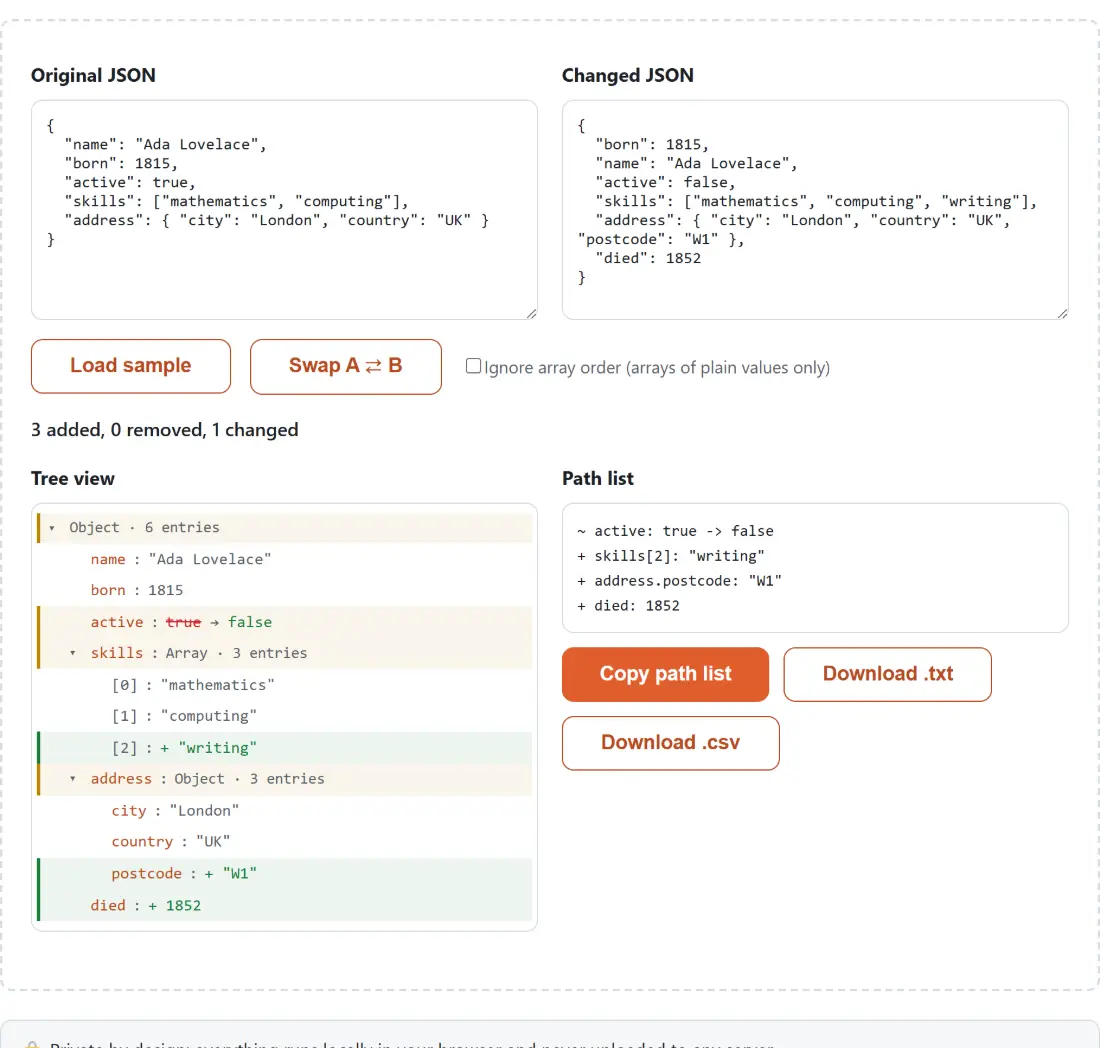
- Pega tu JSON original en el recuadro Original JSON, y la versión modificada en el recuadro Changed JSON, hay un par de ejemplo cargado por defecto para que veas cómo funciona de inmediato.
- La vista de árbol se actualiza al instante: las claves añadidas se muestran en verde, las eliminadas en rojo, y los valores cambiados muestran el valor antiguo tachado junto al nuevo.
- Activa Ignore array order si quieres que los arrays de valores simples (números, textos, etc.) se comparen como un conjunto en lugar de posición por posición.
- Revisa el panel Path list para ver una línea clara por cada diferencia, cópiala directamente, o descárgala como
.txto.csv.
Comparación estructural, no comparación de líneas
Un comparador de texto basado en líneas es la herramienta equivocada para JSON, y falla de una forma muy específica y muy común: dos respuestas de API (o dos archivos de configuración) pueden contener exactamente los mismos datos, escritos con sus claves en otro orden (quizás una vino de una librería distinta, o de una versión distinta del mismo servidor) y un comparador de texto mostrará eso como docenas de líneas “cambiadas”, aunque nada de los datos reales sea distinto. Esta herramienta analiza primero ambos documentos, así que compara significado, no texto, las claves de un objeto se emparejan por nombre estén donde estén, nunca por en qué línea aparecen.
Añadido, eliminado y cambiado, localizado con precisión
Cada diferencia se clasifica en exactamente uno de tres tipos: una clave que solo existe en el documento nuevo está añadida, una clave que solo existe en el antiguo está eliminada, y una clave presente en ambos con un valor distinto está cambiada. El anidamiento se gestiona de forma recursiva, así que un único campo cambiado en lo profundo de un documento grande (user.preferences.notifications.email, por ejemplo) se reporta exactamente en esa ruta, no como un vago “el objeto user es distinto”. Una clave añadida o eliminada aparece como una única entrada limpia para todo el valor nuevo o desaparecido, en lugar de desglosarse campo por campo, así que un objeto anidado recién añadido se lee como una sola línea, no como diez.
Arrays: ordenados por defecto, sin orden bajo petición
Los arrays son más complicados que los objetos, porque la posición SÍ puede tener significado, el orden de una lista numerada, una secuencia de pasos o el orden de los elementos en una cola a menudo importa. Por defecto, los arrays se comparan posición por posición: índice 0 contra índice 0, índice 1 contra índice 1, y así sucesivamente. Si tus arrays contienen valores simples y su orden de verdad no te importa (un conjunto de etiquetas, una lista de IDs permitidos), activa Ignore array order y la comparación pasa a emparejar valores sin importar la posición, las mismas tres etiquetas en otro orden mostrarán cero diferencias. Los arrays que contienen objetos siempre se mantienen posición por posición, ya que emparejar objetos de forma fiable entre distintas posiciones necesitaría un identificador estable que esta herramienta no asume que tengas.
Tu JSON nunca sale de tu dispositivo
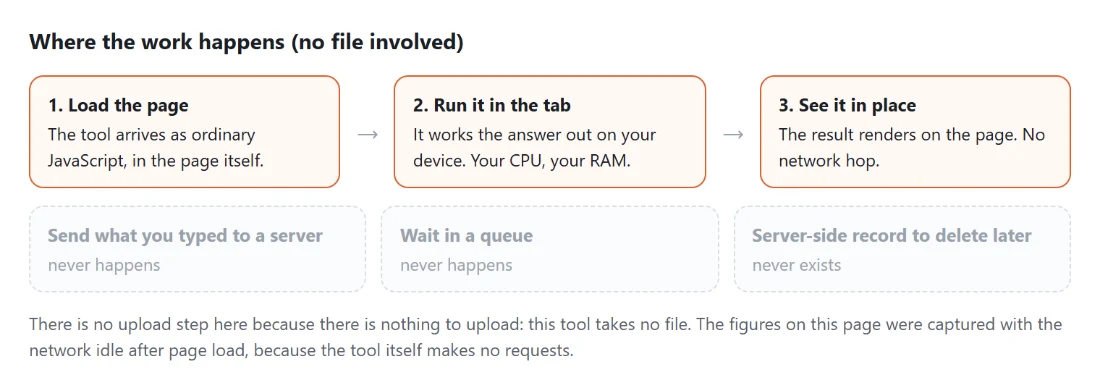
Ambos documentos se analizan y comparan con JavaScript normal dentro de tu propia pestaña del navegador. No hay subida, no hay viaje de ida y vuelta a un servidor, y no queda ninguna copia de ninguno de los dos documentos en ningún sitio salvo tu propio dispositivo, tokens de API, registros de usuarios y secretos de configuración incluidos.
Usos habituales
- Descubrir por qué dos respuestas de API parecen distintas cuando un comparador de texto no muestra nada útil, porque las claves simplemente están en otro orden.
- Revisar qué cambió de verdad entre dos versiones de un archivo de configuración o una exportación de datos antes de sobrescribir uno con el otro.
- Confirmar que una refactorización no cambió ningún dato real por accidente, aunque haya reformateado o reordenado el JSON.
- Exportar una lista clara y pegable de exactamente qué cambió para un reporte de errores o un comentario de revisión de código.
- ¿Prefieres comparar dos archivos de texto plano línea por línea? Mira el Comparador de Textos.
- ¿Solo necesitas embellecer, minificar o validar un único documento JSON? Mira el Formateador de JSON.
- ¿Quieres hacer clic y EDITAR un documento JSON como un árbol, en lugar de comparar dos? Mira el Editor de JSON.
- ¿Necesitas comprobar un documento contra un JSON Schema en lugar de comparar dos documentos? Mira el Validador de JSON Schema.
- ¿Necesitas CONSULTAR un documento con una expresión JSONPath en lugar de comparar dos? Mira el Probador de JSONPath.