Cómo comparar dos textos
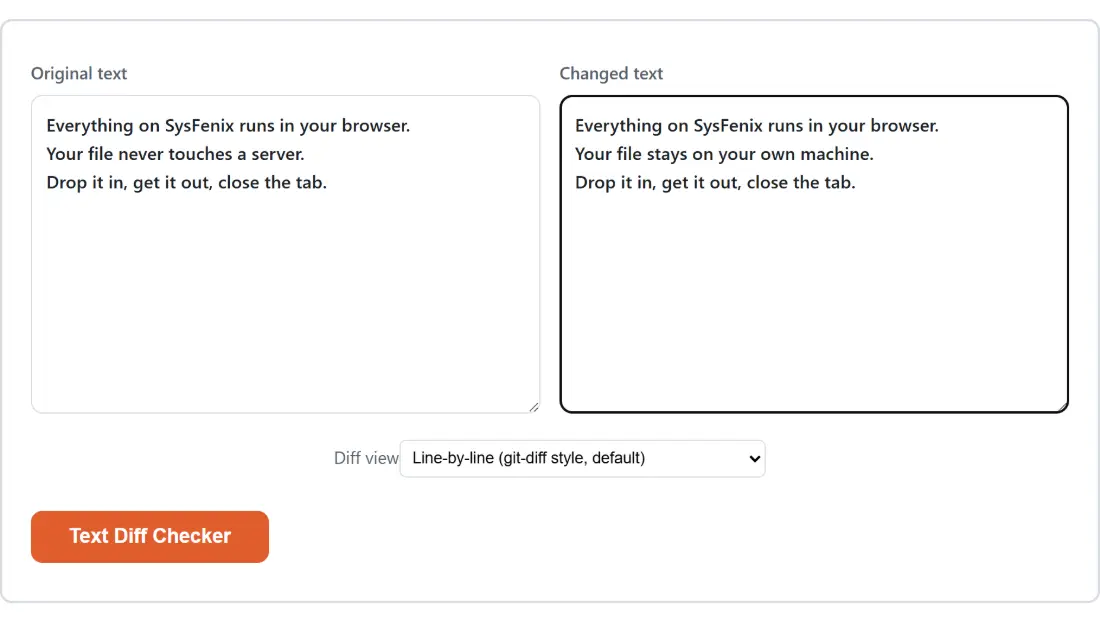
- Pega el texto original en el cuadro de la izquierda y el texto cambiado en el de la derecha.
- Elige una vista de comparación: “Línea a línea” (la opción por defecto, estilo git-diff) para código, archivos de configuración o cualquier texto estructurado en líneas, o “Palabra a palabra” para un párrafo o frase donde quieras detectar exactamente qué palabra cambió.
- Pulsa Comparador de Textos, la comparación ocurre al instante, directamente en tu pestaña del navegador.
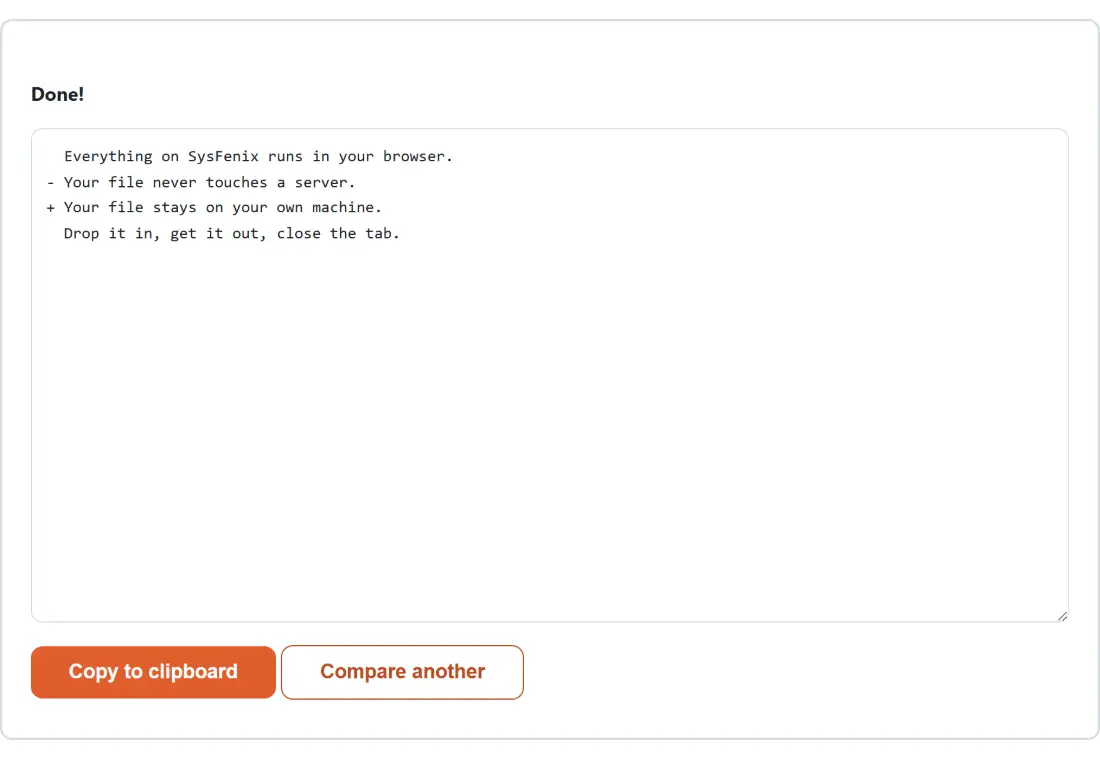
- Lee el resultado: el contenido sin cambios se muestra normal, el contenido eliminado se marca, el contenido añadido se marca. Pulsa Copiar al portapapeles para obtener el resultado del diff, o pega un nuevo par de textos y pulsa de nuevo.
Sin archivo que subir, sin cuenta, sin esperar a un servidor, toda la comparación es una única operación dentro del navegador.
¿Por qué comparar dos textos?
Comparar dos versiones del mismo texto a simple vista es lento y propenso a errores, especialmente cuando los textos superan unas pocas líneas. Una sola palabra cambiada, un número modificado o una línea que se desplazó de indentación es exactamente el tipo de diferencia que un ojo humano cansado pasa por alto, y exactamente el tipo de diferencia que más importa en un contrato, un archivo de configuración o una línea de código. Un comparador de diferencias hace por ti el tedioso escaneo lado a lado y te informa con precisión de qué cambió, ni más ni menos.
Esta es una tarea rutinaria para desarrolladores que comprueban qué cambió entre dos versiones de una función o un archivo .env antes de fusionar, escritores que comparan dos borradores de un párrafo, y cualquiera que revise un contrato o una actualización de términos de servicio donde la otra parte asegura que “es solo un pequeño cambio de redacción”. La mayoría de los editores de código e IDEs tienen una vista de diferencias integrada, pero normalmente requiere que ambas versiones ya estén abiertas como archivos, esta herramienta es para el caso más rápido en el que simplemente tienes dos bloques de texto (copiados de un correo, un mensaje de chat, una exportación de PDF, o dos pestañas del navegador) y quieres una respuesta ahora mismo.
Línea a línea frente a palabra a palabra
La vista línea a línea usa la misma convención que git diff y diff -u: cada línea se muestra una vez, con el prefijo de un espacio (sin cambios), un signo menos (eliminada del original) o un signo más (añadida en el texto cambiado). Es la opción correcta para cualquier cosa estructurada en líneas (código fuente, JSON, YAML, filas de CSV, archivos de registro) donde un cambio en una línea no debería confundirse con las líneas de alrededor.
La vista palabra a palabra en cambio compara el texto como un flujo de palabras, envolviendo solo las palabras que realmente cambiaron, palabras eliminadas entre [corchetes-así] y palabras añadidas entre {llaves+así+}, la misma notación que usa la clásica utilidad Unix wdiff. Esto se lee mucho mejor para un párrafo de prosa donde cambiaron una o dos palabras dentro de una frase por lo demás idéntica, ya que la vista línea a línea marcaría toda la línea como eliminada-y-luego-añadida aunque solo una palabra sea diferente.
Tu texto nunca sale de tu dispositivo
Comparar dos cadenas de texto no necesita una ida y vuelta al servidor, es un algoritmo bien entendido (basado en la misma técnica detrás de diff/git diff) que se ejecuta al instante en JavaScript usando la librería de código abierto diff. Algunos sitios de “comparador de texto online” enrutan igualmente ambos textos a través de un backend, lo cual es un riesgo innecesario si lo que estás comparando es un contrato sin publicar, código fuente privado o cualquier otra cosa que prefieras no entregar a los registros de acceso de un servidor de terceros.
Esta herramienta calcula la comparación en el momento en que pulsas el botón, enteramente con el propio motor de JavaScript de tu navegador. Nada se transmite, registra ni almacena en ningún sitio, y funciona exactamente igual sin conexión una vez cargada la página.
Usos habituales
- Comprobar qué cambió realmente entre dos versiones de una función, un archivo de configuración o un
.envantes de fusionar. - Revisar un contrato, unos términos de servicio o una actualización de política donde quieres saber con precisión qué cláusulas cambiaron.
- Comparar palabra a palabra dos borradores de un correo, artículo o párrafo para detectar un cambio de redacción sutil.
- Detectar un único valor cambiado (un precio, una fecha, un ID) enterrado dentro de dos bloques de texto por lo demás idénticos.
- Una comprobación rápida de sanidad antes de pegar texto en un sistema sensible a espacios en blanco o saltos de línea inesperados.
- Comparar una consulta SQL antes y después de reformatearla, mira el Formateador SQL para embellecer una consulta primero, y luego comparar las dos versiones aquí.
- Una vez confirmado que un cambio de código es correcto, convierte el fragmento final en una imagen para compartir con la Captura de Código a Imagen.