Cómo comprimir una imagen a un tamaño exacto
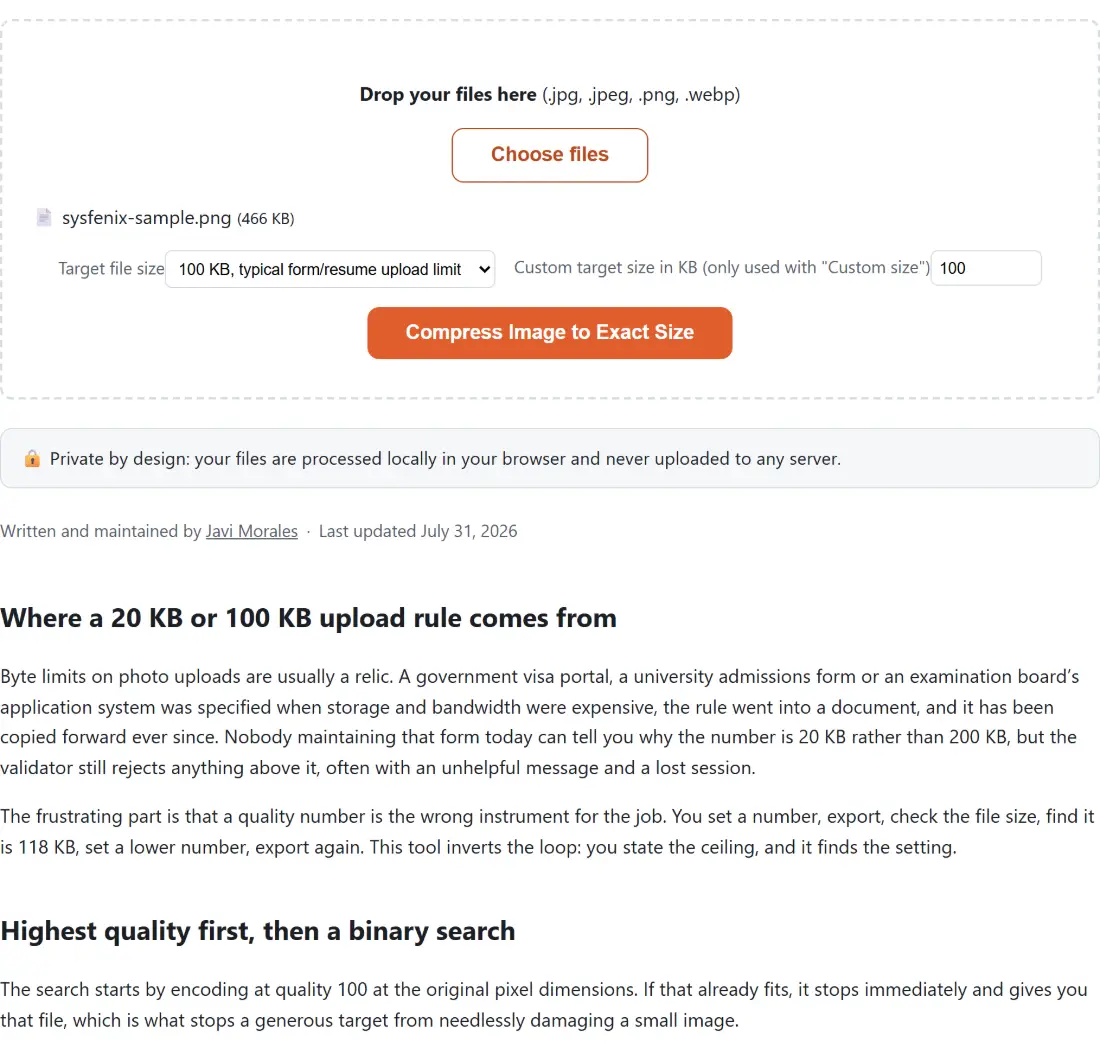
- Arrastra tu foto JPG, PNG o WebP al recuadro de arriba, o haz clic para seleccionarla, puedes añadir varias a la vez si lo necesitas.
- Elige un Tamaño de archivo objetivo: 20KB, 50KB, 100KB y 200KB cubren los límites más habituales de los formularios, o selecciona Tamaño personalizado e introduce el valor exacto en KB.
- Pulsa el botón de comprimir. La herramienta busca automáticamente la calidad (y, solo si de verdad hace falta, un tamaño en píxeles menor) que deja tu foto en el objetivo o por debajo.
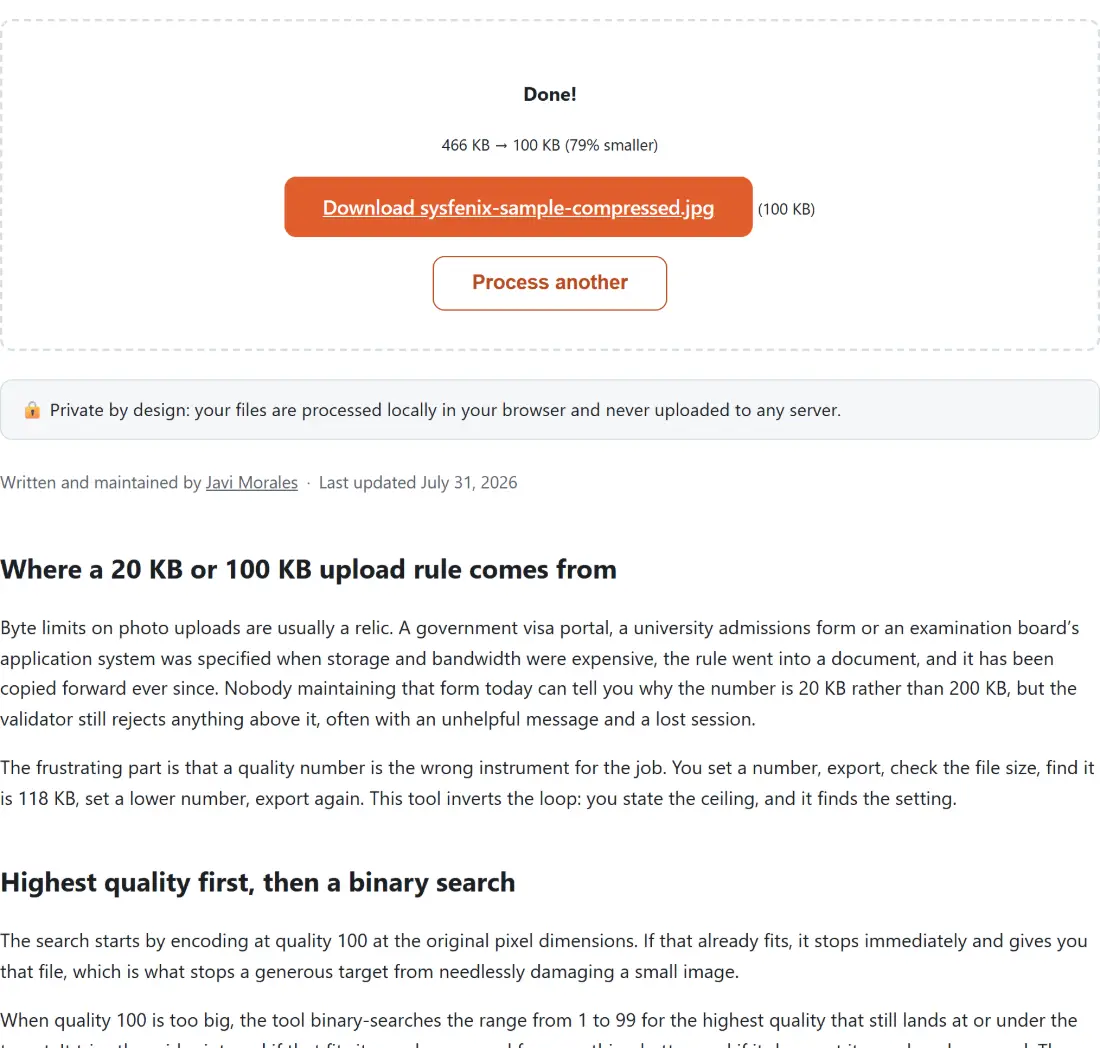
- Descarga el resultado. Se muestran los tamaños antes y después para que puedas confirmar que ha quedado por debajo de tu límite.
Por qué comprimir a un tamaño exacto
Muchos formularios no piden “una foto más pequeña”, sino un techo concreto. Los portales de trámites de identificación y solicitud de pasaporte suelen limitar las subidas a 20KB o 50KB. Los formularios de admisión universitaria y de solicitud de empleo piden a menudo una “foto de menos de 100KB”. Algunos gestores de contenidos y herramientas internas antiguas siguen imponiendo un límite estricto de 200KB por imagen. En todos esos casos un control de calidad genérico te deja adivinando: si lo pones demasiado alto rechazan la subida, y si lo pones demasiado bajo has tirado más calidad de la necesaria.
Esta herramienta elimina las conjeturas. En lugar de elegir un porcentaje de calidad y esperar que el archivo resultante sea suficientemente pequeño, eliges el límite en bytes que pide realmente el formulario y la herramienta trabaja hacia atrás, probando niveles de calidad JPG cada vez más bajos hasta dar con el más alto que aún cabe. Es exactamente lo que harías a mano si tuvieras la paciencia de probar cinco o seis ajustes y comprobar el tamaño después de cada uno, salvo que tarda segundos y no se pasa de largo.
La mayoría de fotos recién salidas del móvil ocupan varios megabytes, muy lejos de un objetivo de 20KB o 50KB solo con calidad. Cuando bajar la calidad no puede cerrar esa diferencia sin producir una imagen inservible y llena de bloques, la herramienta da el siguiente paso honesto y reduce también las dimensiones reales de la imagen, para después repetir la búsqueda de calidad a ese tamaño menor. Eso encaja además con lo que espera un requisito estricto de foto de identificación (un retrato de tamaño moderado, no un fotograma de 4000 píxeles de ancho) en vez de concentrar toda la reducción en un único ajuste de calidad desastroso.
Sin subidas: tu foto se queda en tu dispositivo
La mayoría de herramientas de “comprimir a un tamaño” que encontrarás en internet funcionan subiendo tu foto a un servidor, comprimiéndola allí y devolviéndote el resultado. Es un riesgo innecesario para una foto de pasaporte, el escaneo de un documento de identidad o cualquier imagen ligada a una solicitud real que vas a presentar en algún sitio: esos archivos suelen llevar tu cara, tu firma o tu dirección. Esta herramienta se salta ese paso por completo: tu navegador descodifica, prueba y recodifica la imagen con su propio codificador integrado, y el archivo solo existe en tu dispositivo. No hay cuenta, ni viaje al servidor, ni nada que se conserve al cerrar la pestaña.
Un efecto secundario útil de recodificar en local: el JPG de salida se escribe de nuevo a partir de los píxeles, así que los metadatos de la cámara (coordenadas GPS, modelo del dispositivo) no sobreviven en el archivo comprimido. Si lo que quieres es eliminar los metadatos sin tocar la imagen, usa mejor la herramienta específica para eliminar EXIF.
Usos habituales
- Cumplir el límite de subida de foto de un portal de trámites o de una solicitud de visado (20KB, 50KB).
- Cumplir el requisito de “foto de menos de 100KB” de una solicitud de empleo o de admisión universitaria.
- Reducir un documento escaneado o una foto de identificación para que entre en el límite estricto de un sistema antiguo.
- Preparar un lote de fotos de identificación o de perfil que deben quedar todas por debajo del mismo límite en bytes.
- Dejar una imagen suficientemente pequeña para adjuntarla a un correo o a un sistema de tickets con una regla de tamaño ajustada.