Cómo hacer un tono de llamada de iPhone a partir de un MP3
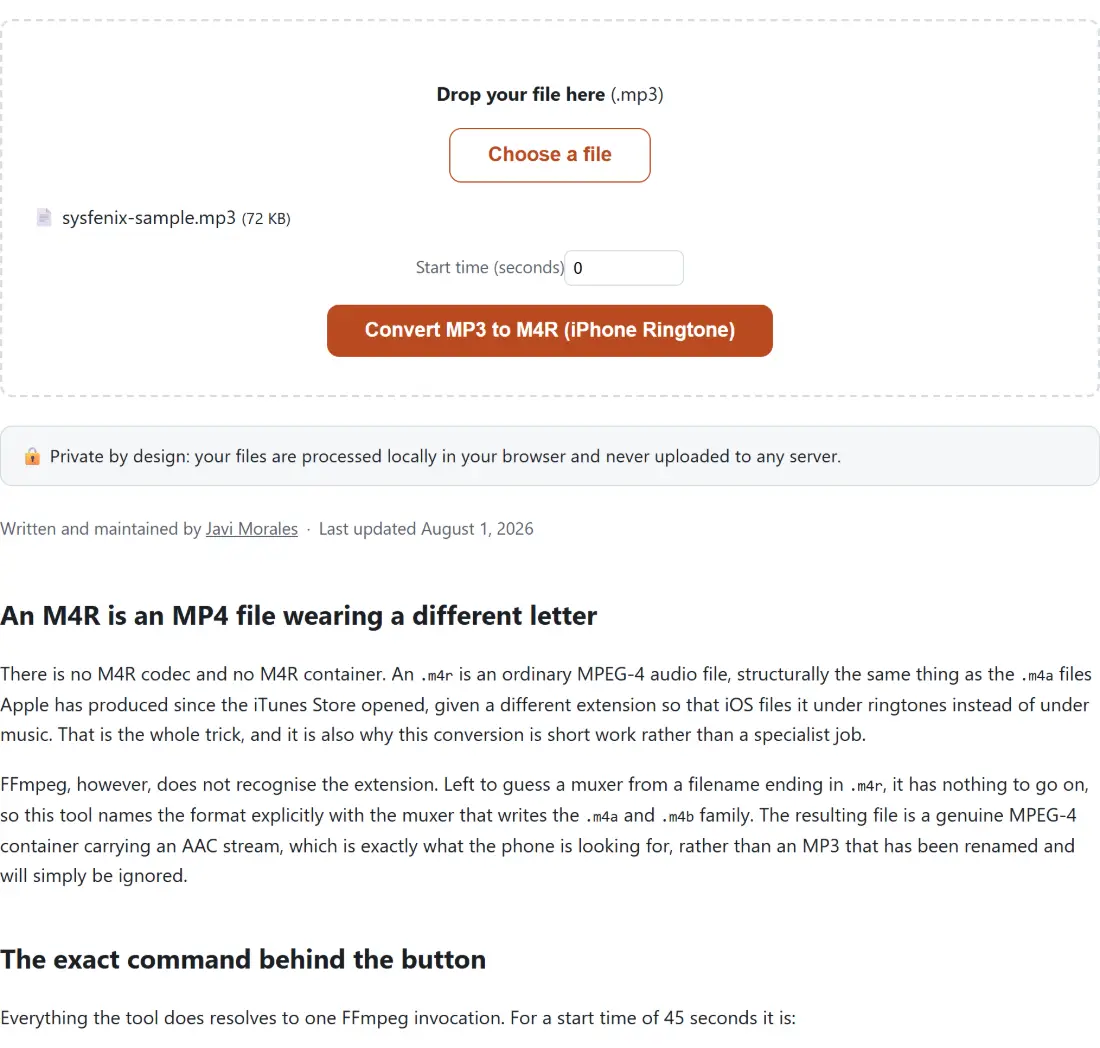
- Suelta tu MP3 en la caja de arriba, o haz clic en Elegir un archivo.
- Introduce el Tiempo de inicio en segundos para la parte de la canción que quieres como tono de llamada (para 0:45, introduce 45). Déjalo en 0 para empezar desde el principio.
- Haz clic en Convertir a M4R y espera un momento, la herramienta conserva los 30 segundos siguientes, la duración máxima de tono de llamada que permite Apple.
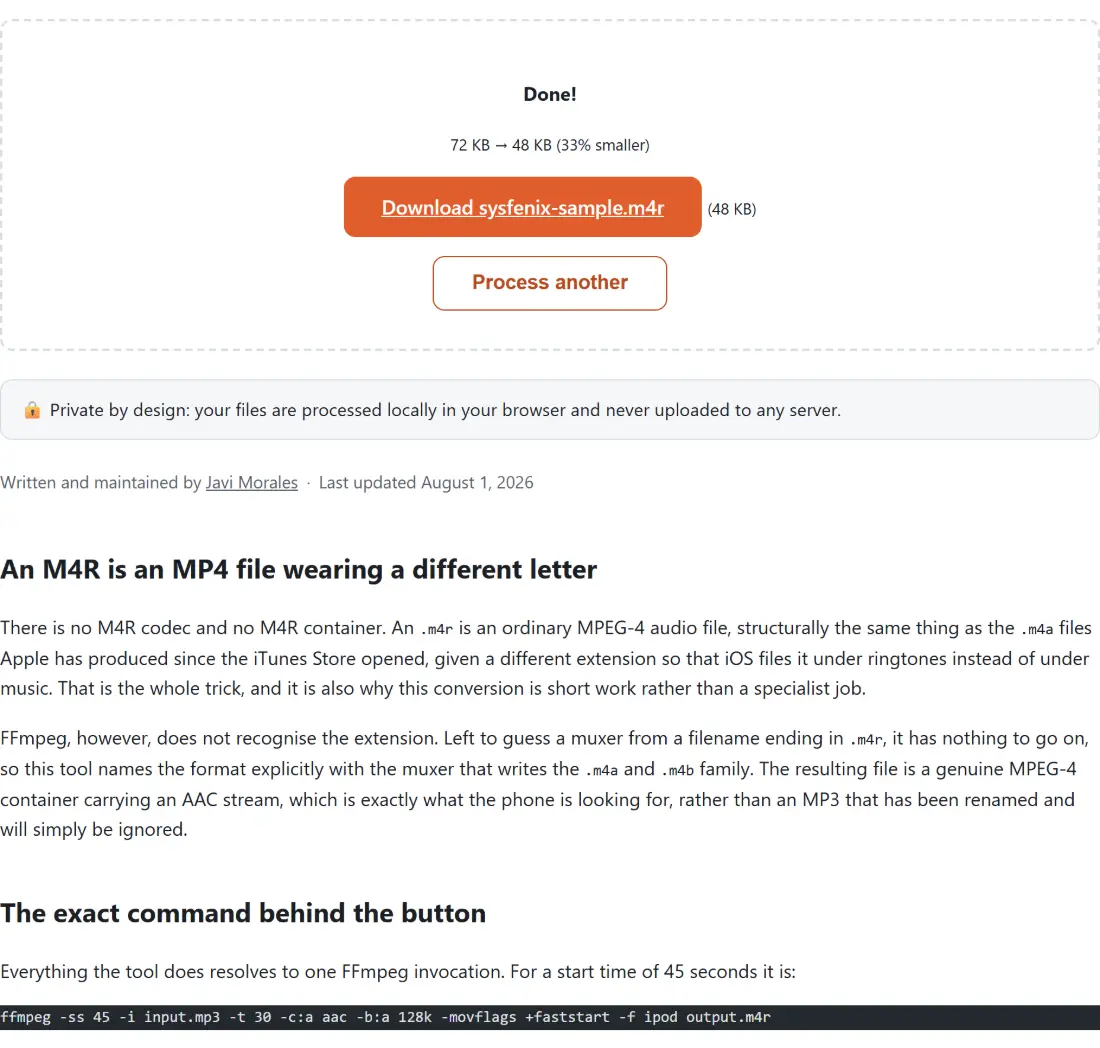
- Descarga el archivo
.m4r, luego sincronízalo con tu iPhone a través de la app Música (o iTunes en Windows) para ponerlo como tono de llamada.
¿Por qué convertir MP3 a M4R?
Los iPhone no aceptan archivos MP3 sencillos como tonos de llamada de la forma en que lo hacen los teléfonos Android. Apple inventó su propio contenedor de tono de llamada, M4R, en la época en que los tonos se vendían individualmente en la tienda iTunes, y década y media después, iOS todavía solo reconoce ese formato exacto para cualquier cosa bajo Ajustes > Sonidos y Hápticos. Coloca un MP3 en un iPhone y se reproduce bien en la app Música, pero nunca aparecerá como opción de tono de llamada.
La buena noticia es que un archivo M4R no es un formato exótico y difícil de producir. Es un contenedor MP4 codificado en AAC (técnicamente idéntico a los archivos M4A que iTunes ha generado durante años) renombrado con una extensión .m4r para que iOS lo trate de forma diferente. Convertir el estribillo de tu canción favorita, un sonido de meme, un audio de voz, o una grabación personalizada en un tono de llamada es en realidad solo recodificar a AAC, recortarlo a la duración exigida por Apple, y nombrarlo correctamente.
Ese paso de recorte importa: Apple limita los tonos de llamada a exactamente 30 segundos. Un archivo incluso un segundo más largo se rechaza silenciosamente cuando intentas ponerlo, lo cual es una de las razones más comunes por las que un tono de llamada casero “no funciona”. Esta herramienta incorpora ese límite desde el principio, así que el archivo que descargas está garantizado como elegible para tono de llamada en el momento en que llegue a tu teléfono.
Elegir los 30 segundos correctos
La mayoría de las canciones no necesitan sus primeros 30 segundos como tono de llamada, la introducción suele ser una acumulación tranquila o palabras habladas, no el gancho que realmente quieres escuchar cada vez que suena tu teléfono. Usa el campo de tiempo de inicio para saltar directamente al estribillo, al drop, o al momento que hace que el tono sea instantáneamente reconocible. Si ya conoces la marca de tiempo exacta (por ejemplo, reproduciendo la canción y comprobando el contador), simplemente introdúcela en segundos; 1:15 se convierte en 75, 2:30 se convierte en 150, y así sucesivamente.
Si necesitas control preciso de fotograma sobre tanto el punto de inicio como el final antes de convertir (por ejemplo previsualizando varios clips candidatos) recortar la sección primero con Cortar MP3 y luego convertir el clip resultante aquí (empezando en 0) funciona igual de bien.
Privado, porque tu audio nunca sale de tu dispositivo
Los tonos de llamada suelen ser personales, un clip de la risa de tu hijo, una nota de voz, una canción que no necesariamente quieres que un servidor cualquiera registre. La mayoría de los conversores M4R online requieren subir el audio de origen a sus servidores, esperar en una cola, y a veces marcar con marca de agua o limitar las conversiones gratuitas. SysFenix ejecuta FFmpeg compilado a WebAssembly directamente dentro de tu pestaña del navegador, así que toda la recodificación y el recorte ocurren localmente en tu propio dispositivo. No hay subida, ni cuenta, ni copia en el servidor, cierra la pestaña y no queda nada en ningún sitio salvo tu propio archivo descargado.
Usos habituales
- Convertir el estribillo o el gancho de una canción favorita en un tono de llamada de iPhone.
- Convertir un clip de sonido gracioso o audio de meme en un tono de texto personalizado.
- Hacer un tono de llamada a partir de una nota de voz, como un ser querido diciendo tu nombre.
- Rehacer un antiguo tono M4R a partir de un MP3 fresco con mejor calidad.
- Preparar varios clips candidatos a tono de llamada para compararlos antes de elegir uno para sincronizar.