Drag a thumbnail below to reorder it (or use the ‹ › buttons) — photo order fills the grid left-to-right, top-to-bottom.
Upload a few photos above to build a grid collage entirely in your browser — nothing is uploaded to a server.
🔒 Privado por diseño: todo funciona localmente en tu navegador; nada se sube nunca a ningún servidor.
Escrito y mantenido por Javi Morales·Última actualización
Cómo hacer un collage de fotos
Sube dos o más fotos, abajo aparecen las miniaturas, numeradas en el orden en que llenarán la cuadrícula.
Arrastra una miniatura sobre otra para moverla ahí (o usa los botones ‹ ›), y pulsa la ✕ para quitar una foto que ya no quieras.
Elige un diseño (cuadrícula automática, 2x2, 3x3 o tira vertical) y ajusta el espaciado, el grosor del borde, el color del borde y el color de fondo. La vista previa se redibuja al instante tras cada cambio.
Elige exportación estándar o de alta resolución y formato PNG o JPG, y pulsa Descargar collage.
Por qué un creador de collages sin subidas, sin marca de agua y sin registro
La mayoría de creadores de collages gratuitos existen para que te registres, para estampar un logotipo en la esquina si no pagas, o para pasar tus fotos por un servidor antes de devolverte una descarga. Este se salta las tres cosas. Cada foto se decodifica, se recorta y se compone dentro de tu propia pestaña usando el motor de canvas que tu navegador ya trae, así que no se sube nada, no hay cuenta que crear y el archivo que descargas es exactamente lo que ves en la vista previa: sin marca de agua, sin logotipo y sin límites de pago.
Con fotos esto importa más que con casi cualquier otro tipo de archivo. Un collage casi siempre es personal: las vacaciones, un cumpleaños, un bebé, fotos de tus mascotas, una tira para una felicitación. Entregar una carpeta de fotos familiares a un servidor desconocido solo para ordenarlas en una cuadrícula es mucho a cambio de un trabajo de dos minutos, y además es innecesario: colocar imágenes sobre un lienzo es algo que tu móvil o tu portátil resuelven solos en milisegundos.
Cuadrículas fijas, tira de fotos o cuadrícula automática
Un diseño de collage no es más que una decisión sobre filas y columnas. Las opciones 2x2 y 3x3 son las cuadrículas fijas clásicas que casi todo el mundo busca, y mantienen su forma subas lo que subas, útil cuando quieres específicamente ese aspecto cuadrado de cuatro o nueve fotos. La tira apila tus fotos en vertical como una copia de fotomatón, con tantas fotos como subas, hasta seis.
La cuadrícula automática es la que conviene cuando simplemente quieres que quepa todo. Elige un número de filas casi cuadrado y reparte tus fotos entre ellas de la forma más uniforme posible, de modo que hay exactamente una celda por foto y nunca un hueco en blanco: cinco fotos salen como una fila de tres sobre una de dos, y siete como cuatro sobre tres. Las filas pueden diferenciarse en una foto, lo que significa que una fila más corta da a cada una de sus fotos una celda algo más ancha; el collage sigue formando un rectángulo limpio.
Las fotos se recortan desde el centro para llenar su celda en lugar de encogerse para caber dentro, que es lo que hace que una cuadrícula parezca una cuadrícula y no una página de rectángulos desiguales. Si en alguna foto hay algo importante muy cerca de un borde, recórtala antes con la herramienta de recorte y vuelve aquí después.
Usos habituales
Una cuadrícula 2x2 o 3x3 con fotos de un viaje o un evento para publicar en redes.
Un collage en tira vertical al estilo de una copia de fotomatón.
Una cuadrícula automática que se adapta según añades o quitas fotos.
Una rejilla de producto o portafolio, enmarcada y bien espaciada, con un color de fondo a juego.
Una comparación rápida de antes y después, o dos fotos lado a lado, como collage sencillo.
Cómo funciona, en imágenes
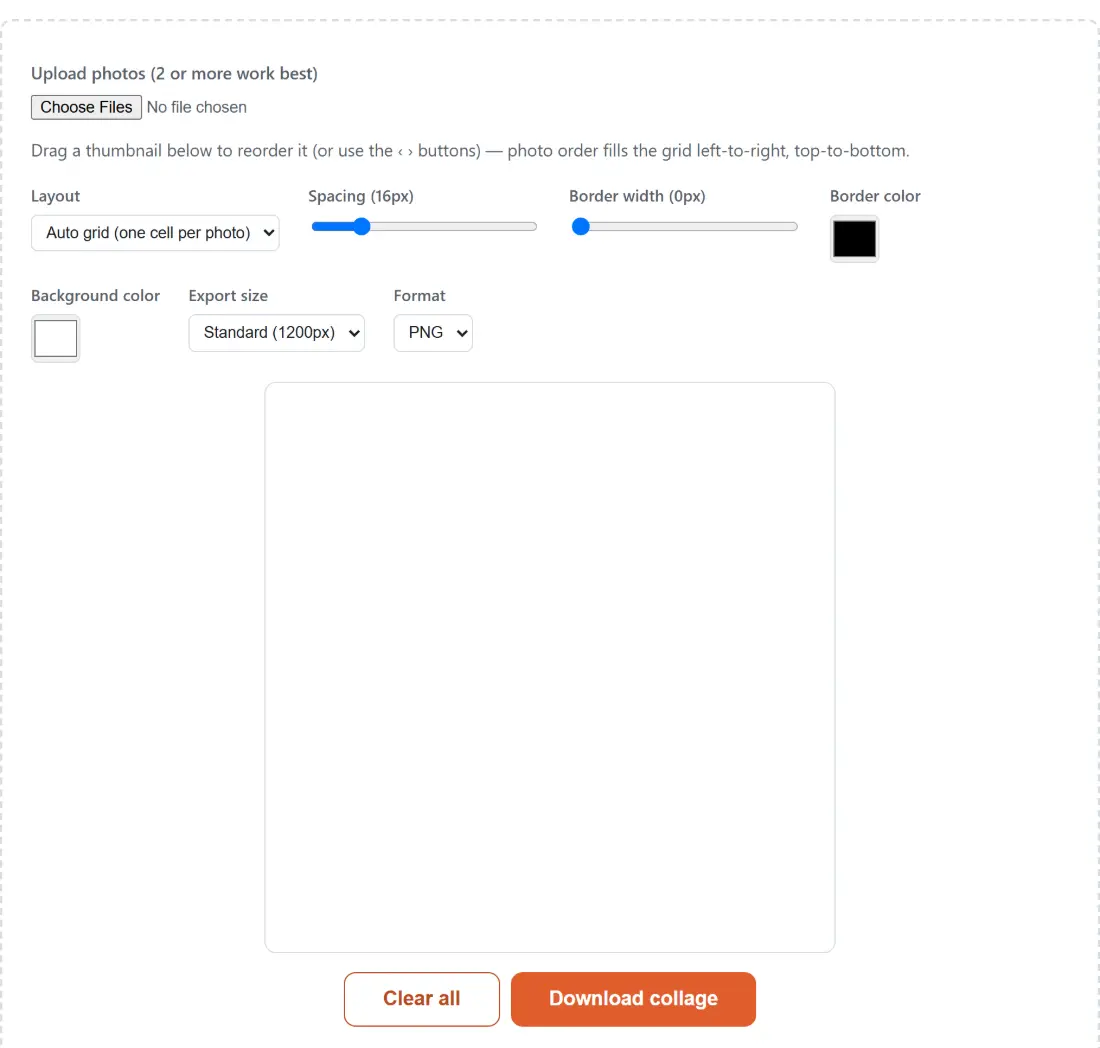
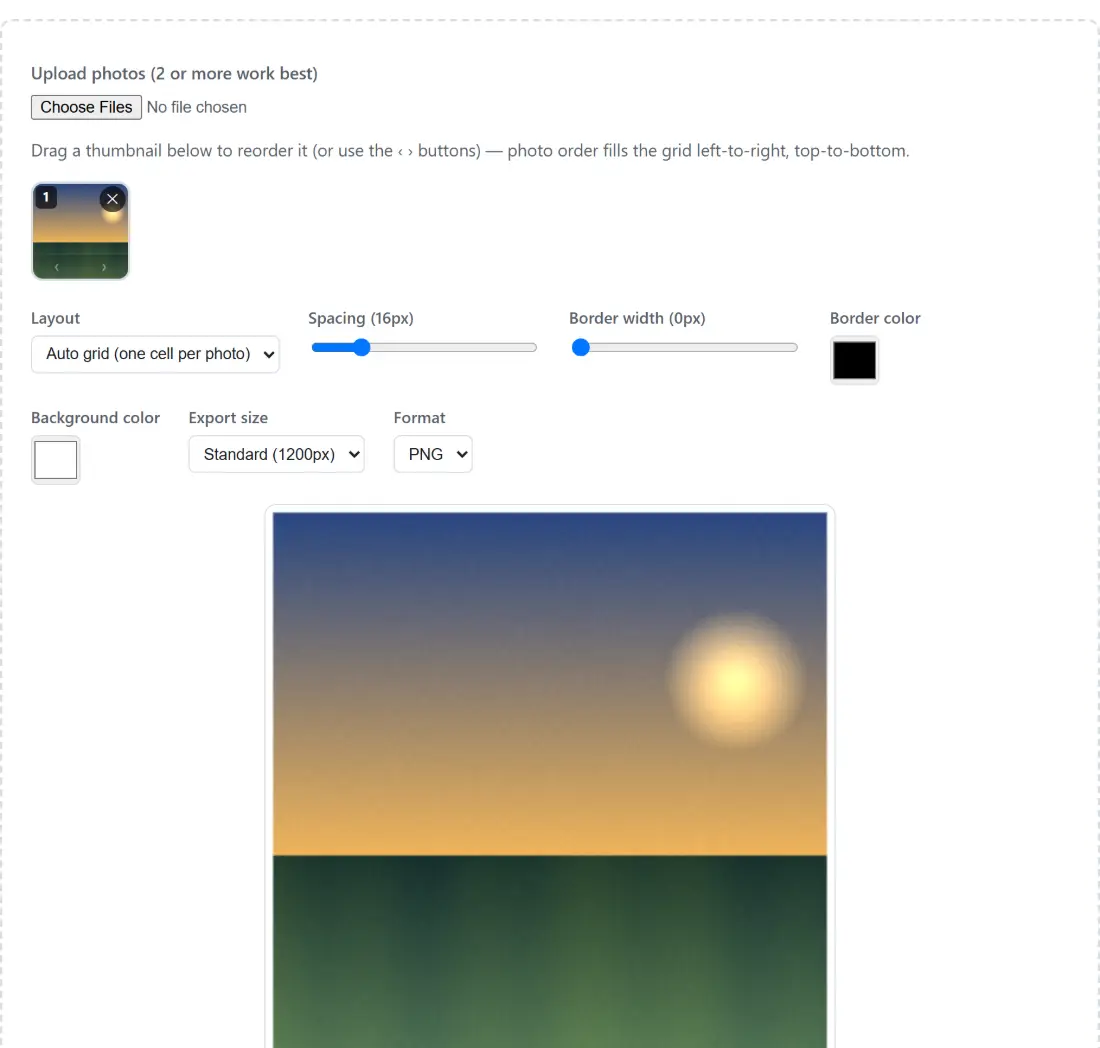
Creador de Collages de Fotos en pleno proceso: una bandeja de fotos vacía, que indica que lo mejor es usar dos o más imágenes, con la cuadrícula de disposición esperando al lado.El resultado final: la foto cargada como miniatura arrastrable y colocada en la disposición del collage. El enlace de descarga es una URL blob local: el archivo nunca sale de tu dispositivo.
Preguntas frecuentes
¿Se suben mis fotos a un servidor?
No. Cada foto se decodifica y se dibuja directamente en el canvas de tu propio navegador, y el collage que descargas se construye igual, nada se envía nunca por la red. Eso importa con fotos personales o familiares que preferirías no entregar a un servidor ajeno solo para colocarlas en una cuadrícula.
¿Qué diseños hay disponibles y qué pasa si no tengo fotos suficientes para llenar uno?
Cuatro opciones, una cuadrícula fija de 2x2, otra fija de 3x3, una tira vertical estilo fotomatón (del tamaño de las fotos que subas, hasta seis) y una "cuadrícula automática" que siempre crea exactamente una celda por foto. Las dos cuadrículas fijas mantienen su forma a propósito, así que con menos fotos que celdas las sobrantes simplemente muestran el color de fondo; elige la automática si prefieres no ver ninguna celda vacía.
¿Y si tengo MÁS fotos que celdas en el diseño?
La cuadrícula fija de 2x2 muestra hasta cuatro fotos, la fija de 3x3 hasta nueve y la tira hasta seis, así que si subes más, solo aparecen las primeras N (en el orden de las miniaturas) y el resto quedan fuera. La herramienta nunca las descarta en silencio, cuando ocurre ves un aviso sobre la vista previa que te dice exactamente cuántas de tus fotos se muestran y cuántas se omiten. Cambia a la cuadrícula automática para incluir todas las fotos que subiste, ya que siempre crea exactamente una celda por foto.
¿Cómo coloca la cuadrícula automática un número incómodo de fotos, como 5 o 7?
Reparte tus fotos entre un número de filas casi cuadrado y las distribuye lo más uniformemente posible, de modo que las filas se diferencian como mucho en una foto, 5 fotos quedan como una fila de 3 sobre una fila de 2, y 7 como una de 4 sobre una de 3. Las filas siempre ocupan todo el ancho, así que una fila más corta simplemente da a sus fotos celdas algo más anchas. Nunca queda una celda vacía, sea cual sea el número de fotos.
¿Cómo se recortan las fotos para encajar en cada celda?
Cada foto se recorta desde el centro para llenar su celda por completo (la convención que usa casi cualquier creador de collages) así que nunca queda espacio vacío ni bandas dentro de una celda. El recorte siempre está centrado y quita lo mismo por ambos lados del borde que sobra. Nada se estira ni se deforma.
¿Cómo decido qué foto va en cada posición?
Arrastra una miniatura sobre otra para moverla ahí, o usa los botones ‹ › de cada miniatura si prefieres no arrastrar. La cuadrícula se rellena de izquierda a derecha y de arriba abajo en el orden de las miniaturas (numeradas una a una), así que reordenarlas reordena el collage al instante en la vista previa.
¿Qué significa aquí exactamente "alta resolución"?
La vista previa en pantalla se dibuja pequeña a propósito para que cada ajuste sea instantáneo, pero el archivo que descargas se vuelve a generar desde la resolución original completa de cada foto sobre un lienzo mucho mayor, 1200 px o 2400 px de lado largo, a tu elección. Nunca es una simple ampliación de la vista previa pequeña.
¿Puedo cambiar el espaciado, el borde o el color de fondo?
Sí. Un control deslizante ajusta el hueco entre fotos y el margen exterior de todo el collage, otro añade un marco de color alrededor de cada celda, y un selector de color define el fondo que se ve a través del espaciado (y de las celdas vacías de una cuadrícula fija). Ambos colores son selectores libres, así que vale cualquier color.
Recorta una foto en un círculo o cuadrado de esquinas redondeadas con fondo transparente, exportada en PNG, en tu navegador. Gratis, privado, por lotes.