Cómo recortar una imagen en círculo
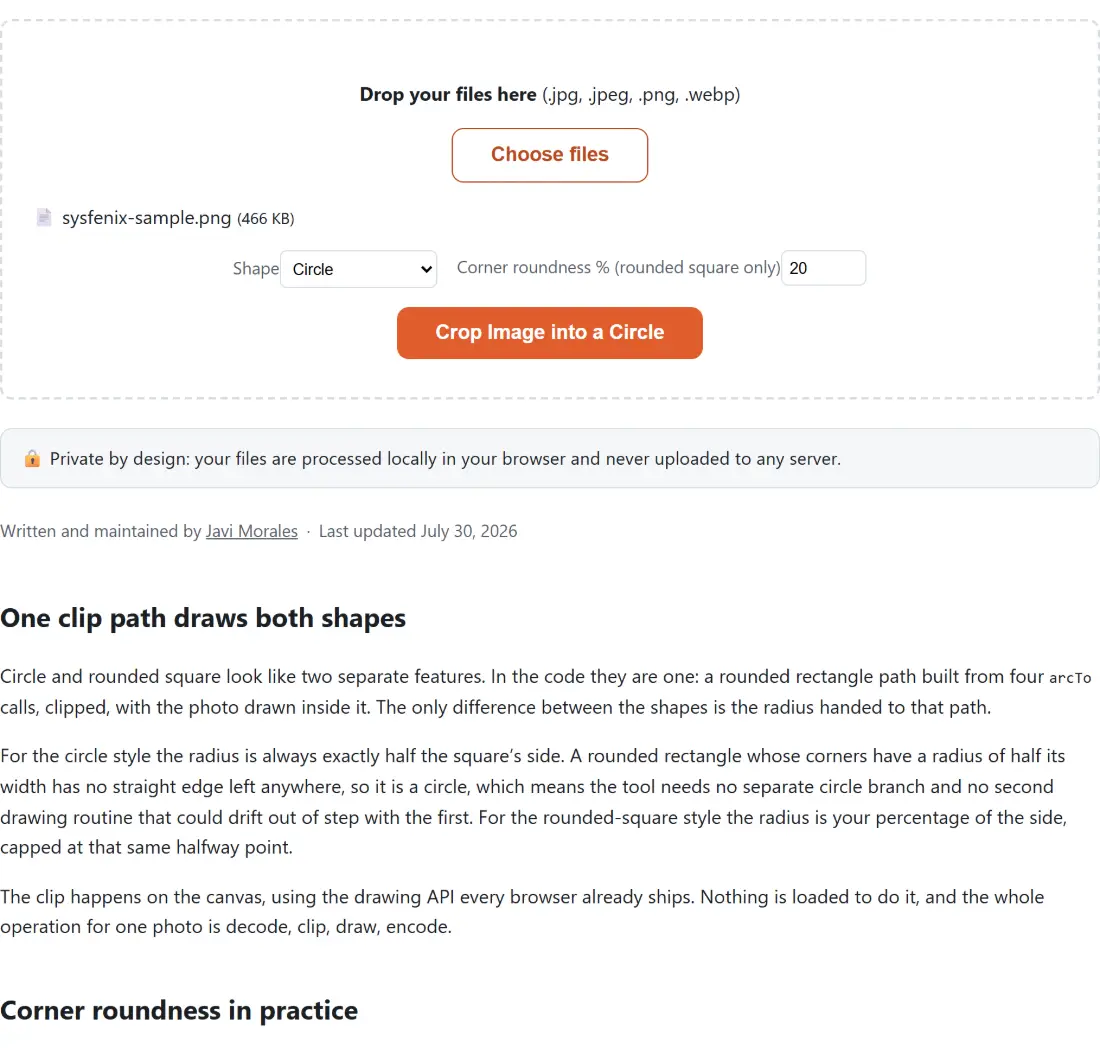
- Suelta tu foto JPG, PNG o WebP en el recuadro de arriba, o haz clic en Elegir archivos, puedes recortar un lote entero de una vez.
- Elige una Forma: Círculo para un avatar redondo clásico, o Cuadrado redondeado para un look más suave tipo icono de app.
- Si elegiste Cuadrado redondeado, ajusta el % de redondez de esquina (0 = esquinas cuadradas afiladas, 50 = un círculo completo).
- Haz clic en Recortar Imágenes. Tu navegador centra un recorte cuadrado de la foto, y luego lo recorta en la forma que elegiste, dejando las esquinas transparentes.
- Descarga el resultado, un PNG llamado
foto-circulo.pngofoto-redondeado.pngpara que nunca lo confundas con el original.
Por qué recortar una foto en círculo
Las fotos de perfil redondas están en todas partes (Slack, Discord, LinkedIn, cuentas de Google, avatares de foros, iconos de app) pero la foto que realmente tienes es casi siempre un simple rectángulo. La mayoría de estas plataformas recortarán tu subida en círculo automáticamente, pero el resultado suele ser una suposición fea: la plataforma elige su propio punto central y con frecuencia corta la parte superior de la cabeza de alguien o recorta más de cerca de lo que te gustaría, sin forma de previsualizarlo o ajustarlo de antemano.
Preparar tú mismo el recorte circular (o de cuadrado redondeado) antes de subirlo significa que controlas exactamente cuánto de la foto se muestra y puedes comprobar que se ve bien primero. También significa que el archivo que subes ya tiene un fondo transparente fuera del círculo, algo que importa en el momento en que quieres colocar ese avatar sobre cualquier cosa que no sea una página blanca lisa (un banner de color, una interfaz en modo oscuro, un fondo de diapositiva) donde una foto rectangular plana mostraría una fea caja blanca o negra alrededor del “círculo” en lugar de un borde transparente real.
Esta es una de las peticiones cotidianas de edición de imagen con más volumen que existen: una búsqueda rápida de “recortar imagen en círculo” o “foto de perfil redonda” muestra docenas de herramientas torpes basadas en subidas, la mayoría bloqueando la descarga detrás de una cuenta o una marca de agua para cualquier cosa más allá de una pequeña vista previa.
Un solo trazado de recorte dibuja las dos formas
El círculo y el cuadrado redondeado parecen dos funciones distintas. En el código son una: un trazado de rectángulo redondeado construido con cuatro llamadas a arcTo, recortado, con la foto dibujada dentro. La única diferencia entre las formas es el radio que se le pasa a ese trazado.
Para el estilo círculo el radio es siempre exactamente la mitad del lado del cuadrado. Un rectángulo redondeado cuyas esquinas tienen un radio de la mitad de su ancho no deja ningún borde recto en ninguna parte, así que es un círculo, lo que significa que la herramienta no necesita una rama de círculo aparte ni una segunda rutina de dibujo que pudiera desincronizarse de la primera. Para el estilo cuadrado redondeado el radio es tu porcentaje del lado, limitado a ese mismo punto medio.
El redondeo de esquinas en la práctica
El campo de porcentaje de redondeo solo importa cuando eliges cuadrado redondeado; el estilo círculo lo ignora por completo. Es un porcentaje del tamaño del propio cuadrado y no un número de píxeles, así que el mismo ajuste produce una forma visualmente idéntica tanto si el origen es una miniatura de 600 píxeles como una foto de 4000.
Cero da un cuadrado de aristas duras, es decir un recorte cuadrado centrado sin redondeo alguno. Entre el 15 y el 25 por ciento es el rango que se lee como icono de aplicación moderno o avatar de app de chat, y por eso 20 es el valor por defecto. Pasa del 35 y la forma empieza a leerse como “círculo con lados planos” en lugar de “cuadrado con esquinas suaves”. En 50 tienes un círculo, idéntico a lo que produce la opción de círculo.
Los valores fuera de rango o sin sentido caen de vuelta a 20 en lugar de fallar, y las entradas fraccionarias se redondean, así que escribir 12,6 te da un 13 por ciento.
El recorte siempre es centrado, y qué hacer al respecto
Antes de cualquier recorte de forma, una foto no cuadrada tiene que volverse cuadrada. Esta herramienta toma el mayor cuadrado centrado disponible, recortando el lado más largo por igual desde los dos extremos. Una foto apaisada de 4000 por 3000 pierde 500 píxeles por la izquierda y 500 por la derecha. Una vertical de 3000 por 4000 pierde 500 por arriba y 500 por abajo.
Esa lógica no se reimplementa aquí; es la misma rutina de recorte 1:1 que impulsa la opción cuadrada de Recortar Imagen, importada directamente para que las dos herramientas no puedan discrepar sobre dónde está el centro. Los tests de esta página comprueban que ambas producen rectángulos idénticos.
Centrar es lo correcto para el caso común y equivocado para uno concreto: una foto de grupo, o un retrato donde el sujeto está desplazado a un lado. Aquí no hay un círculo arrastrable que lo arregle. La solución fiable son dos pasadas. Recorta primero la foto aproximadamente alrededor de tu sujeto con esa herramienta, y trae después la salida aquí para el recorte circular. Las fotos donde la cabeza queda cerca del borde superior son las que más problemas dan, porque un cuadrado centrado tiende a cortar la frente.
Por qué el archivo vuelve como PNG
Recortar un círculo dentro de un rectángulo deja cuatro esquinas que no pueden contener absolutamente nada. Ese “nada” exige un canal alfa, y JPEG no tiene ninguno: lo máximo que podría hacer un JPEG es rellenar esas esquinas de blanco, lo que echa por tierra todo el propósito porque el blanco se vería entonces como un recuadro en cuanto colocaras el avatar sobre una cabecera de color o una interfaz oscura.
Así que toda salida es PNG, pongas lo que pongas. El mismo razonamiento impulsa la salida siempre en PNG de Eliminar Fondo de Imagen. Los archivos se nombran a partir del original con un sufijo, así que una versión recortada nunca sobrescribe ni se confunde con la imagen de la que salió.
Ten presente el compromiso de tamaño. El PNG es sin pérdida, las fotografías no se comprimen bien sin pérdida, y el cuadrado que recibes es tan grande como el lado corto de tu original. Una foto de móvil puede producir fácilmente un PNG de varios megabytes para algo que se mostrará a 128 píxeles. Pásalo después por Redimensionar Imagen si el archivo va a algún sitio con límite de subida.
Sin subidas: tus fotos se quedan en tu dispositivo
La mayoría de las herramientas de “recorte en círculo” online piden subir la foto a su servidor, esperar a que se renderice una vista previa, y luego descargar el resultado, lento, y una copia innecesaria de lo que podría ser una foto de identificación, un primer plano privado, o una foto de producto aún sin publicar guardada en algún sitio que no controlas.
Esta herramienta se salta eso por completo. Tu navegador decodifica la imagen, calcula el recorte cuadrado centrado, lo recorta en círculo o cuadrado redondeado usando el propio dibujo de recorte nativo del canvas, y codifica el resultado transparente como PNG, todo localmente, en una fracción de segundo por foto. Sin cuenta, sin marca de agua, ningún servidor ve nunca un solo píxel.
Usos habituales
- Hacer una foto de perfil o avatar redondo para Slack, Discord, LinkedIn, foros o una cuenta de Google.
- Producir un recorte PNG transparente para superponer en un banner de color, una interfaz oscura, o un fondo de diapositiva/presentación.
- Crear un icono de app o avatar de interfaz de cuadrado redondeado a partir de una foto de producto o logotipo cuadrado.
- Preparar de una vez un lote de fotos de equipo en avatares redondos consistentes para la página “Sobre nosotros” o “Equipo” de un sitio web.