Cómo descomprimir un archivo online
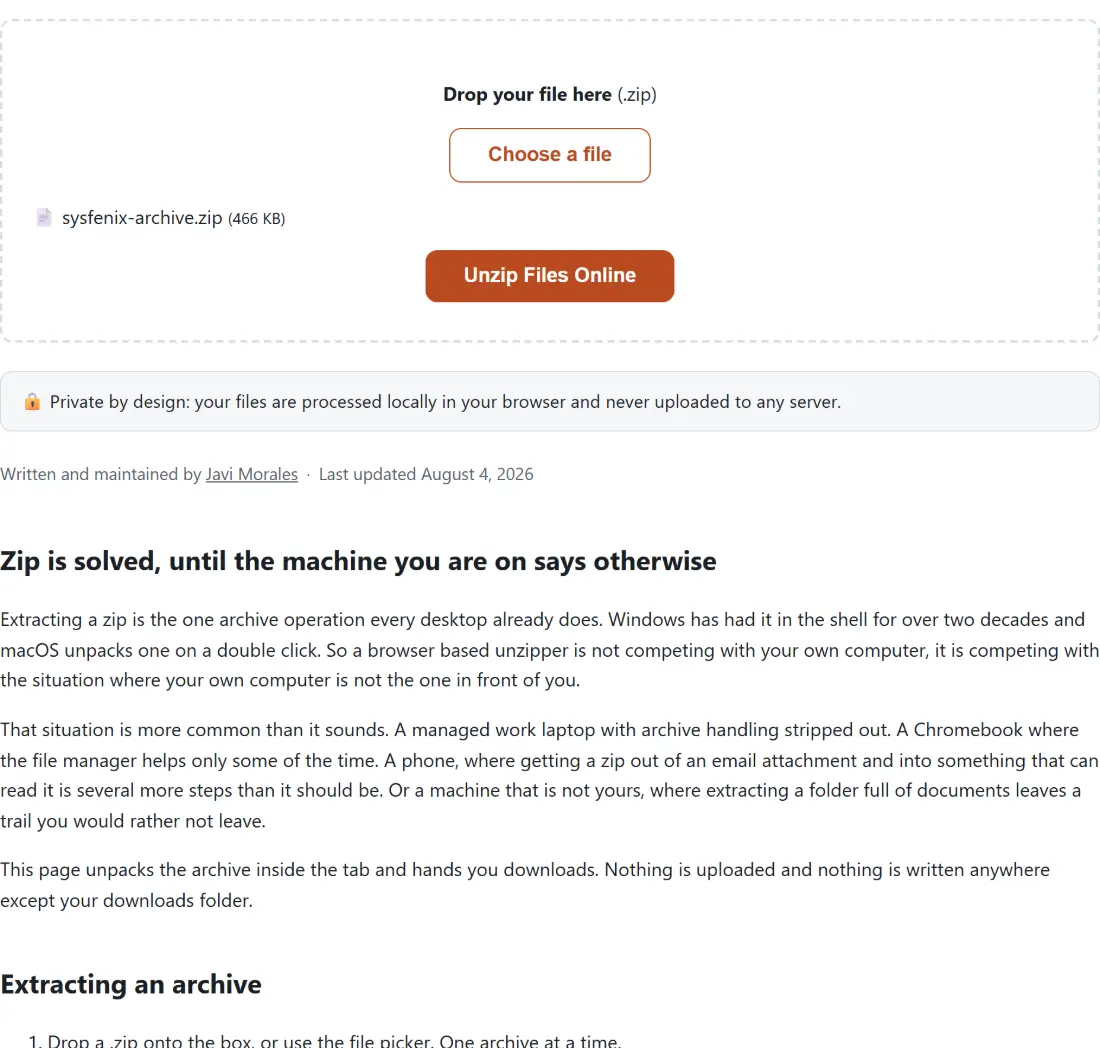
- Suelta tu archivo
.zipen el recuadro de arriba, o haz clic en Elegir un archivo para elegirlo desde tu dispositivo. - Pulsa Extraer, el archivo se lee y descomprime enteramente dentro de tu pestaña del navegador.
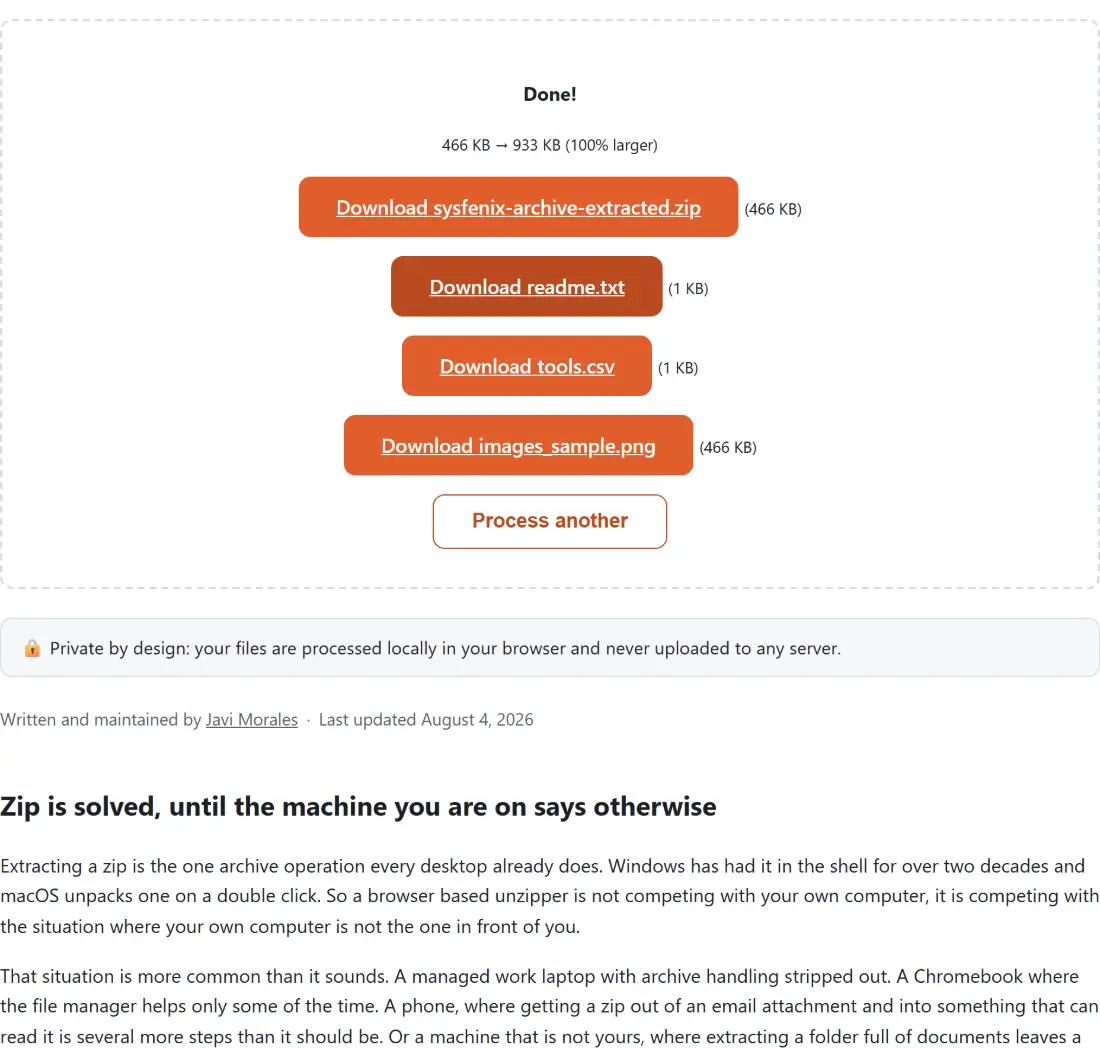
- Descarga el archivo que necesites, o toma el paquete “-extraido.zip” para obtener todo con un clic.
Solo un archivo a la vez, esto mantiene los resultados (archivos individuales más una descarga combinada) inequívocos en lugar de mezclar archivos de varios ZIP no relacionados en una sola lista.
Por qué descomprimir archivos online
La mayoría de la gente se topa con un archivo ZIP en el momento exacto en que menos preparada está para lidiar con él: un portátil de trabajo que bloquea instalar WinZip o 7-Zip, un Chromebook escolar sin un gestor de archivos real, un teléfono que “soporta” ZIP pero destroza las carpetas anidadas, o una descarga del navegador que simplemente se queda ahí como un icono .zip sin un siguiente paso obvio. Esta herramienta existe para ese momento, sin instalación, sin cuenta, sin tienda de aplicaciones, solo un extractor funcional que se ejecuta en cuanto carga la página.
También resuelve competentemente el problema contrario: un ZIP que no es una carpeta plana y ordenada de archivos, sino un lío anidado de subcarpetas de tres niveles de profundidad, o un archivo con cien archivos numerados donde ir haciendo clic en cien avisos individuales de “extraer” sería su propia faena. Cada archivo se extrae con un nombre que sigue diciéndote de dónde viene, y existe una opción de “descargar todo” precisamente para que no te quedes atascado haciendo clic en un enlace a la vez cuando solo quieres todo.
Por qué el resultado cambia de forma según el número de archivos
Tres resultados posibles, y cada uno es la respuesta correcta para su caso.
Un único archivo dentro vuelve por su cuenta. Envolver un archivo en un zip para que lo desenvuelvas otra vez sería algo raro que entregarle a alguien que acaba de pedir justo lo contrario.
De dos a doscientos archivos vuelven como descargas individuales más un zip con todo. Las dos cosas son genuinamente útiles, porque la mitad de las veces quieres el único documento que venías a buscar y la otra mitad lo quieres todo, y ofrecer ambas no cuesta nada.
Por encima de doscientos, solo el zip. Los resultados son una lista plana de enlaces sin navegador de carpetas, y pasadas un par de centenas de entradas esa lista deja de ser manejable. Fíjate en que este tope va de que la interfaz siga siendo usable, no de que la herramienta no pueda con ello.
La comprobación de tamaño ocurre antes de descomprimir nada
El propio índice del archivo comprimido registra el tamaño sin comprimir de cada entrada, y esas cifras se suman y se comprueban antes de inflar un solo byte.
El orden es lo importante. Un archivo hostil construido con datos muy repetitivos puede ocupar unos pocos megabytes en disco y terabytes una vez expandido, y el único momento seguro para rechazarlo es antes de descomprimir y no durante. Comprobar primero los totales declarados significa que una bomba zip se rechaza en la puerta en lugar de tumbar la pestaña.
La misma comprobación detecta la versión inocente, que es mucho más común: una copia de seguridad o un archivo de medios que sencillamente es más grande de lo que una pestaña de navegador puede sostener en memoria.
Los nombres salen aplanados, y nunca colisionan
Una entrada de un zip almacena su ruta completa, así que una foto puede estar registrada varias carpetas hacia dentro. Una descarga no puede recrear eso, así que la ruta se colapsa en un único nombre con los separadores sustituidos por guiones bajos, lo que mantiene legible la estructura original dentro del propio nombre.
Dos entradas de carpetas distintas pueden aplanarse al mismo nombre. En lugar de dejar que la segunda sobrescriba a la primera, se añade un sufijo numérico antes de la extensión, así que un duplicado llega como un segundo archivo y no como uno que falta. El zip empaquetado usa esos mismos nombres aplanados, lo que significa que es una comodidad para llevárselo todo de una vez y no una forma de recuperar el árbol de carpetas original.
Qué hacer con lo que sale
Si el archivo contenía datos en lugar de documentos, Convertir Excel a JSON y Convertir JSON a CSV transforman los formatos habituales, y el Formateador de JSON hace legible un archivo escrito por una máquina. Un pase que llegó como archivo comprimido lo maneja Convertir pkpass a PDF.
Para ir en la otra dirección y construir un archivo, Crear Archivos ZIP empaqueta un conjunto de archivos con el nivel de compresión que elijas. Para los formatos que una máquina recién instalada no puede abrir en absoluto, el Extractor de RAR, el Extractor de 7z y el Extractor de TAR.GZ cubren uno cada uno.
Nada de tu archivo sale de tu dispositivo
Un archivo ZIP puede ser casi cualquier cosa, una carpeta de fotos familiares, la exportación de un proyecto de trabajo, un lote de documentos escaneados, código fuente, o un conjunto de datos descargado. Como esta herramienta descomprime todo usando JavaScript puro que se ejecuta en tu propia pestaña del navegador, nada de ese contenido, ni siquiera el hecho de que lo extrajiste, se transmite jamás a un servidor. El archivo se descompone en memoria y los archivos extraídos van directamente a tu carpeta de descargas.
Usos habituales
- Abrir un adjunto o descarga ZIP en un dispositivo bloqueado sin ninguna app de descompresión instalada.
- Sacar un archivo concreto de un archivo grande sin extraer todo primero al disco.
- Extraer una exportación ZIP de otra herramienta (un lote de imágenes, una carpeta de páginas escaneadas, o un volcado de datos) para seguir editando. Si lo que hay dentro resulta ser JSON, Convertir JSON a CSV o Convertir JSON a Excel a continuación; si es una hoja de cálculo, Convertir Excel a JSON o revísala con el Formateador de JSON.
- Comprobar qué hay realmente dentro de un ZIP antes de decidir si es seguro o vale la pena descargarlo por completo.
- Recuperar archivos de una copia de seguridad antigua o un archivo descargado sin instalar software dedicado.
- ¿Necesitas ir en la dirección contraria y empaquetar varios archivos en un ZIP nuevo? Consulta Crear Archivos ZIP Online.
- ¿Tienes un archivo
.raren lugar de un.zip? Consulta el Extractor de RAR Online, el hermano directo en formato RAR de esta herramienta. - ¿Tienes un archivo
.tar.gzo.tgzen su lugar? Consulta el Extractor de TAR.GZ / TGZ Online, el formato de tarball que usan la mayoría de descargas Linux/de código abierto. - ¿Tienes un archivo
.7zen lugar de un.zip? Consulta el Extractor de 7z Online, el hermano directo en formato 7z de esta herramienta.