Cómo crear un archivo .ics
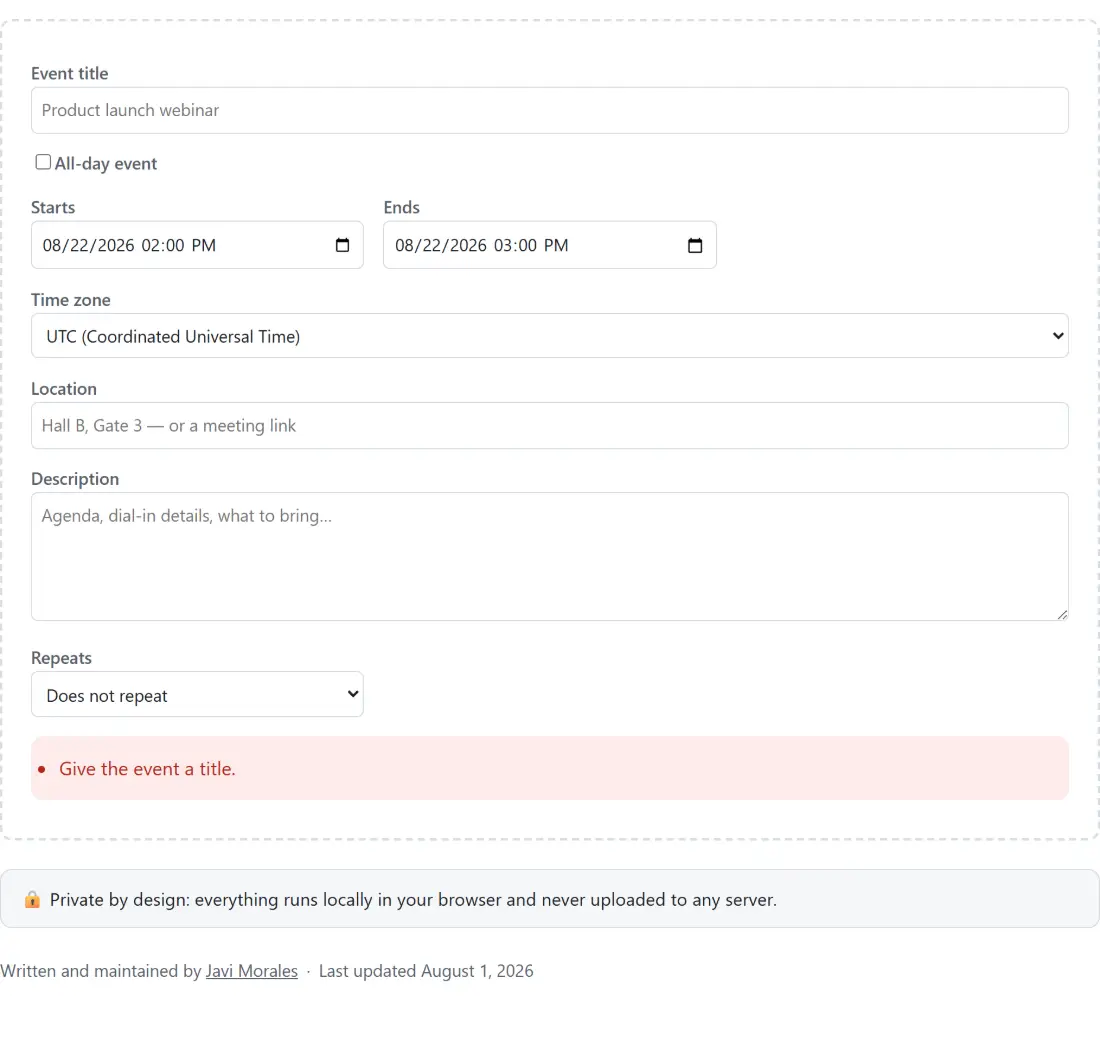
- Escribe el título del evento en Event title y fija Starts y Ends; o marca All-day event y elige el primer y el último día.
- Elige una zona horaria en Time zone. Escoge una zona real para cualquier cosa a la que asista gente de sitios distintos, y Floating si el evento debe leerse como la misma hora de reloj en todos los dispositivos.
- Añade Location y Description si los tienes, y configura Repeats si el evento ocurre más de una vez.
- Pulsa Download .ics file o usa uno de los enlaces de Add to calendar para abrir un formulario de evento ya rellenado en Google Calendar o en Outlook.
La herramienta en sí está en inglés: los botones y las etiquetas del formulario que se citan arriba aparecen tal cual en pantalla. El contenido del archivo son los datos que tú escribas; los nombres de las propiedades del formato iCalendar están siempre en inglés, porque así los define el estándar.
Por qué enviar un archivo .ics en lugar de una fecha
Escribir “el jueves a las 3” en un correo deja el trabajo en manos de quien lo lee: tiene que convertir la hora, teclearla en su propio calendario y confiar en no haberse equivocado con la zona horaria. Cada paso extra es una oportunidad de que alguien se pierda el evento, y por eso las páginas de seminarios, las confirmaciones de entradas y los programas de congresos casi siempre incluyen un adjunto o un botón de “añadir al calendario”.
Un archivo .ics elimina ese tecleo. Es un pequeño archivo de texto en el formato iCalendar que describe la RFC 5545, el mismo formato que usa el software de calendario para intercambiar eventos entre sistemas. Al abrirlo, tu aplicación de calendario te ofrece añadir el evento ya relleno.
Los enlaces de “añadir al calendario” hacen lo mismo para quien vive en una pestaña del navegador: los botones de Google Calendar y de Outlook llevan los campos del evento como parámetros de consulta a la página de “crear evento” de cada servicio, de modo que el evento llega prerrellenado. Apple Calendar no tiene un enlace web equivalente, así que para Apple la vía es el archivo .ics; la página lo dice en lugar de ofrecer un enlace que no funcionaría.
Los detalles que importan
Hay tres cosas del formato iCalendar fáciles de equivocar a mano, y el generador se ocupa de las tres:
- Finales de línea y plegado. Cada línea debe terminar con retorno de carro y salto de línea, y ninguna línea puede superar los 75 bytes: las más largas continúan en la línea siguiente, que debe empezar con un espacio. Los 75 cuentan bytes, no letras, así que un título con acentos o con caracteres no latinos exige cuidado para no partir un carácter por la mitad.
- Escapado. Las comas, los puntos y coma y las barras invertidas tienen significado dentro del formato, así que una ubicación como “Hall B, Gate 3; Calle Mayor 1” hay que escaparla antes de escribirla, y una descripción de varias líneas se convierte en saltos de línea escapados dentro de una sola propiedad.
- La fecha de fin exclusiva. En los eventos de día completo la fecha de fin es el primer día que no forma parte del evento, así que la de un evento de un día es el día siguiente.
Cada evento recibe además un identificador único. El que se escribe aquí es aleatorio, no contiene nada de tu evento ni nada sobre ti, de modo que un archivo que reenvíes no lleva información oculta.
Eventos repetidos
Configura Repeats como diario, semanal, mensual o anual y el archivo gana una regla de repetición. Puedes dejarla indefinida, detenerla tras un número de repeticiones o detenerla en una fecha. Solo aparecen estas opciones porque son exactamente las reglas que el generador escribe: no hay ningún ajuste que en realidad no produzca nada.
Una advertencia honesta: un evento repetido escrito como instante UTC mantiene la misma hora UTC todo el año, así que su inicio local se desplaza una hora cuando cambian los relojes. Si eso importa más que la exactitud entre zonas, un hábito diario, una reunión matinal a la que todos asisten localmente, usa la opción Floating, que mantiene fija la hora de reloj.
Privado por diseño
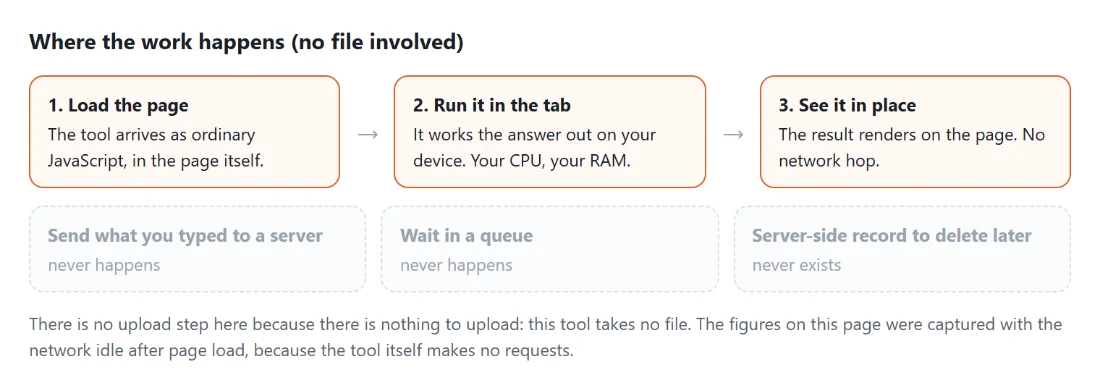
Los detalles de un evento suelen ser más sensibles de lo que parecen: una revisión interna, una cita médica, la fecha de un lanzamiento no anunciado, una dirección particular en el campo de ubicación. Esta herramienta no los envía a ninguna parte. El formulario, la conversión y el archivo los construye JavaScript en tu propia pestaña, y la descarga se crea a partir de texto guardado en memoria. No hay ningún paso de subida del que desactivarse.
Usos habituales
- Añadir un enlace de “añadir al calendario” al correo de inscripción de un seminario web.
- Enviar a un cliente una invitación de reunión sin exponer tu propio calendario.
- Publicar la fecha de una clase, un partido o un lanzamiento para que la gente la guarde de una vez.
- Crear un recordatorio recurrente, una revisión semanal, una facturación mensual, como archivo reimportable en cualquier sitio.
- Comprobar qué contiene realmente un archivo de calendario antes de reenviarlo, con la vista previa y el conversor de zonas horarias para confirmar que el instante es el que querías.