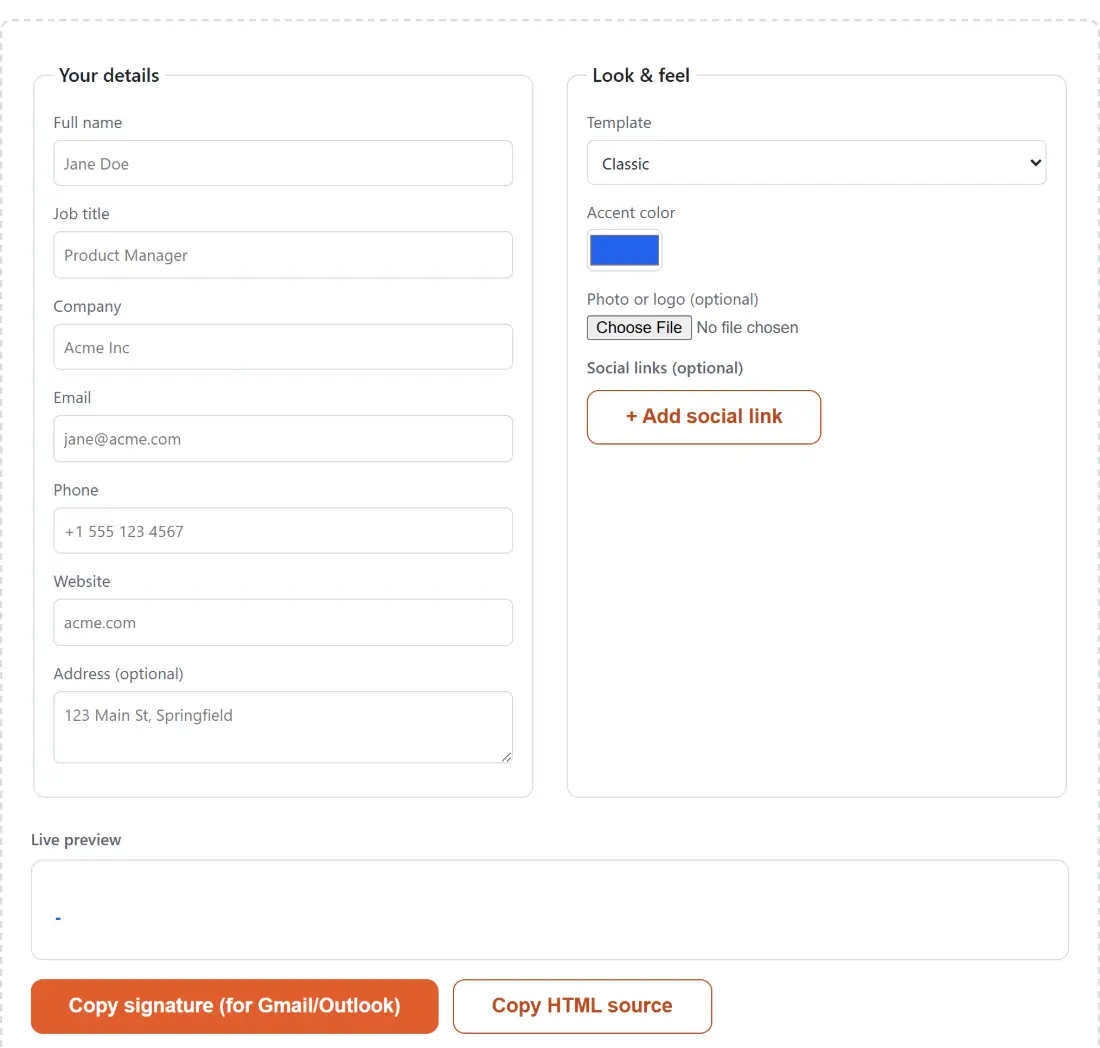
Crea una firma de correo HTML profesional desde un formulario y cópiala directamente en Gmail u Outlook. Tus datos nunca salen de tu navegador. Gratis.
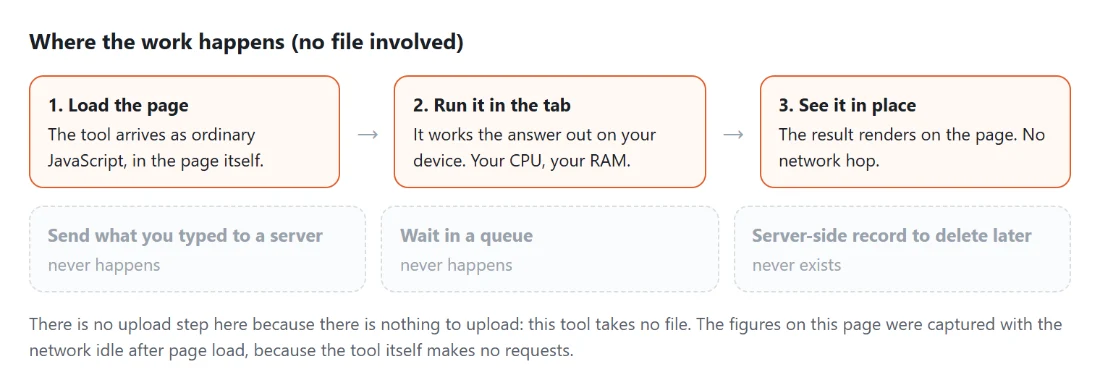
🔒 Privado por diseño: todo funciona localmente en tu navegador; nada se sube nunca a ningún servidor.
Tablas anidadas y estilos en línea, porque Outlook representa a través de Word
El marcado que emite esta herramienta parece escrito en 2004, y esa es la gracia. El Outlook de
escritorio representa el correo HTML con el motor de Microsoft Word, y Gmail elimina los bloques
<style> de cualquier cosa que pegues en su caja de firma. Entre los dos descartan el juego de
herramientas moderno entero: sin hoja de estilos, sin clases, sin flexbox, sin grid.
Lo que sobrevive es una <table> anidada con cada regla escrita directamente sobre la celda como
atributo style en línea, que es exactamente lo que se construye aquí. Una firma maquetada con
elementos <div> se vería impecable en la vista previa de esta página y después se derrumbaría en
una pila de líneas sin estilo la primera vez que un compañero la abriese en Outlook. La tabla es una
decisión de compatibilidad, no de estilo.
Clásica, Moderna y Mínima, y qué cambia cada una
Las tres plantillas no son solo cambios de color, así que conviene saber qué estás eligiendo.
Clásica usa una pila serif de Georgia y Times, pone la foto en un cuadrado ligeramente
redondeado con una franja de acento de dos píxeles por su borde derecho, dibuja una raya horizontal
de acento bajo tu nombre y pone en cursiva la línea del cargo. Moderna cambia a Arial y
Helvetica, recorta la foto en círculo, imprime tu nombre en el color de acento y quita las dos rayas.
Mínima, que no lleva foto, usa una pila de Segoe UI, no tiene celda de foto en absoluto ni
separadores, lo que la convierte en la elección correcta para una firma que tiene que seguir siendo
pequeña en un teléfono.
La foto se convierte en un data URI, a 80 píxeles de lado
Una firma no puede enlazar a una imagen alojada en tu ordenador, y alojarla en un servidor
significaría que cada correo que envías avisa a ese servidor de que alguien acaba de abrirlo. Así que
la foto se incrusta directamente en el marcado como un data URI, y se dibuja a 80 por 80 píxeles.
Eso tiene dos consecuencias que conviene conocer. La primera es que el HTML de la firma crece con el
tamaño del archivo, por lo que hay un límite de 2 MB en la imagen de entrada: una foto de cámara sin
redimensionar hincharía la firma hasta un tamaño que algunos clientes recortan. Pásala antes por
redimensionar imagen o
comprimir imagen y el resultado será mucho más pequeño sin verse peor a 80
píxeles.
La segunda es que la firma es autónoma. No hay ninguna URL que se pueda romper, ningún dominio que
caduque y ninguna petición que se dispare cuando alguien lee tu correo, que es exactamente lo que
quieres de un bloque de texto que vas a pegar en cada mensaje durante los próximos años.
Insignias de color en lugar de logotipos de marca
Los enlaces sociales se representan como insignias de color con la inicial de la plataforma en lugar
de con sus logotipos oficiales. Es deliberado: los logotipos de marca son marcas registradas con
normas de uso, incrustarlos como imágenes volvería a hinchar la firma, y enlazar a ellos desde un
servidor ajeno reintroduce exactamente la petición externa que el data URI evita.
Las seis plataformas cubiertas son LinkedIn, Twitter, Instagram, Facebook, GitHub y YouTube. Una
insignia solo aparece si has rellenado ese campo, así que una firma con un único enlace de LinkedIn
no arrastra cinco huecos vacíos detrás.
Campos que desaparecen calladamente del HTML generado
Cada campo opcional que dejas en blanco no deja ningún rastro en la salida: ni una fila vacía, ni un
separador suelto, ni un espacio de más. Eso importa más de lo que parece, porque una firma con una
raya divisoria colgando bajo un teléfono que no pusiste se lee como descuidada, y es el fallo más
común de los generadores que construyen la plantilla entera y luego intentan vaciar los huecos.
- Rellena tu nombre, cargo y empresa, y los datos de contacto que quieras que aparezcan.
- Elige una plantilla y un color de acento.
- Sube una foto si la plantilla la lleva, y añade los enlaces sociales que uses de verdad.
- Copia la firma renderizada, no el código, y pégala en la caja de firma de tu cliente de correo.
Gmail, Outlook y Apple Mail conservan el formato al pegar contenido enriquecido.
- Envíate un correo de prueba a ti mismo y ábrelo en el cliente que usa la otra gente, no solo en el
tuyo.
Ese último paso es el que la gente se salta y el que más a menudo pilla algo, porque el único
renderizador que importa es el del destinatario.
Preguntas frecuentes
¿Se sube mi información de contacto a un servidor?
No. Cada campo que escribes (tu nombre, cargo, empresa, correo, teléfono, dirección, enlaces sociales) y la foto que subas se quedan todo el tiempo en la memoria de tu navegador. La vista previa de la firma se construye y renderiza localmente, y copiarla usa el propio portapapeles de tu navegador, nada del proceso necesita un servidor. Muchos sitios competidores de "generador de firma de correo" funcionan al revés, haciéndote rellenar un formulario que se envía a su servidor para que construyan la firma (y, a menudo, recolecten tus datos de contacto en el proceso), esta herramienta nunca hace eso.
¿Por qué la firma se ve como una tabla HTML anticuada en lugar de CSS moderno?
Porque ese es realmente el único marcado que sobrevive a pegarse en Gmail y Outlook. Ambos clientes (Outlook especialmente, que renderiza usando el propio motor HTML de Microsoft Word) eliminan los bloques `<style>` y la mayoría del CSS moderno, y ninguno soporta flexbox ni grid en absoluto. La única técnica de maquetación que ambos renderizan de forma fiable es una `<table>` con cada estilo escrito directamente como un atributo `style="..."` en línea en cada celda, que es exactamente lo que genera esta herramienta. Una firma construida con `<div>` y clases CSS se vería bien en la vista previa de tu navegador y luego se rompería en el momento de pegarla en Outlook, este enfoque basado en tablas es una elección deliberada de compatibilidad, no un hábito anticuado.
¿Cómo añado esto realmente a Gmail u Outlook?
Pulsa "Copiar firma (para Gmail/Outlook)", esto copia la firma ya formateada (no el código en bruto) a tu portapapeles usando el soporte de portapapeles de texto enriquecido de tu navegador. Luego, en Gmail, ve a Configuración → Ver toda la configuración → Firma, haz clic dentro del cuadro de firma y pega (Ctrl/Cmd+V); en Outlook, ve a Archivo → Opciones → Correo → Firmas, haz clic dentro del cuadro de edición y pega. Como es un pegado enriquecido, la tabla, los colores y la foto se transfieren intactos, no estás pegando etiquetas HTML visibles.
¿Y si mi cliente de correo no admite pegar contenido formateado?
Usa "Copiar código HTML" en su lugar, que copia el código HTML en bruto. Algunos clientes de escritorio (Thunderbird, versiones antiguas de Outlook) te permiten pegar o importar HTML en bruto directamente como archivo de firma, revisa la configuración de firma de tu propio cliente en busca de una opción "HTML" o "importar desde archivo". Como alternativa, también puedes seleccionar el propio cuadro de vista previa y copiarlo manualmente (Ctrl/Cmd+A y luego Ctrl/Cmd+C).
¿Los iconos sociales son logotipos reales?
No, son pequeñas insignias circulares de color con una abreviatura de texto corta (como "in" para LinkedIn o "IG" para Instagram), construidas enteramente a partir de celdas de tabla con estilo en lugar de imágenes reales de iconos de marca. Esto es deliberado, ya que la mayoría de los clientes de correo bloquean las imágenes remotas por defecto, e incrustar un icono ráster para cada plataforma significaría convertir cada uno también en un data URI, hinchando el HTML de la firma sin ningún beneficio real frente a una simple insignia de color que se renderiza al instante e igual en todas partes, incluido Outlook (que no soporta SVG en línea de forma fiable en absoluto).
¿Hay un límite en la foto que puedo subir?
Sí, hasta 2 MB. Tu foto se incrusta directamente en el HTML de la firma como un data URI (un bloque de texto autocontenido que representa la imagen), ya que no hay ningún otro sitio donde una herramienta puramente basada en navegador pueda alojar un archivo de imagen. Una foto de cabeza o un logo pequeño y cuadrado, de unos 100-200 píxeles de lado, queda mejor y mantiene razonable el tamaño total de la firma, una foto enorme y sin comprimir hincharía cada correo que envíes, y algunos clientes recortan silenciosamente las firmas demasiado grandes.
¿Se guarda mi firma para la próxima vez?
No, no automáticamente, cerrar o recargar la página borra el formulario. Es una simplificación deliberada para mantener la herramienta enfocada; si quieres reutilizar una firma más tarde, guarda una copia del código HTML (mediante "Copiar código HTML") en algún sitio seguro, o simplemente vuelve a rellenar el formulario, que solo lleva un momento.
¿Puedo añadir una firma manuscrita real en lugar de (o junto a) esto?
Esta herramienta construye un bloque de firma de texto y foto (nombre, cargo, datos de contacto), no una firma dibujada o con estilo manuscrito. Si quieres una imagen con aspecto de firma real (dibujada con el ratón/lápiz o escrita en una fuente de script) usa el Generador de Firma, que produce un PNG transparente que luego podrías incorporar a un documento o PDF con herramientas como el Generador de Facturas.