Cómo generar una imagen placeholder
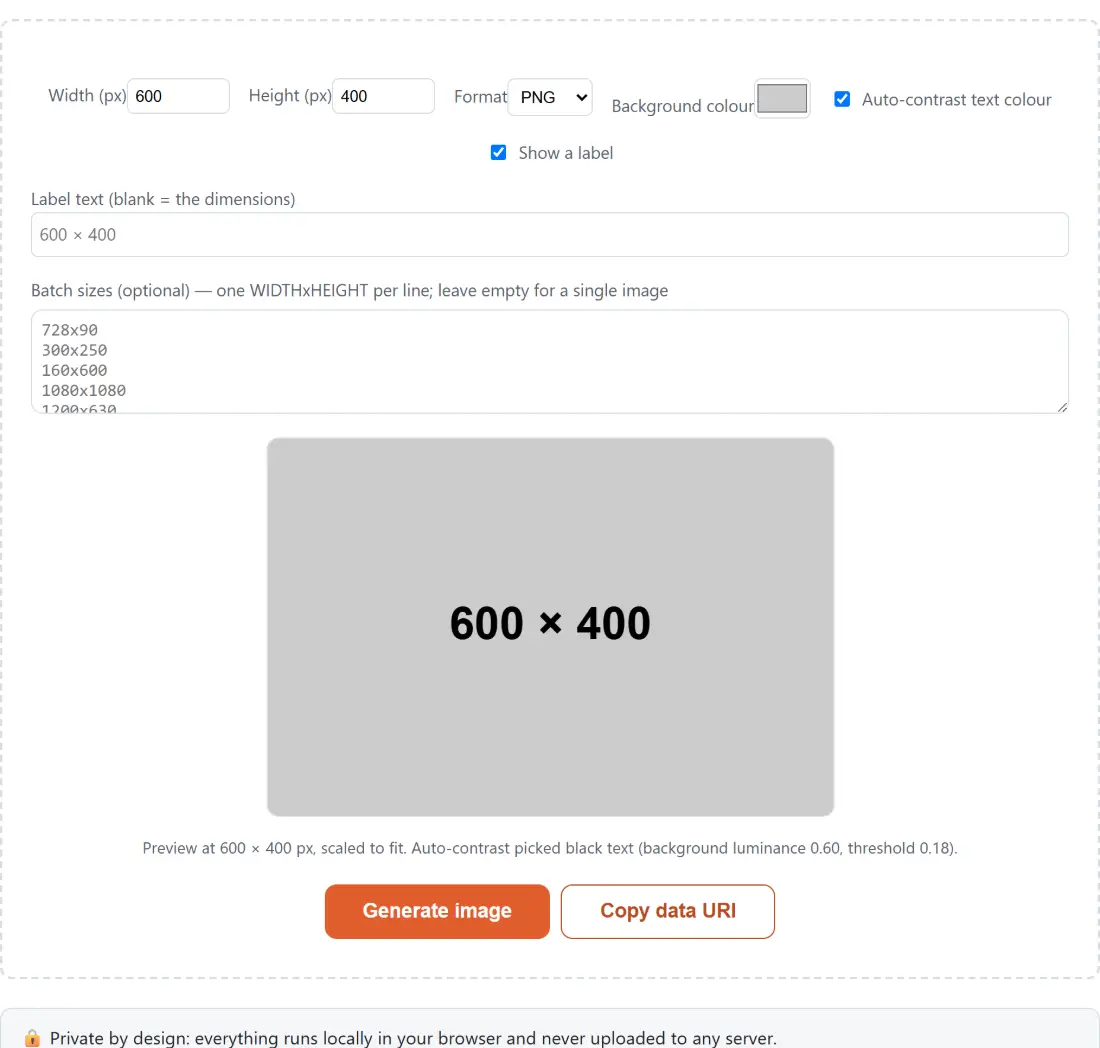
- Escribe el ancho y el alto en píxeles en Width (ancho) y Height (alto), y elige un formato en Format: PNG, JPG, WebP o SVG.
- Elige un color en Background colour (color de fondo). Si dejas marcado Auto-contrast text colour (color de texto con contraste automático), el color de la etiqueta se calcula solo; desmárcalo para elegirlo tú.
- Si quieres, escribe tu propio texto en Label text (texto de la etiqueta). Si lo dejas vacío, la imagen se etiqueta con sus propias dimensiones; desmarca Show a label (mostrar etiqueta) para obtener un bloque de color liso.
- Pulsa Generate image (generar imagen) para descargar el archivo, o Copy data URI (copiar data URI) para llevarte la versión en base64 al portapapeles.
- ¿Necesitas un juego completo? Pega una lista de tamaños en Batch sizes (tamaños por lotes) y el botón pasa a ser Generate ZIP.
Por qué generar los placeholders en local en vez de enlazarlos
Los servicios de imágenes placeholder alojados son cómodos hasta que dejan de serlo. Apuntar una maqueta a una URL externa significa que cada vista previa, cada captura de pantalla y cada demo dependen de que ese servicio siga en pie, siga siendo gratuito y siga siendo accesible desde donde estés: un tren, una red corporativa cerrada, la oficina de un cliente con una política de seguridad de contenido estricta o un avión. Cuando el servicio cambia su esquema de URLs o empieza a limitar peticiones, todas las imágenes del diseño se rompen a la vez, normalmente durante la demo.
Un archivo generado no tiene esa fragilidad. Vive en tu repositorio o en tu archivo de diseño como cualquier otro recurso, se ve sin conexión, sobrevive a la desaparición del servicio que lo creó y nunca filtra la URL de un proyecto sin anunciar a los registros de otro servidor. Lo mismo vale para un data URI pegado en una hoja de estilos o en un fixture de tests: funciona siempre y con cero peticiones de red.
Hay un segundo motivo, más silencioso. Las imágenes placeholder de verdad hacen evidentes los errores de maquetación. Un bloque etiquetado “1200 × 630” te dice de un vistazo si tu hueco de imagen para Open Graph mide realmente lo que crees, y un lote de tamaños de banner colocado en una maqueta publicitaria muestra al instante qué hueco está aplastando a su vecino. Los rectángulos grises sin etiqueta esconden esos problemas hasta que llega el contenido real.
Tamaños que conviene tener a mano
Ciertas dimensiones se repiten una y otra vez, y para eso está la caja de lotes. La publicidad display sigue girando en torno a unos pocos estándares del IAB: 728×90 (leaderboard), 300×250 (rectángulo mediano), 160×600 (rascacielos ancho) y 320×50 (banner móvil). En redes sociales se han asentado 1200×630 para las vistas previas de enlaces y 1080×1080 para las publicaciones cuadradas. Las rejillas de producto y las tarjetas de blog suelen pedir algo cercano a 600×400. Pega una vez el conjunto que uses y podrás regenerar toda la familia con los colores de tu proyecto cada vez que cambie el diseño.
Todo ocurre en tu dispositivo
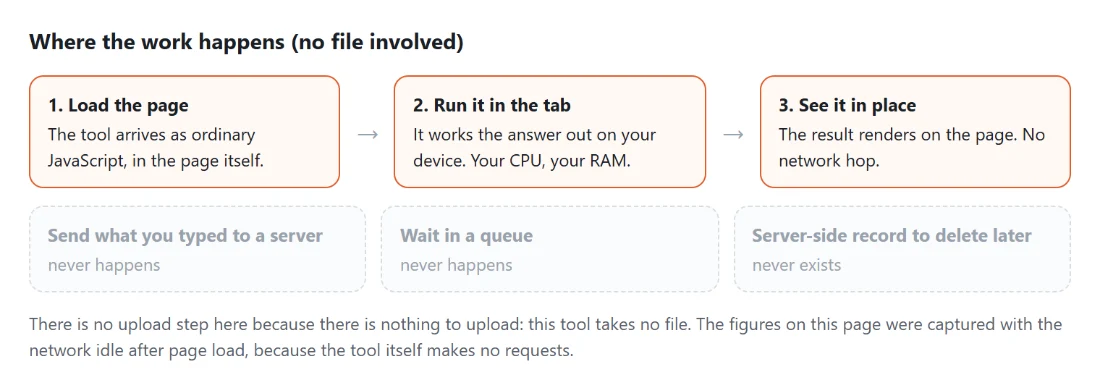
Nada de lo que escribas aquí (ni la etiqueta, ni los colores, ni los tamaños) se envía a ningún sitio. Las imágenes PNG, JPG y WebP se pintan sobre un canvas HTML dentro de la propia página y las codifica el navegador; la opción SVG es marcado de texto que se compone en la página y se te entrega como archivo. No hay subida, ni cola, ni renderizado en servidor, y por eso el resultado aparece al instante y la herramienta sigue funcionando, una vez cargada la página, incluso con la red apagada.
Eso importa más de lo que parece en trabajos para clientes. Las etiquetas de los placeholders suelen ser el primer sitio donde aparece el nombre de un producto sin anunciar, un nombre en clave o el título interno de una campaña, y escribirlo en un servicio de imágenes alojado lo deja en un registro de peticiones que no controlas. Aquí no sale nunca de la pestaña.
Usos habituales
- Wireframes y entregas de Figma a HTML que necesitan bloques de imagen reales antes de que exista la fotografía.
- Probar maquetaciones adaptables con proporciones incómodas: muy anchas, muy altas o muy pequeñas.
- Rellenar huecos publicitarios y carruseles mientras la creatividad real sigue en producción.
- Alimentar fixtures de tests e historias de Storybook con una imagen determinista en vez de una foto aleatoria.
- Comprobar que la carga diferida,
srcsety las cajas con proporción fija se comportan con imágenes de tamaño conocido.