Cómo hacer una foto con tu cámara web
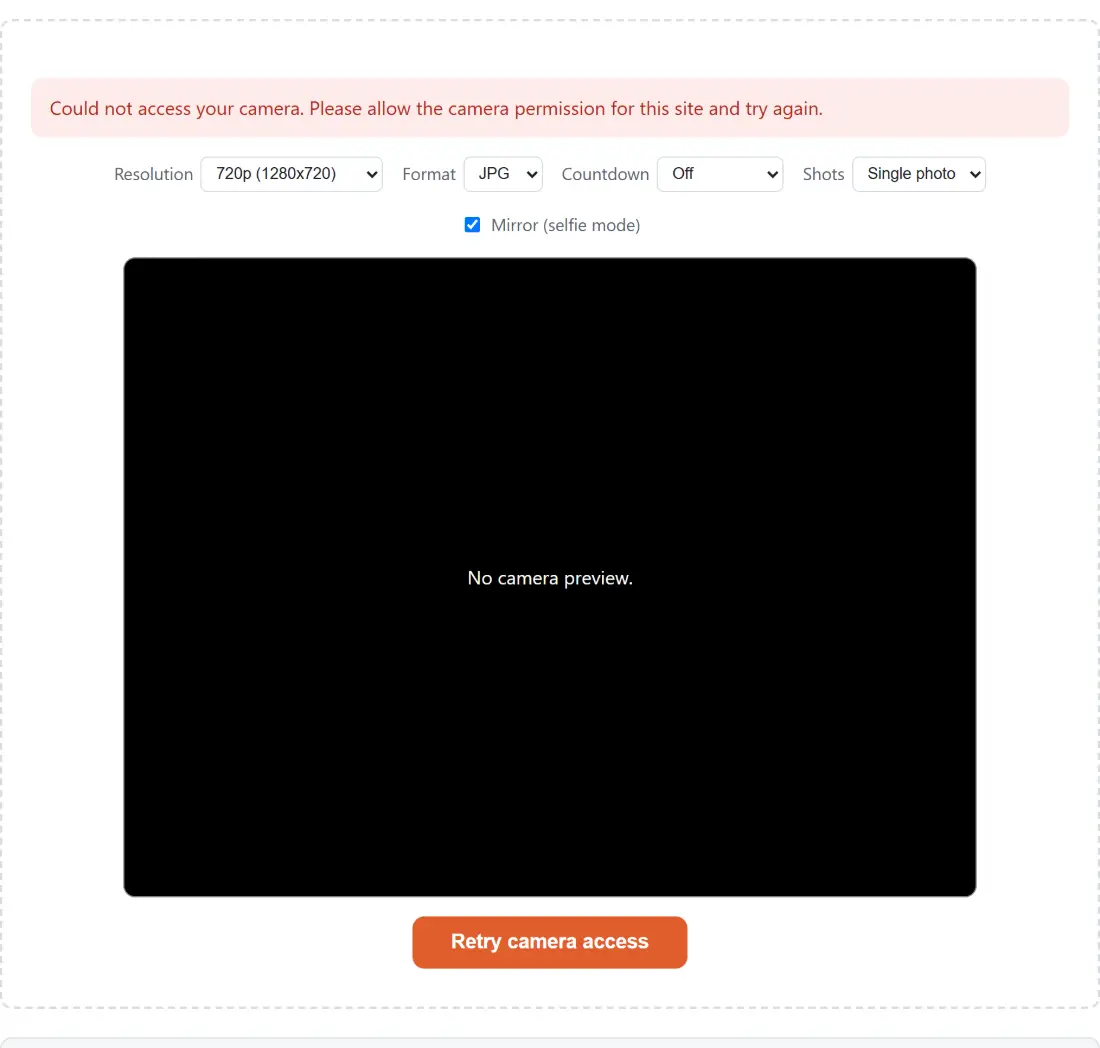
- Permite el acceso a la cámara cuando lo pida el navegador, la vista previa en directo aparece en cuanto concedes el permiso.
- Elige la resolución, el formato (JPG o PNG), si quieres espejo, una cuenta atrás opcional y cuántas fotos tomar en ráfaga.
- Pulsa Take Photo. Si has puesto cuenta atrás, se muestra sobre la vista previa antes de disparar.
- Cada foto se descarga automáticamente y aparece también en la galería bajo la cámara, para que puedas volver a guardarla sin repetirla.
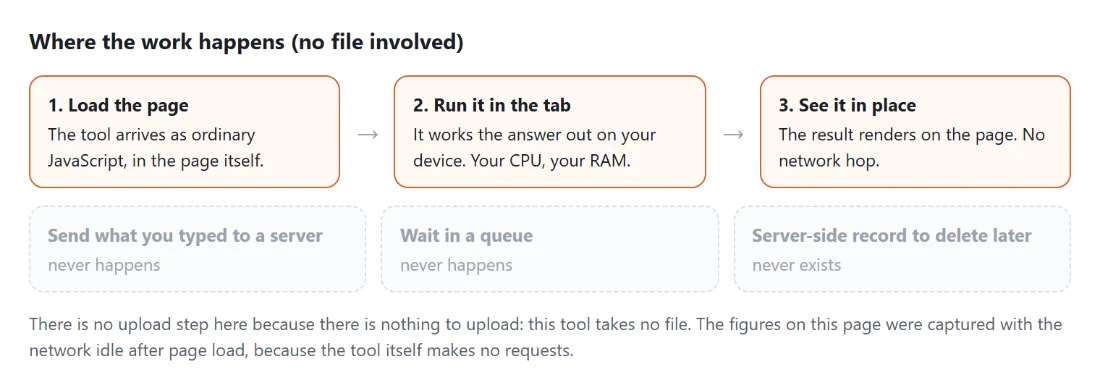
Todo ocurre localmente en tu navegador: nunca se sube nada.
¿Por qué hacer una foto con la webcam desde el navegador?
No todos los ordenadores tienen una app de cámara utilizable. Windows la esconde en el menú de inicio, muchos portátiles de empresa la tienen desinstalada por política de IT, los Chromebooks y las máquinas Linux lo hacen cada uno a su manera, y las que existen suelen carecer de lo básico: sin temporizador, sin ráfaga, sin elegir el formato. Si solo necesitas una foto rápida para un perfil, una imagen para adjuntar a un formulario o una prueba para comprobar la iluminación antes de una llamada, abrir una pestaña es más rápido que buscar una aplicación nativa, y funciona igual en Windows, macOS, ChromeOS y Linux porque es solo una página web hablando con tu cámara.
Esta herramienta añade a propósito las pequeñas comodidades que tiene una app de cámara de verdad y que una vista previa a secas no ofrece:
- Temporizador: 3, 5 o 10 segundos, para no tener que volver corriendo al encuadre con el ratón en la mano.
- Modo ráfaga: 3 o 5 fotos separadas unos 0,7 segundos, para quedarte con la que tienes los ojos abiertos.
- Espejo, activado por defecto para verte como en un espejo, desactivado cuando hay texto en el encuadre que debe leerse bien.
- Selector de resolución, pide 480p, 720p o 1080p; la herramienta te indica lo que tu cámara ha entregado realmente.
- JPG o PNG, ligero y universal, o sin pérdidas si vas a editar después.
Tu cámara nunca sale de tu navegador
La imagen de una webcam es de los datos más personales que existen, así que esta herramienta está construida como todas las de este sitio: la señal de la cámara, la cuenta atrás, la captura y la codificación final de la imagen se ejecutan como JavaScript en tu propia pestaña, con las APIs estándar getUserMedia y <canvas>. No hay subida, ni procesamiento en servidor, ni cuenta, ni marca de agua. Cuando pulsas Take Photo, el fotograma actual se dibuja en un lienzo fuera de pantalla, se codifica y se entrega directamente a la descarga del navegador: el archivo va de tu cámara a tu disco sin cruzar la red.
Eso significa además que funciona sin conexión una vez cargada la página y que no hay límite de tamaño ni de número de fotos: haz todas las que quieras en una sesión.
Usos habituales
- Conseguir una foto de perfil rápida para el chat del trabajo, un foro o un currículum.
- Hacer la foto base para recortarla al tamaño oficial con el Creador de Fotos de Pasaporte.
- Capturar una imagen de origen para Recortar Imagen, Recortar Imagen en Círculo o Redimensionar Imagen.
- Comprobar el encuadre, la luz y el fondo antes de una videollamada, combínalo con la Prueba de Cámara Web si también quieres revisar el micrófono.
- Fotografiar un documento, un recibo o una nota manuscrita que sostienes ante la cámara cuando no tienes un escáner a mano.
Consejos para una foto de webcam mejor
Colócate mirando a una ventana o a una lámpara en vez de sentarte con una ventana brillante detrás: las webcams miden la luz por lo más luminoso del encuadre, así que el contraluz te convierte en una silueta. Sube el portátil hasta que la cámara quede a la altura de los ojos; una cámara que mira desde abajo es el principal motivo de que las fotos de webcam salgan poco favorecedoras. Usa la cuenta atrás de 3 segundos y una ráfaga de 3 en vez de un solo disparo, y quédate con el mejor fotograma. Y si aun así la imagen sale poco nítida, recuerda que casi todas las webcams necesitan bastante más luz que la cámara de un móvil para dar una imagen limpia y con poco ruido.