Cómo probar tu cámara web y micrófono
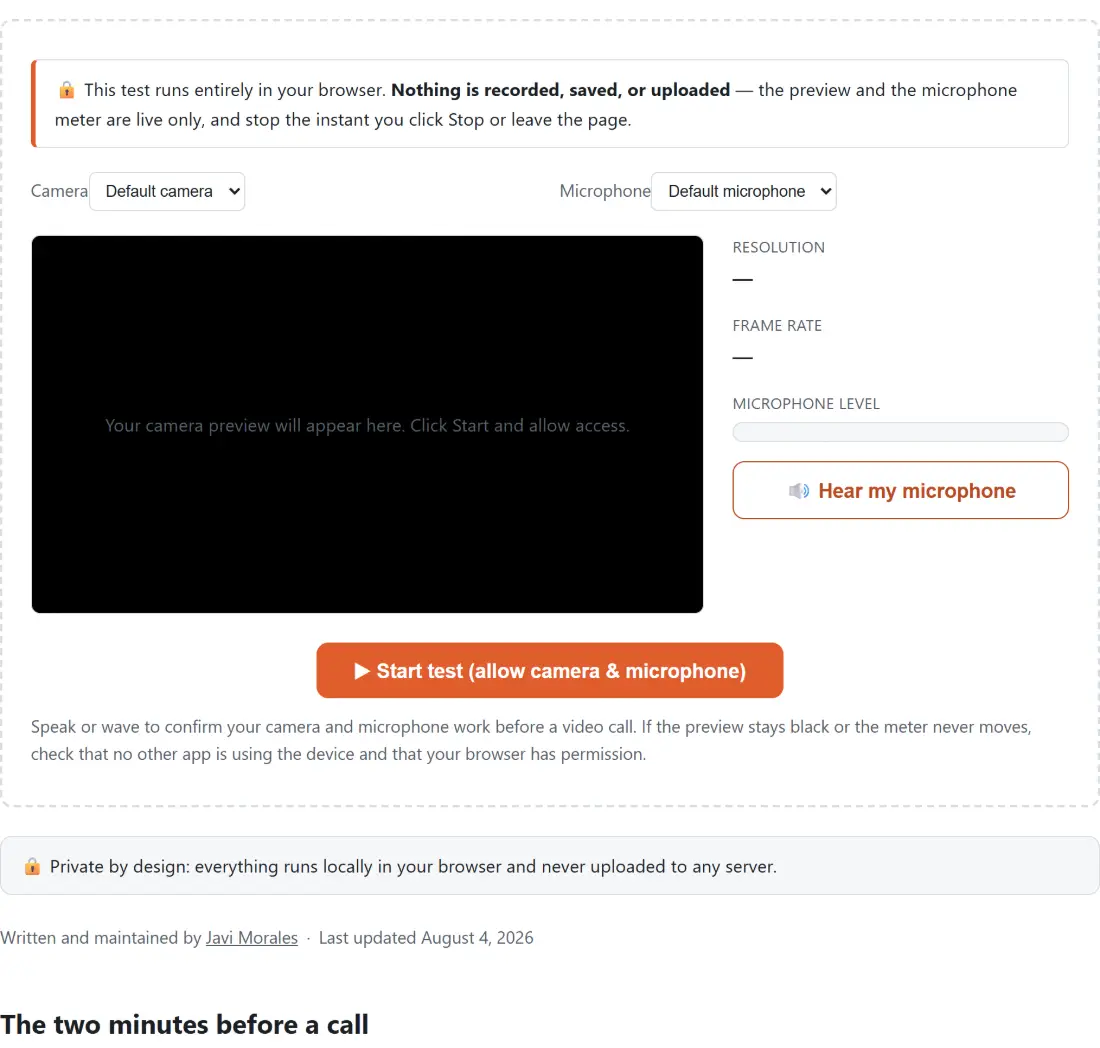
- Pulsa Start test (allow camera & microphone) y, cuando tu navegador lo pida, concede el permiso de cámara y micrófono.
- Mira la vista previa en vivo para confirmar que tu cámara funciona, comprueba el encuadre, la iluminación y que la imagen es nítida y está bien orientada.
- Habla o toca la mesa y observa cómo se mueve el medidor Microphone level, si responde, tu micrófono se está captando. Opcionalmente activa Hear my microphone (con auriculares) para escucharte.
- Lee los valores de Resolution y Frame rate para ver la calidad que envía tu cámara, cambia de cámara o micrófono con los menús si tienes más de uno y pulsa Stop test cuando termines.
Por qué probar la cámara y el micrófono antes de una llamada
Casi todos nos hemos conectado a una videollamada solo para oír “no te vemos” o “se te corta”. Una comprobación rápida antes evita esos dos minutos incómodos de apuros una vez que la reunión ya ha empezado. Esta herramienta confirma tres cosas a la vez: que tu cámara produce imagen, que tu micrófono capta sonido y qué dispositivos usará realmente tu navegador, esto último importa mucho en portátiles con webcam integrada más unos auriculares o una cámara externa conectados, donde el navegador a veces elige el equivocado.
También es la forma más rápida de diagnosticar un dispositivo con problemas. Si la vista previa está en negro, la cámara está en uso por otra aplicación, tapada físicamente o bloqueada por un permiso, la vista en vivo te dice cuál en segundos. Si el medidor no se mueve mientras hablas, el micrófono está silenciado, en la entrada equivocada o sin permiso. Ver la resolución y el frame rate también ayuda: una llamada que se ve borrosa o entrecortada suele ser una cámara que baja a poca resolución o pocos fotogramas con mala luz, no una conexión lenta.
Medido, no declarado
Las dos lecturas numéricas son la razón de que esto sea más útil que una ventana de vista previa.
La resolución se lee del flujo que la cámara está produciendo en este momento, y las cámaras la cambian. La poca luz hace que muchas webcams bajen la resolución para mantener los fotogramas por segundo. Otra aplicación que ya tenga tomado el dispositivo puede forzar un tamaño menor. El navegador también negocia. Una cámara vendida como 1080p entrega habitualmente menos, y la lectura te dice lo que estás enviando realmente.
Los fotogramas por segundo se cuentan, no se consultan. Se contabilizan los fotogramas durante una ventana y se dividen entre el tiempo transcurrido, que es la única forma honesta de medirlo, porque el máximo anunciado de una cámara no dice nada de lo que consigue en tu habitación. Una cifra bastante por debajo de 30 es la explicación de verse a tirones en las llamadas, y casi siempre es un problema de iluminación y no de hardware.
Escucharte a ti mismo es la comprobación más útil
Un medidor de nivel te dice que un micrófono está produciendo señal. No puede decirte que esa señal resulte desagradable.
Monitorizar tu propio micrófono con auriculares es la comprobación que revela todo lo que un medidor esconde. El eco de una habitación con superficies duras. Un ventilador o un aire acondicionado que habías dejado de notar. Un micrófono que capta tu teclado a través de la mesa. Ruido de manipulación en un cable. Todo eso resulta inmediatamente obvio en cuanto lo oyes y es completamente invisible en una barra que simplemente se mueve cuando hablas.
El requisito de los auriculares no es una sugerencia. Monitorizar por altavoces crea un bucle entre ellos y el micrófono, que acopla y pita. Por eso el aviso aparece junto al control en lugar de estar enterrado en algún sitio.
Los selectores de dispositivo y el baile de los permisos
Antes de conceder el permiso, un navegador oculta deliberadamente los nombres de los dispositivos, porque una lista de tu hardware exacto es una señal de huella digital identificable. Los selectores empiezan por tanto con entradas genéricas y se rellenan con nombres reales una vez has permitido el acceso.
Por eso además el flujo es empezar primero y elegir después. Una vez en marcha, seleccionar otra cámara u otro micrófono reinicia el flujo con el dispositivo nuevo, así que encontrar el correcto entre varios es cuestión de ir cambiando y mirar, no de adivinar desde una lista.
Comprobaciones relacionadas
Para el lado de la salida en lugar del de la entrada, la Prueba de Altavoces hace sonar cada canal por separado y confirma que vas a poder oír a los demás. Para conservar una grabación en vez de solo comprobar el dispositivo, la Grabadora de Voz escribe un MP3 o un WAV, y la Grabadora de Pantalla captura la pantalla.
Para un desglose por frecuencias de lo que está captando el micrófono, el Analizador de Espectro de Audio muestra el espectro en vivo, y el Medidor de Ruido mide el nivel de la sala a lo largo del tiempo. Para sacar una foto de verdad en lugar de probar la cámara, Hacer Foto con Cámara Web hace eso.
Tu cámara y tu micrófono nunca salen de tu dispositivo
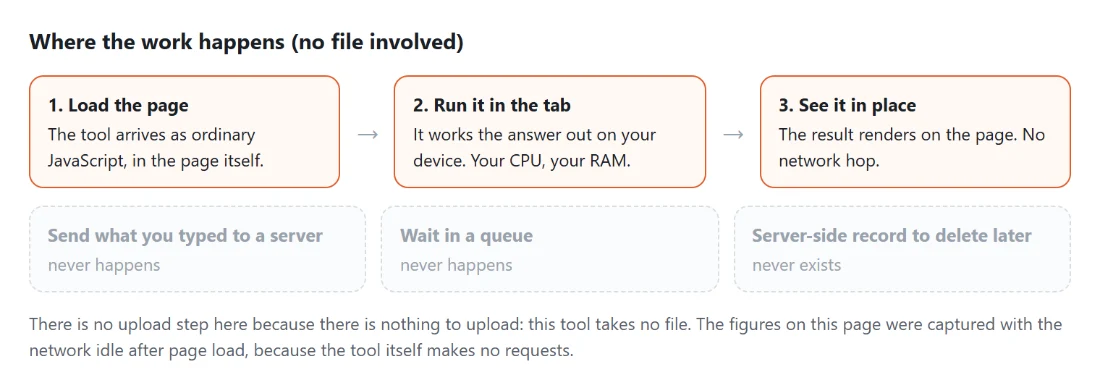
Esta es la parte importante: aquí no se graba ni se transmite nada. La herramienta usa el acceso a cámara y micrófono integrado en tu navegador (getUserMedia) únicamente para mostrarte una vista previa en vivo y medir el volumen de tu micrófono con la Web Audio API, no hay grabación, ni archivo, ni servidor, y nunca se sube nada. La señal del micrófono solo se lee para dibujar el medidor; nunca se envía a ningún sitio y solo se reproduce por tus propios altavoces si activas expresamente la comprobación de reproducción. Al pulsar Detener se liberan todas las pistas de cámara y micrófono, que es exactamente lo que vuelve a apagar la luz indicadora de tu cámara.
Eso importa porque una señal de webcam y un micrófono en vivo son de los datos más personales que existen. Una herramienta de prueba no tiene motivo para conservar nada de eso, y esta no lo hace: todo ocurre localmente en la pestaña que tienes delante.
Usos comunes
- Comprobar la cámara y el micrófono antes de una llamada de Zoom, Teams, Google Meet o Discord
- Confirmar que una webcam externa o unos auriculares USB recién conectados son los que elige tu navegador
- Diagnosticar una vista previa en negro o un micrófono silencioso
- Ver la resolución y el frame rate que tu cámara ofrece realmente con tu iluminación actual