Cómo invertir los colores de un PDF para leer en modo oscuro
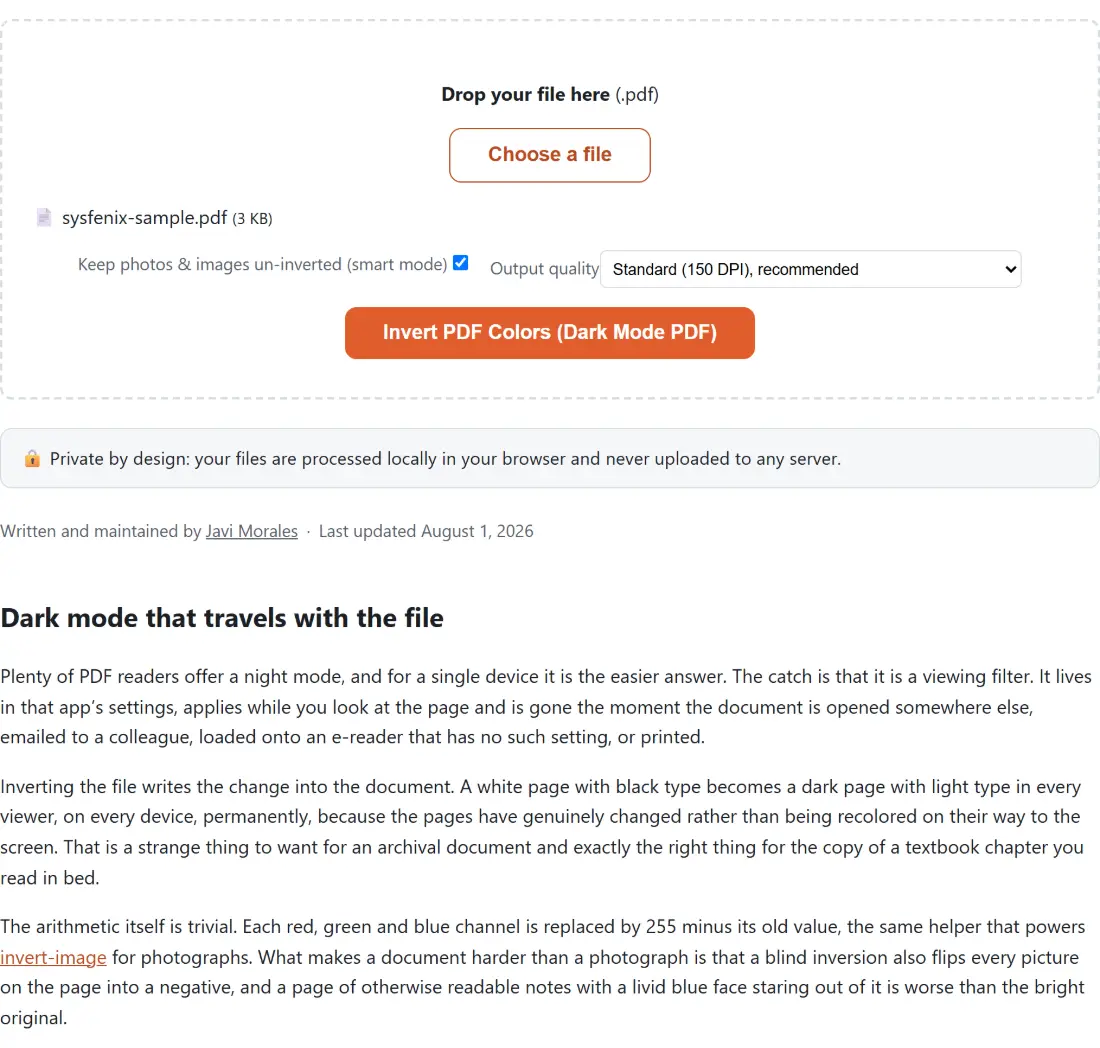
- Suelta tu PDF en el recuadro de arriba, o haz clic en Elegir un archivo.
- Deja marcada la opción Mantener fotos e imágenes sin invertir (modo inteligente) para que cualquier foto incrustada conserve sus colores naturales, o desmárcala para invertir toda la página (incluidas las fotos) sin excepciones.
- Elige una Calidad de salida: Estándar (150 DPI) es suficientemente nítida para leer de noche en pantalla, Calidad de impresión (300 DPI) si vas a imprimir el resultado, o Archivo más pequeño (100 DPI) para una copia rápida y ligera.
- Haz clic en Invertir colores del PDF y espera, cada página se redibuja y recolorea en tu propio dispositivo, mostrando el progreso página por página.
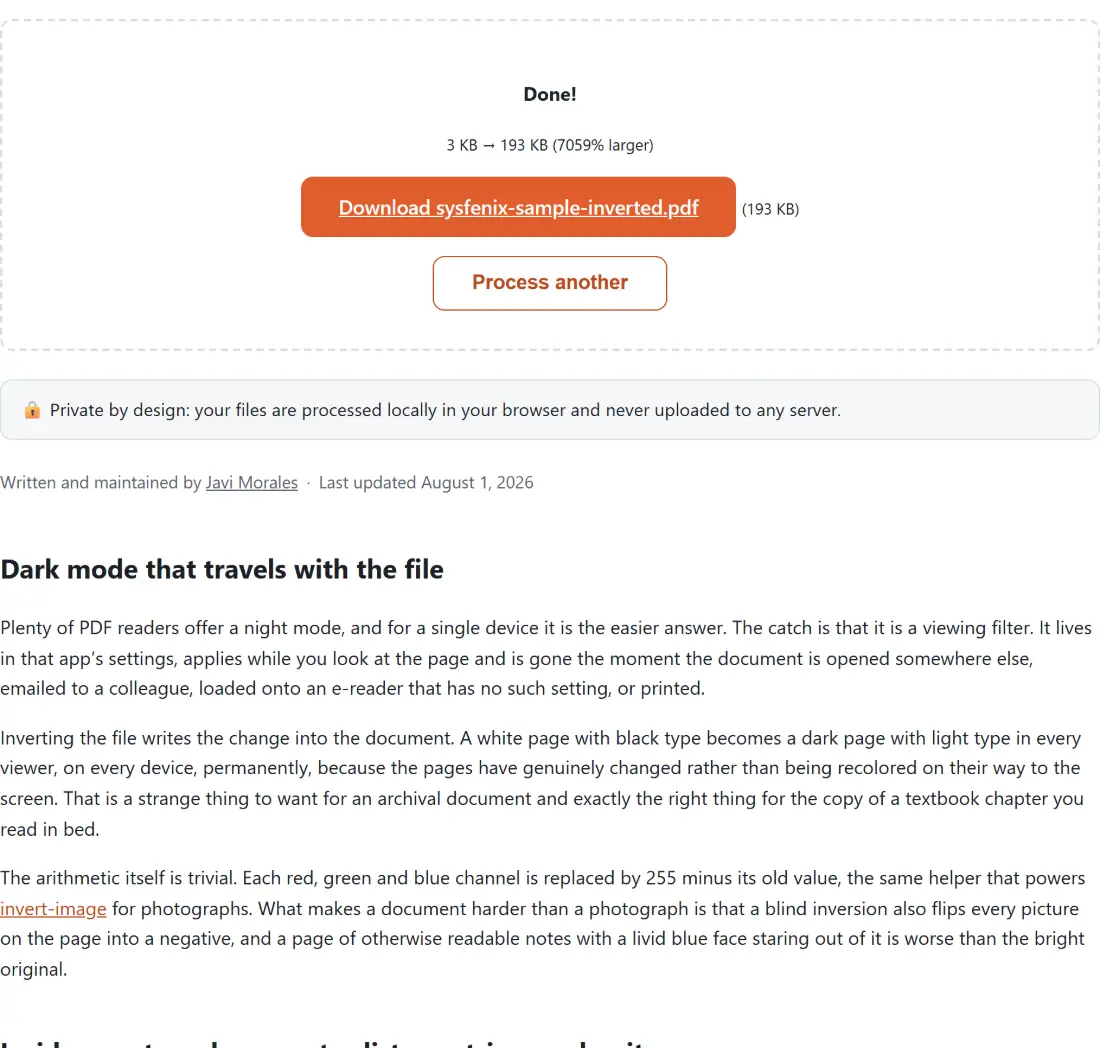
- Descarga el resultado. Cada página muestra ahora texto claro sobre un fondo oscuro, con
-invertedañadido al nombre del archivo para que nunca lo confundas con tu original.
Por qué invertir los colores de un PDF
Leer de noche un PDF blanco y largo (un capítulo de un libro de texto, un montón de apuntes de una reunión, una novela en una tablet) lanza mucha luz brillante directamente a tus ojos en una habitación oscura, lo cual cansa la vista y puede dificultar relajarse después. Un filtro de “modo noche” a nivel de pantalla puede ayudar mientras lo estás viendo, pero solo funciona en esa app concreta de ese dispositivo concreto; el propio PDF se sigue abriendo blanco y brillante en cualquier otro sitio.
Invertir los propios colores del PDF incorpora el aspecto de modo oscuro directamente en el archivo: una página blanca simple con texto negro pasa a ser un fondo oscuro con texto claro, en cualquier lector de PDF, en cualquier dispositivo, incluso después de imprimir. Es el mismo truco simple y fiable de “invertir = modo oscuro” que usan internamente varios modos noche de lectores de PDF, la diferencia aquí es que se aplica de forma permanente a una copia del archivo, así que viaja con el documento en lugar de depender de un ajuste concreto de una aplicación concreta.
El problema real de una inversión ciega de toda la página son las fotos: una fotografía en color invertida junto con el resto de la página se convierte en un negativo chocante y de aspecto poco natural, las caras se vuelven azul-verdosas, los cielos se vuelven naranjas, y la imagen pasa a ser realmente difícil de leer de un vistazo. Eso es exactamente lo que resuelve el modo inteligente de esta herramienta.
Qué hace exactamente el modo inteligente
El modo inteligente lee las propias instrucciones internas de dibujo de la página del PDF para averiguar exactamente dónde está colocada cada foto o imagen incrustada, no es una suposición basada en los colores de los píxeles, sino los propios datos de posición del archivo. Toda la página se invierte como de costumbre, y después cada uno de esos rectángulos de imagen exactos se restaura a sus colores originales sin invertir, de modo que el texto y los fondos planos pasan a modo oscuro mientras cada foto mantiene un aspecto natural.
Esta es una detección genuina y precisa de “dónde está una imagen incrustada”, no una aproximación, aunque el rectángulo detectado se redondea ligeramente hacia afuera para que los píxeles del borde de una imagen nunca se recorten por accidente, lo que ocasionalmente puede arrastrar una fina franja de la página circundante junto con una foto. Una imagen de página completa escaneada (un documento fotografiado o escaneado guardado como una sola imagen que cubre toda la página) se protege como un único bloque en lugar de invertirse, normalmente es la decisión correcta para una fotografía real, pero puedes desactivar el modo inteligente si específicamente quieres que el fondo de ese escaneo también se invierta.
Tu documento nunca sale de tu dispositivo
Los documentos que se leen de noche suelen ser personales, una novela, unos apuntes de tipo diario, un manuscrito inédito, un informe confidencial revisado fuera de horario. La mayoría de herramientas online de inversión de color de PDF exigen subir el archivo a su servidor, procesarlo allí y devolverlo, lo que significa que una copia de tu documento existe en una infraestructura que no controlas, aunque sea solo brevemente.
Esta herramienta se salta ese paso por completo. Tu navegador lee el PDF, renderiza y recolorea cada página localmente usando su propio motor de renderizado, y te entrega el archivo terminado, no se transmite nada, no se crea ninguna cuenta, y no existe ninguna copia en un servidor porque no hay ningún procesamiento en el servidor en absoluto.
Usos habituales
- Hacer que un libro de texto, una novela o unos apuntes en PDF sean cómodos de leer de noche sin un brillo blanco intenso.
- Producir una copia permanente en modo oscuro de un documento para un lector de PDF o un lector electrónico que no tenga modo noche integrado.
- Reducir la fatiga visual durante sesiones largas de lectura o corrección en una habitación oscura.
- Crear una copia imprimible con tema oscuro de un póster, un folleto o una presentación para un efecto visual concreto.
- Convertir un documento una sola vez para que se vea igual en modo oscuro en cualquier dispositivo donde se abra después.