Cómo comprimir un PDF
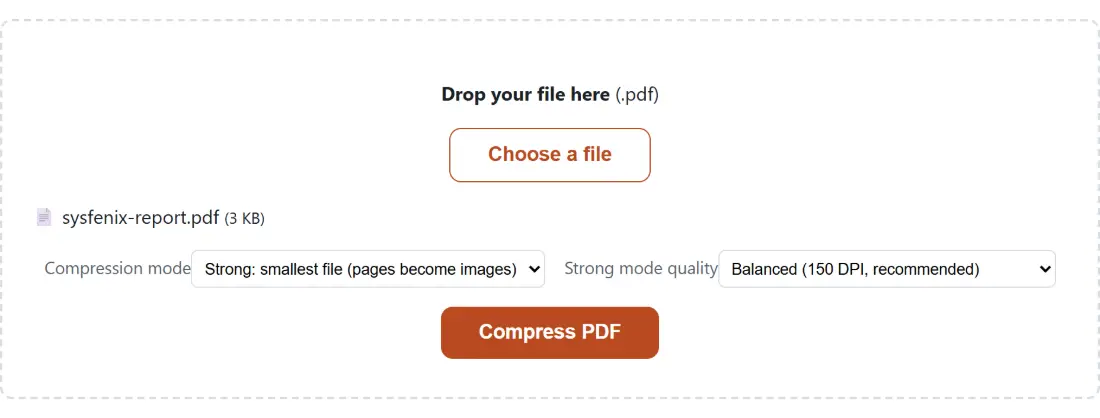
- Arrastra tu PDF al recuadro de arriba o haz clic en Elegir un archivo.
- Elige un modo de compresión: Fuerte para el archivo más pequeño (ideal para escaneos, las páginas se convierten en imágenes), o Limpieza sin pérdidas si el texto tiene que seguir siendo seleccionable.
- En modo Fuerte, elige una calidad del modo fuerte, el valor por defecto Equilibrado sirve para la mayoría de los documentos.
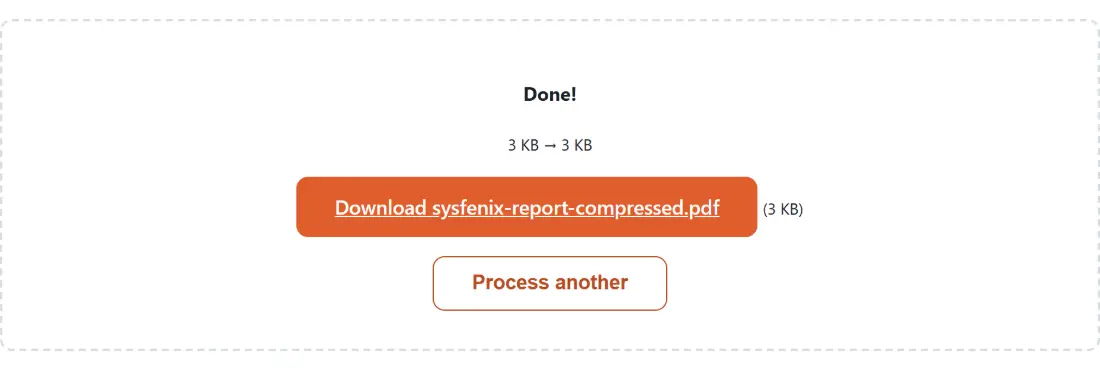
- Pulsa Comprimir PDF y descarga el resultado. Se muestra el tamaño antes y después, así puedes ver exactamente cuánto has ahorrado, y probar otro ajuste en segundos si quieres reducirlo aún más.
Por qué comprimir un PDF
Los PDF chocan constantemente con límites de subida. Los proveedores de correo limitan los adjuntos a unos 20-25 MB, los portales gubernamentales y universitarios suelen rechazar cualquier cosa por encima de 5-10 MB, y las solicitudes de empleo, visados y seguros exigen con frecuencia archivos por debajo de 2 MB. Mientras tanto, un documento escaneado con el móvil produce fácilmente entre 3 y 8 MB por página, y un informe con fotos incrustadas supera los 50 MB sin que nadie se dé cuenta.
La mayor parte de un PDF demasiado grande casi siempre son imágenes. El modo Fuerte ataca exactamente eso: redibuja cada página a una resolución razonable (150 DPI en el ajuste por defecto, suficientemente nítido en pantalla y en impresión) y la guarda como un JPEG comprimido de forma eficiente. Un escaneo de móvil de 40 MB suele quedar en unos pocos MB. El intercambio honesto: las páginas se convierten en imágenes, así que el texto deja de ser seleccionable o buscable. Para un escaneo, no se pierde nada, el texto escaneado ya era una imagen. Para un contrato que todavía necesitas firmar digitalmente o buscar, usa el otro modo.
Limpieza sin pérdidas nunca toca las páginas. Reescribe la estructura interna del archivo usando flujos de objetos comprimidos y elimina los metadatos del documento (autor, herramienta de creación, datos XMP incrustados). El ahorro es modesto (normalmente unos pocos puntos porcentuales, más en PDF generados por herramientas antiguas o poco eficientes) pero el documento se mantiene idéntico byte a byte donde realmente importa: texto seleccionable, enlaces funcionando, campos de formulario.
Elijas el modo que elijas, hay una garantía: la herramienta nunca hace que tu archivo sea más grande. Si la compresión no consigue superar al original, recibes el original de vuelta y así lo indica el tamaño mostrado.
Tu documento nunca sale de tu dispositivo
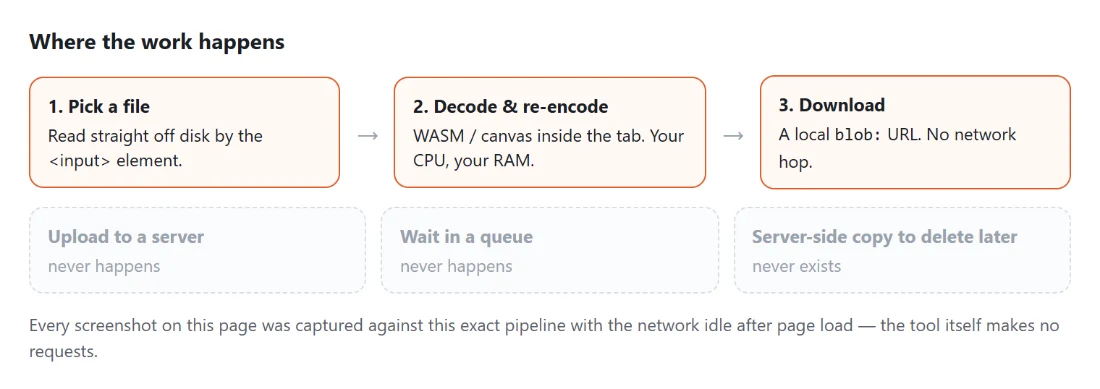
La gente comprime precisamente los documentos que no debería subir a servidores desconocidos: contratos firmados, extractos bancarios, pasaportes escaneados, resultados médicos. La mayoría de los compresores de PDF online envían tu archivo a su servidor, lo procesan allí y conservan una copia al menos brevemente, estás confiando tu papeleo a la política de retención de un desconocido.
Esta herramienta se salta la subida por completo. Tu navegador lee el PDF, lo comprime localmente usando su propio motor de renderizado y te entrega el resultado, no se transmite nada, no se crea ninguna cuenta y no existe ninguna copia en un servidor porque no hay procesamiento en ningún servidor. Además, la compresión empieza al instante en lugar de esperar a que termine una subida grande.
Usos habituales
- Reducir un contrato o documento de identidad escaneado para cumplir el límite de 2 MB de un portal.
- Conseguir que un informe o portafolio con muchas fotos quepa dentro del límite de 20-25 MB de un correo.
- Comprimir “escaneos” hechos con la cámara del móvil (que son JPEG enormes metidos en un PDF) antes de enviarlos.
- Limpiar metadatos y estructura innecesaria de un PDF sin cambiar cómo se ve.
- Reducir archivos de extractos o facturas antiguas antes de guardarlos en almacenamiento en la nube.
- ¿Vas a comprimir un PDF justo después de invertirlo para leerlo en modo oscuro? Mira Invertir Colores de PDF (Modo Oscuro para PDF).