Cómo convertir un PDF a escala de grises
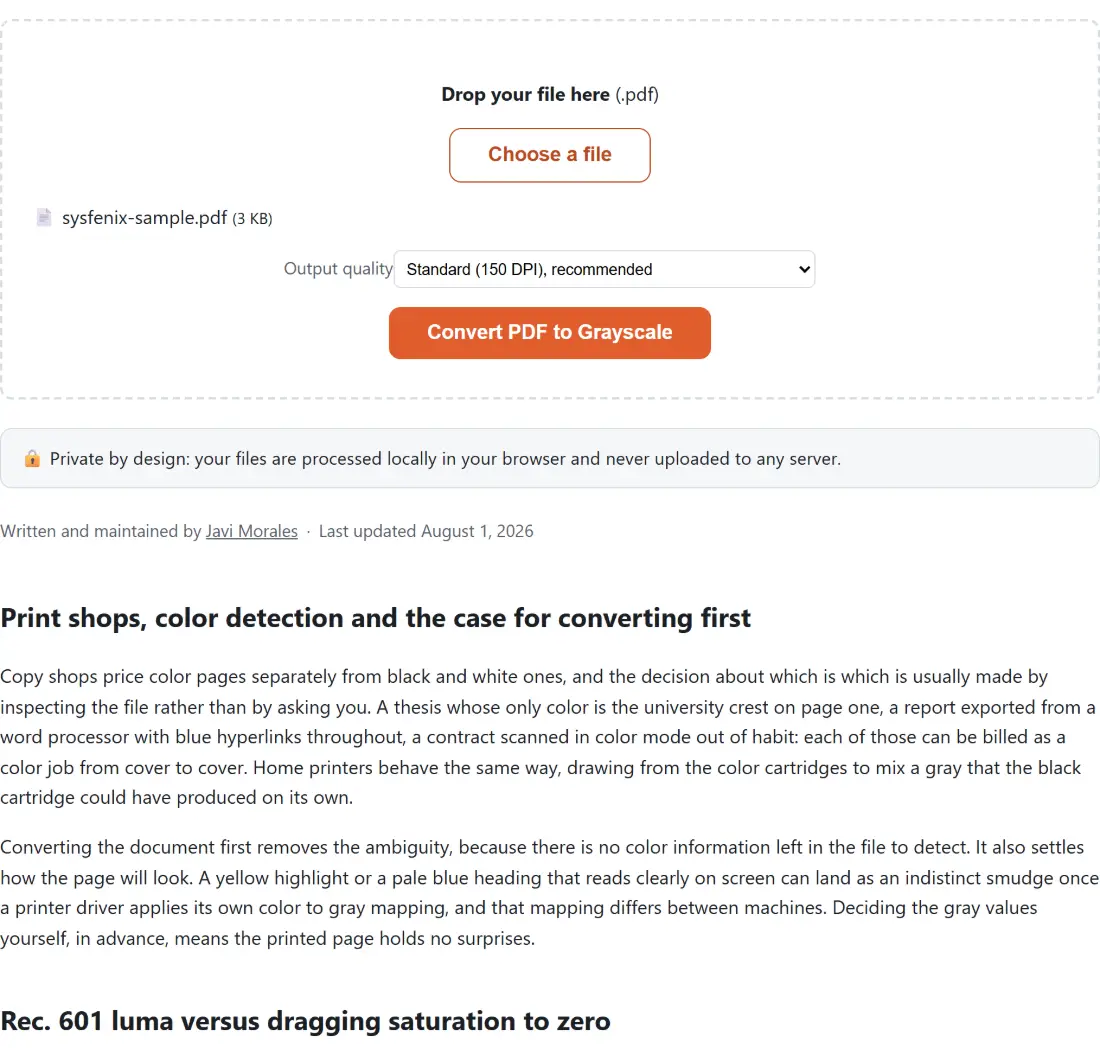
- Suelta tu PDF en color en el recuadro de arriba, o haz clic en Elegir un archivo.
- Elige una Calidad de salida: Estándar (150 DPI) funciona para la mayoría de documentos, Calidad de impresión (300 DPI) para una imprenta profesional, o Archivo más pequeño (100 DPI) para una vista previa rápida.
- Haz clic en Convertir a escala de grises y espera, cada página se redibuja y se recolorea en tu propio dispositivo, con el progreso mostrado página a página.
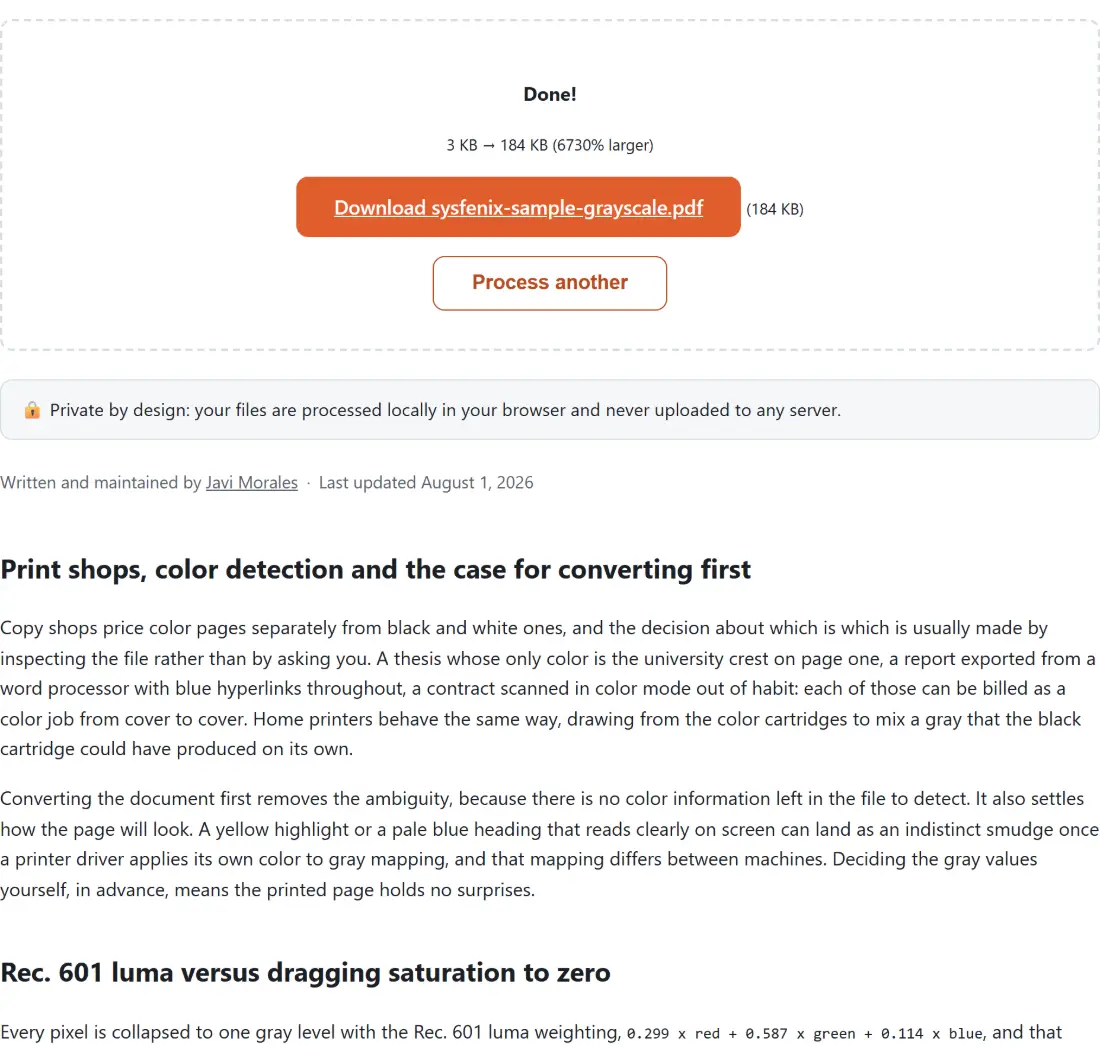
- Descarga el resultado. Cada página ahora se imprime en tonos puros de negro, blanco y gris, con
-grayscaleañadido al nombre del archivo para que nunca lo confundas con tu original en color.
¿Por qué convertir un PDF a escala de grises?
Las imprentas suelen cobrar más por las páginas en color que por las de blanco y negro (a veces varias veces más por página) y muchas impresoras de oficina y de casa hacen lo mismo, consumiendo silenciosamente cartuchos de color incluso cuando un documento solo estaba pensado para leerse en blanco y negro. Un contrato, una tesis, un manual o una pila de notas de reunión casi nunca necesita color, pero si el PDF se exportó desde un procesador de textos, se escaneó en modo color, o contiene un logo colorido o texto resaltado, toda impresora lo trata por defecto como un trabajo en color.
Convertir a escala de grises primero elimina cualquier ambigüedad: el PDF en sí ya no contiene información de color, así que no queda nada que se pueda cobrar de más o imprimir en color por accidente. También garantiza un aspecto consistente y predecible, un resaltado en color que se lee claramente en pantalla puede convertirse en una mancha oscura confusa al imprimirse en blanco y negro por la (a menudo pobre) conversión de color a gris del propio controlador de la impresora; convertir con antelación usando una fórmula de luminancia adecuada evita esa sorpresa por completo.
Vale la pena conocer de antemano el compromiso honesto: esta herramienta funciona renderizando cada página como una imagen, convirtiendo esa imagen a escala de grises y reconstruyendo el PDF a partir de las páginas recoloreadas. Eso significa que el texto del PDF resultante ya no es seleccionable, copiable ni buscable, la página se ve exactamente igual, pero ahora es una imagen del original en lugar de texto real. Para un documento que solo necesitas imprimir, eso no cuesta nada. Para un documento del que aún necesitas buscar, copiar o editar texto, sigue trabajando desde tu archivo original en color y convierte solo una copia para imprimir.
Tu documento nunca sale de tu dispositivo
Los documentos que la gente imprime suelen ser documentos que preferiría no subir a ningún sitio primero, contratos firmados, tesis bajo embargo, informes internos, DNI escaneados adjuntos a un formulario. La mayoría de herramientas online de PDF a escala de grises exigen subir el archivo a su servidor, procesarlo ahí y devolverlo, lo que significa que existe una copia de tu documento en una infraestructura que no controlas, aunque sea solo brevemente.
Esta herramienta se salta ese paso por completo. Tu navegador lee el PDF, renderiza y recolorea cada página localmente usando su propio motor de renderizado, y te entrega el archivo terminado, no se transmite nada, no se crea ninguna cuenta, y no hay copia en ningún servidor porque no hay ningún procesamiento del lado del servidor en absoluto.
Usos habituales
- Preparar un contrato, una tesis o un informe para una imprenta que cobra extra por páginas en color.
- Convertir un documento escaneado o una exportación colorida antes de una tirada de impresión en blanco y negro de oficina.
- Asegurarte de que el texto resaltado o en color no se convierta en una mancha ilegible en una impresora en blanco y negro.
- Crear una copia en escala de grises solo para imprimir mientras conservas el PDF en color original para uso en pantalla y búsqueda de texto.
- Estandarizar un lote de documentos mixtos en color y blanco y negro en un aspecto consistente para archivar o imprimir.
- ¿Prefieres un PDF oscuro con texto claro en vez de escala de grises para leer de noche? Mira Invertir Colores de PDF (Modo Oscuro para PDF).