Cómo optimizar un PNG
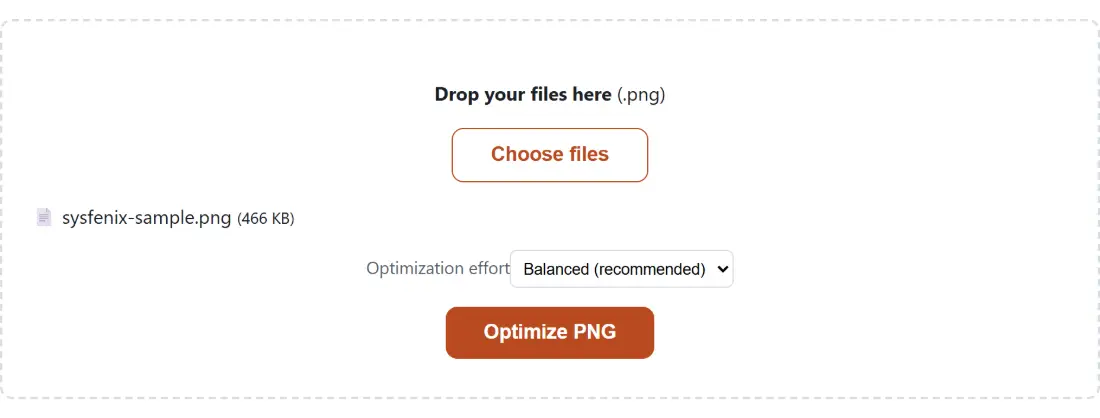
- Suelta tus archivos PNG en el recuadro de arriba, o haz clic en Elegir archivos para seleccionarlos, puedes añadir un lote entero a la vez.
- Elige un Nivel de optimización si quieres más que el valor equilibrado por defecto: un esfuerzo mayor intenta con más ganas conseguir un archivo más pequeño pero tarda más por imagen.
- Haz clic en Optimizar PNG. El primer clic carga un pequeño optimizador WebAssembly, y luego cada imagen se optimiza en tu propio dispositivo.
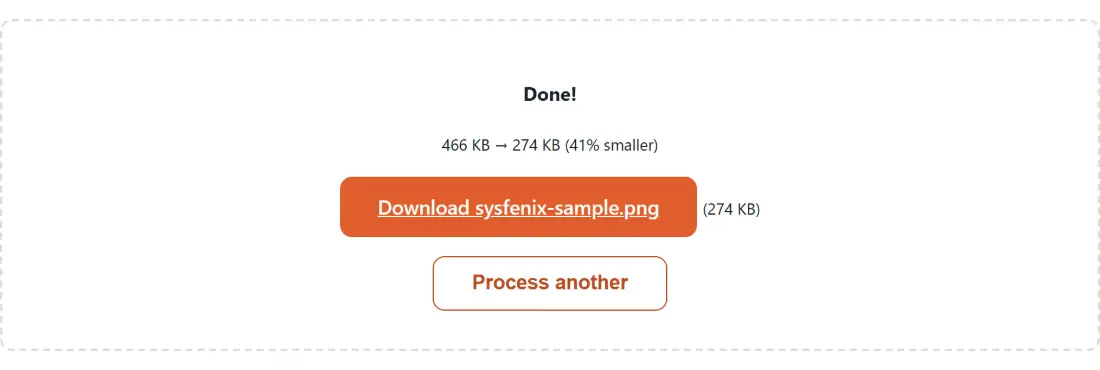
- Descarga cada resultado. Se muestra el tamaño total antes y después con el porcentaje ahorrado, más el tamaño de cada archivo junto a su botón de descarga, y los píxeles son idénticos a tus originales.
¿Por qué optimizar un PNG sin pérdida?
PNG es un formato sin pérdida, por eso es la elección correcta para logotipos, iconos, capturas de pantalla de interfaz, gráficos y cualquier imagen con bordes o texto nítidos. Pero la mayoría de los PNG, sobre todo los exportados directamente desde una herramienta de diseño, una tecla de captura, o un menú «Guardar como PNG», se almacenan de forma ineficiente. A menudo usan más bits por píxel de los que la imagen realmente necesita, se saltan el filtrado por filas más inteligente que PNG permite, y usan una pasada de compresión más débil de la que podrían. Un optimizador sin pérdida reescribe todo eso: reduce la profundidad de bits y la paleta donde los colores reales de la imagen lo permiten, prueba cada filtro de fila de PNG para encontrar el que mejor comprime, y ejecuta una pasada DEFLATE más fuerte, todo sin tocar un solo valor de píxel.
El resultado es un archivo más pequeño que es, byte a byte decodificado, exactamente la misma imagen. Eso significa cargas de página más rápidas y menos ancho de banda para un sitio web, commits más pequeños en un repositorio de diseño o código, y menos espacio usado en una biblioteca de activos, con cero riesgo de que baje la calidad visible. Esta herramienta usa oxipng, un optimizador de PNG de código abierto muy bien considerado, compilado a WebAssembly para que se ejecute directamente en tu navegador.
Sin pérdida, no con pérdida, y en qué se diferencia de comprimir
Merece la pena ser claro sobre el compromiso, porque «comprimir un PNG» puede significar dos cosas muy distintas. Un compresor con pérdida (como nuestra herramienta Comprimir Imágenes para JPG y WebP, o convertir a WebP/AVIF) descarta detalle que tu ojo tiene menos probabilidad de notar, que es cómo alcanza reducciones de tamaño dramáticas. Este optimizador sin pérdida nunca hace eso: no puede intercambiar calidad por tamaño, así que sus ahorros vienen puramente de codificar los mismos píxeles de forma más eficiente. Eso lo convierte en la opción segura por defecto cuando la imagen debe quedar perfecta al píxel, pero también significa que los ahorros son más modestos que los de una herramienta con pérdida, y dependen mucho de la imagen. Los gráficos planos de pocos colores pueden reducirse mucho; un PNG fotográfico recargado puede apenas moverse; y un PNG que ya fue optimizado en otro sitio puede no reducirse nada. Cuando eso ocurre, la herramienta conserva tu archivo original en lugar de una recodificación más grande, así que optimizar siempre es seguro de probar.
Sin subidas, tus imágenes se quedan en tu dispositivo
La mayoría de los optimizadores de PNG online suben tus imágenes a un servidor, las procesan allí, y te devuelven una descarga, lento para lotes grandes, a menudo limitado por topes de tamaño o un muro de pago, y significa que el servidor de un desconocido guarda brevemente una copia de tus archivos. Es un riesgo innecesario para maquetas de interfaz no publicadas, trabajo de cliente bajo NDA, o activos de marca.
Este optimizador se salta la subida por completo. El optimizador oxipng se carga una vez como un pequeño módulo WebAssembly, servido desde este mismo sitio en lugar de cualquier CDN de terceros, y luego hace cada optimización localmente, nada se transmite, no se necesita ninguna cuenta, y cerrar la pestaña no deja ningún rastro salvo los archivos optimizados ya guardados en tu carpeta de descargas.
Usos habituales
- Reducir capturas de pantalla, logotipos e iconos PNG antes de publicarlos en un sitio web o app.
- Reducir el tamaño de activos de diseño exportados sin cambiar un solo píxel.
- Limpiar PNG sobredimensionados de una herramienta de captura o exportación de diseño en un solo lote.
- Recortar el ancho de banda de un sitio con muchas imágenes manteniendo gráficos nítidos y sin pérdida.
- Optimizar PNG donde convertir a un formato con pérdida como WebP o JPG no es aceptable.