Por qué una foto tumbada a veces se arregla sola
Casi todo problema de “mi foto está girada” se remonta a una decisión de diseño de los fabricantes de cámaras. En lugar de reescribir físicamente la rejilla de píxeles cuando sostienes el teléfono de lado, la cámara escribe el fotograma exactamente como lo leyó el sensor y le adjunta una pequeña etiqueta EXIF de orientación que dice “muestra esto girado 90 grados a la derecha”. Los píxeles están tumbados; la instrucción dice hacia dónde girarlos.
El software que lee la etiqueta muestra la foto derecha. El software que la ignora la muestra tumbada. Por eso el mismo archivo puede verse bien en la galería de tu teléfono, bien en un navegador, y mal en cuanto lo sueltas en una aplicación de escritorio antigua o en una plantilla de documento. No hay nada corrupto; simplemente dos programas discrepan sobre si obedecer una instrucción.
Esta herramienta descodifica con el propio decodificador de imágenes del navegador, que respeta la etiqueta de orientación por defecto, así que sobre lo que trabaja es la versión ya enderezada de tu foto. El giro que elijas se aplica encima de eso. Si alguna vez has usado una herramienta de rotación que devolvía un resultado del revés, casi con seguridad estaba girando los píxeles crudos del sensor y dejando la etiqueta de orientación en su sitio, así que el visor aplicaba el giro una segunda vez.
Una consecuencia con la que conviene contar: como la salida se escribe nueva desde un lienzo, el archivo terminado no tiene ningún bloque EXIF. La etiqueta de orientación ha desaparecido (ya no hace falta, porque los píxeles están ahora genuinamente derechos), y con ella todo lo demás que hubiera dentro, incluida la fecha de captura y las coordenadas GPS. Si la foto va a la web pública eso es una ventaja. Si ordenas un archivo por fecha de captura, guarda los originales. El visor de EXIF te enseña qué llevaba dentro antes de decidir, y eliminar metadatos EXIF hace esa limpieza sola cuando no quieres girar nada.
Elegir entre 90, 180 y 270
Las tres etiquetas de aquí son en sentido horario, lo que elimina el juego de adivinanzas habitual. Un cuarto de vuelta a la derecha son 90. Un cuarto de vuelta a la izquierda son 270, el mismo destino alcanzado por el otro lado. Media vuelta son 180.
El cambio de dimensiones es lo útil que conviene tener presente. Los dos cuartos de vuelta intercambian ancho y alto, así que una foto apaisada de 4000x3000 pasa a ser vertical de 3000x4000. Eso es exactamente lo que quieres cuando una foto se capturó con el teléfono en la otra orientación y ahora tiene que encajar en un hueco vertical de una maquetación. Un giro de 180 grados deja las dimensiones intactas y sencillamente invierte el encuadre, que es el arreglo para un escaneo metido del revés en la máquina o una foto hecha con la cámara boca abajo.
Si lo que intentas es reflejar una imagen en lugar de girarla, esa es otra operación. La rotación conserva la lateralidad, así que el texto sigue siendo legible; reflejar la invierte. Voltear imagen se ocupa del reflejo horizontal y vertical.
Los píxeles se mueven, pero un JPG se vuelve a codificar igualmente
Un cuarto o media vuelta es una de las poquísimas operaciones de imagen que es geométricamente sin pérdida. Cada píxel de origen aterriza en exactamente un píxel de destino, no intervienen coordenadas fraccionarias y no hay ninguna interpolación. Gira una foto cuatro veces 90 grados y los valores de los píxeles vuelven idénticos.
La codificación es otro asunto y conviene ser claro. El formato de salida siempre coincide con el de entrada, así que un JPG sigue siendo un JPG. Producir ese JPG significa que el navegador comprime el lienzo girado otra vez con su propio ajuste de calidad por defecto, lo que es una generación con pérdida de más. Para una sola rotación sobre una fotografía normal esto es invisible. Si piensas girar, luego recortar y luego volver a girar, haz la secuencia entera y guarda una sola vez en lugar de guardar entre cada paso; recortar imagen es el paso intermedio habitual. El PNG no tiene ese problema, porque la compresión PNG es sin pérdida por definición, y cualquier cosa con una extensión no reconocida se escribe como PNG por la misma razón.
Girar una imagen, o una tanda entera
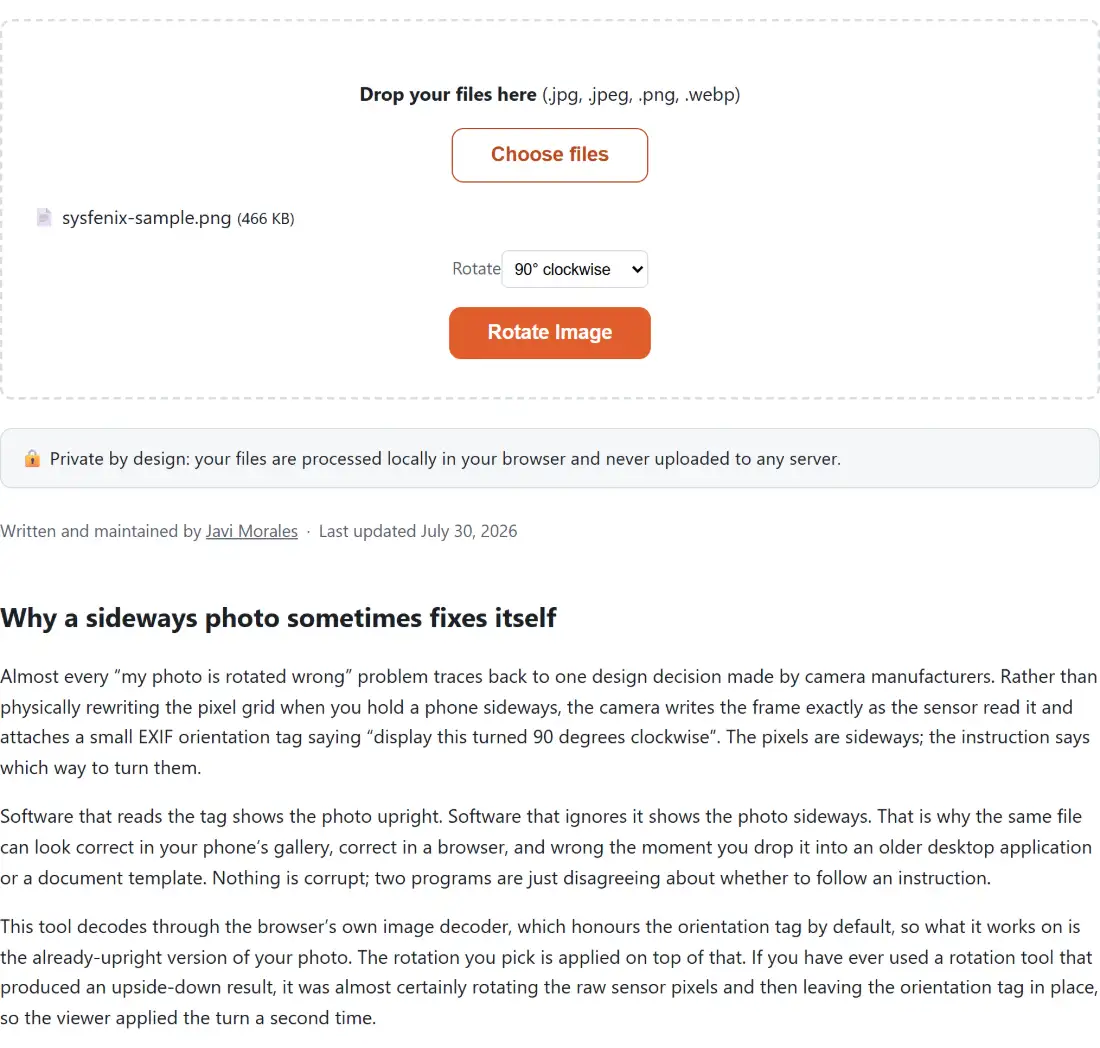
- Suelta una o varias imágenes en la caja de arriba, o púlsala para elegirlas.
- Elige el giro en el desplegable: 90, 180 o 270 grados, todos en sentido horario.
- Pulsa el botón de rotar y espera a la barra de progreso.
- Descarga cada resultado. El formato de salida coincide con el de entrada, salvo que la extensión no se reconozca, en cuyo caso sale como PNG.
Pasar una carpeta entera por aquí
Como todo se ejecuta en tu propio dispositivo en lugar de pasar por una cola de subida, girar una tanda de fotos no depende de tu conexión ni de un límite de tamaño de archivo de un servidor desconocido. Suelta varias a la vez, elige el mismo giro para todas y descárgalas cuando terminen.
Ese es también el motivo por el que la herramienta no tiene límite de tamaño publicado: el único límite real es la memoria que tu navegador esté dispuesto a darle a un lienzo, que en un ordenador moderno es bastante más grande que cualquier foto que salga de un teléfono.