Cómo unir archivos de audio
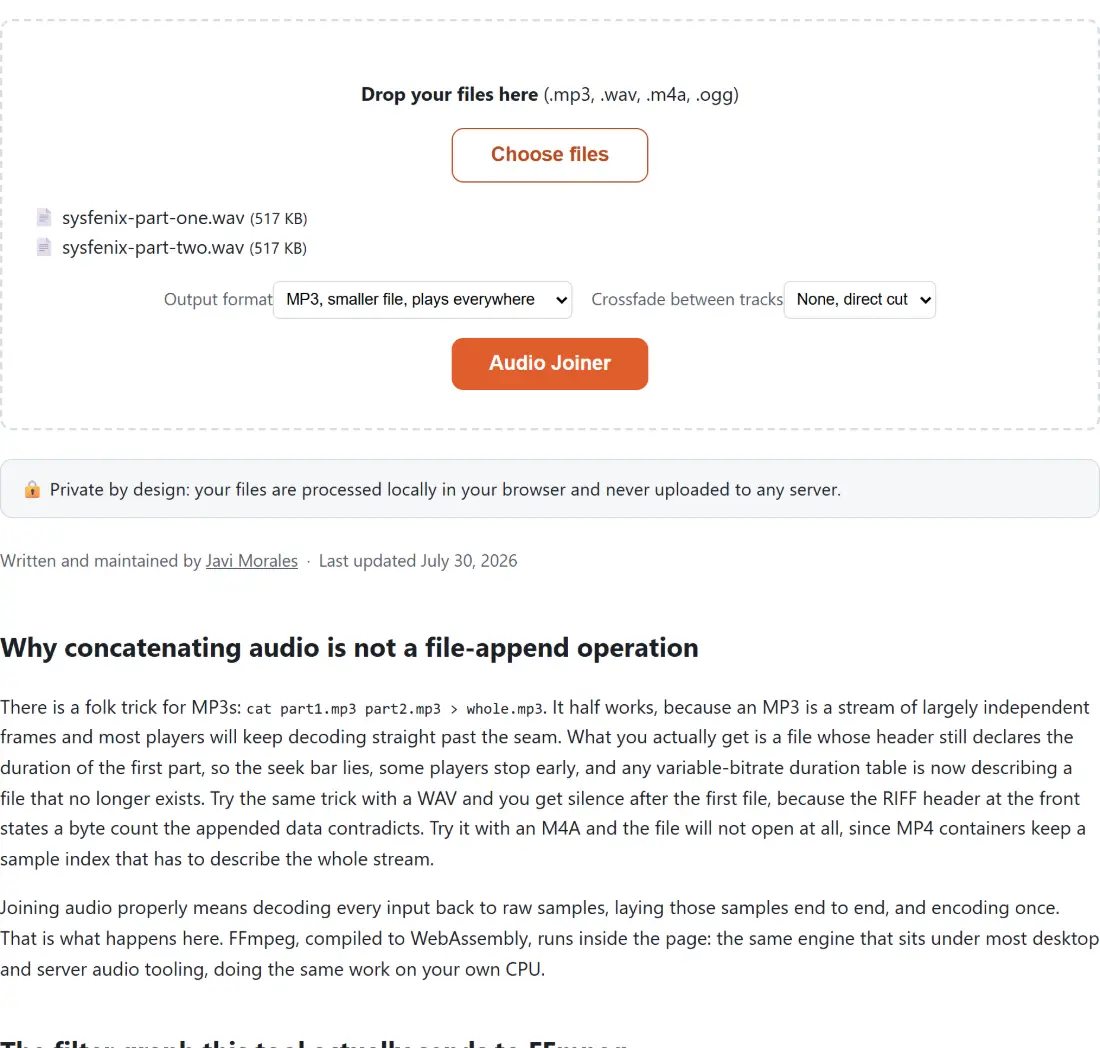
- Arrastra tus archivos de audio al recuadro de arriba, o haz clic para elegirlos: MP3, WAV, M4A y OGG funcionan, mezclados libremente.
- Revisa la lista de archivos: las pistas se unen en el orden en que las añadiste, de arriba abajo.
- Elige el Formato de salida (MP3 o WAV) y, si quieres que las pistas se fundan entre sí, un Fundido cruzado entre pistas.
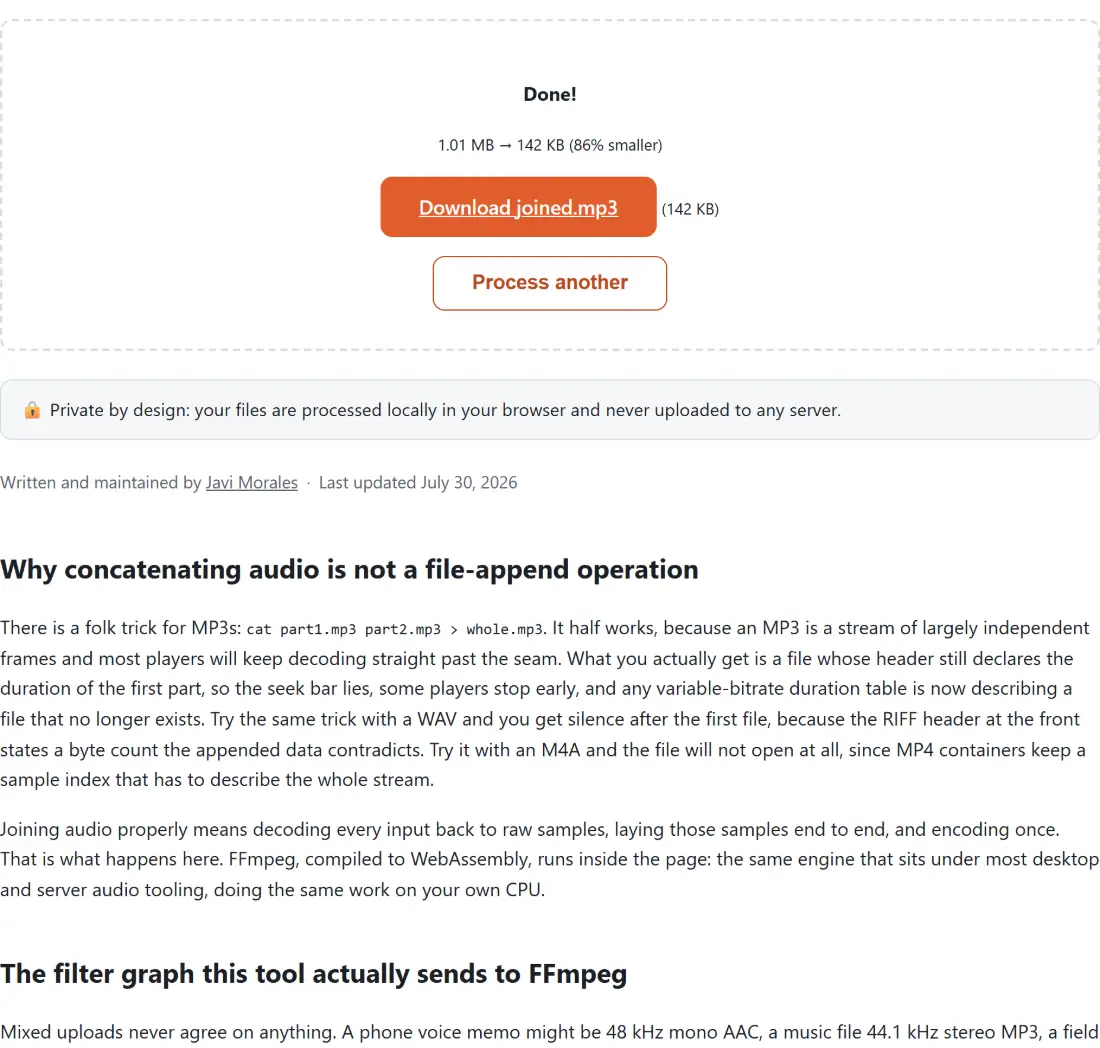
- Pulsa el botón, espera a que avance la barra de progreso y descarga el archivo unido.
Sin cuenta, sin marca de agua y sin subir nada, porque todo se ejecuta en tu propio dispositivo.
¿Por qué unir audios en el navegador?
Combinar grabaciones es una de las tareas de audio más habituales: una nota de voz del móvil que quedó partida en trozos, varios segmentos de un pódcast grabados en días distintos, unas cuantas canciones para una mezcla de entrenamiento, o pistas de meditación y sonido ambiente que quieres como un solo archivo largo. El problema es que esos archivos casi nunca comparten formato (la nota de voz es un M4A, la música es MP3, la grabación en bruto es WAV) y la mayoría de los unificadores simples o rechazan los formatos mezclados o pegan los bytes a ciegas y producen un archivo que se entrecorta.
Esta herramienta va por el camino robusto. Ejecuta FFmpeg, compilado a WebAssembly, directamente en la pestaña de tu navegador: cada pista se decodifica por completo y se remuestrea primero a un formato común de 44,1 kHz estéreo, y solo entonces se une en una sola secuencia continua. Ese paso de normalización por pista es lo que hace fiable mezclar un MP3 con un WAV y un M4A, códecs, frecuencias de muestreo y canales distintos acaban en terreno común antes de encontrarse.
El fundido cruzado opcional usa el filtro acrossfade de FFmpeg para solapar el final de cada pista con el inicio de la siguiente, desvaneciendo ambas de forma simétrica. Entre uno y tres segundos es el punto ideal para mezclas musicales y audio de relajación; déjalo en Ninguno para voz hablada, donde un corte directo mantiene las frases intactas.
Por qué concatenar audio no es una operación de añadir archivos
Existe un truco popular para los MP3: pegar un archivo detrás de otro desde la línea de comandos. Funciona a medias, porque un MP3 es un flujo de fotogramas en buena medida independientes y la mayoría de reproductores siguen decodificando más allá de la costura. Lo que obtienes en realidad es un archivo cuya cabecera sigue declarando la duración de la primera parte, así que la barra de posición miente, algunos reproductores paran antes de tiempo, y cualquier tabla de duración de tasa de bits variable está ahora describiendo un archivo que ya no existe. Prueba el mismo truco con un WAV y obtienes silencio después del primer archivo, porque la cabecera RIFF del principio declara un recuento de bytes que los datos añadidos contradicen. Pruébalo con un M4A y el archivo directamente no abrirá, porque los contenedores MP4 mantienen un índice de muestras que tiene que describir el flujo completo.
Unir audio correctamente significa decodificar cada entrada de vuelta a muestras crudas, poner esas muestras una detrás de otra, y codificar una sola vez. Eso es lo que pasa aquí, con FFmpeg compilado a WebAssembly ejecutándose dentro de la página.
El grafo de filtros que esta herramienta envía a FFmpeg
Las subidas mezcladas nunca coinciden en nada. Una nota de voz de móvil puede ser AAC mono a 48 kHz, un archivo de música MP3 estéreo a 44,1 kHz, una grabación de campo WAV de 24 bits a 96 kHz. Los dos mecanismos de unión de FFmpeg exigen que sus entradas coincidan, así que cada pista pasa primero por su propio paso de normalización a punto flotante estéreo a 44.100 Hz antes de encontrarse con ninguna otra.
Con el fundido encadenado en None, los flujos normalizados alimentan un único filtro concat. Es el filtro concat, deliberadamente, no el demuxer concat. El demuxer es la ruta rápida de copia de flujo, y no puede unir códecs heterogéneos, que es justamente el sentido de una herramienta que acepta cuatro formatos a la vez.
Con un fundido seleccionado, el grafo cambia de forma, porque acrossfade solo admite dos entradas. Las pistas se encadenan por parejas: la uno se funde con la dos, ese resultado se funde con la tres, y así sucesivamente, con la mezcla acumulada alimentando siempre el siguiente fundido como primera entrada. Ambos lados usan la curva triangular simétrica tri, que es el valor por defecto del propio filtro.
Una consecuencia de esa cadena sorprende, así que conviene decirla claramente: un fundido encadenado acorta el resultado. Tres pistas de tres minutos unidas con un fundido de dos segundos producen 8 minutos y 56 segundos, no 9 minutos, porque cada uno de los dos solapamientos quita dos segundos del tiempo total.
Elegir la duración del fundido, y cuándo cero es la respuesta correcta
Para cualquier cosa hablada, usa None. Un fundido sobre el habla solapa el final de una frase con el principio de la siguiente, y el resultado suena a dos personas hablando encima. Segmentos de pódcast, dictados, partes de una entrevista y capítulos de audiolibro quieren todos un corte seco. Si quieres un momento de silencio entre ellos, eso pertenece a los archivos de origen, no a la transición.
Un segundo va bien para ambientes, narración sobre música, y cualquier caso en que simplemente quieras que la costura deje de oírse. De dos a tres segundos es territorio de mezcla: una lista de entrenamiento, audio para dormir o estudiar, una tanda de temas de tempo parecido. Pasados los tres segundos un fundido empieza a leerse como un fallo y no como una transición, y por eso la lista se detiene ahí.
Cada pista tiene que ser estrictamente más larga que el fundido, porque una pista exactamente igual de larga que el fundido no deja audio fuera de él. En lugar de dejar que FFmpeg muera a mitad de codificación con un mensaje opaco, se sondea antes la duración de cada entrada y el trabajo se detiene con algo sobre lo que puedas actuar, nombrando la pista y ambos números. Esa pasada de sondeo solo se ejecuta cuando hay un fundido seleccionado, así que una unión simple se la salta entera y empieza antes.
MP3 a 192 kbps o WAV de 16 bits
La salida MP3 es libmp3lame a 192 kbps constantes, el mismo ajuste que usan las demás herramientas de audio de aquí. Como unir siempre decodifica y recodifica, una generación de pérdida MP3 es inevitable, y a 192 kbps resulta inaudible para la mayoría de oyentes con la mayoría de equipos. Elige MP3 cuando el archivo unido sea el producto terminado.
La salida WAV es PCM de 16 bits sin comprimir a 44,1 kHz. Elígela cuando la unión sea un paso y no un destino, porque piensas recortar, nivelar o masterizar el resultado después. No añade pérdida propia, aunque no puede restaurar nada que una fuente comprimida ya hubiera tirado, y frente al ajuste de 192 kbps de esta misma herramienta ocupa unas siete veces más, porque 16 bits estéreo a 44,1 kHz son 1.411 kbps. Diez minutos de WAV estéreo rondan los 100 MB, donde el MP3 de la misma unión está más cerca de 14 MB.
Cuando una unión falla o suena mal
Un salto de volumen en una costura no es un fallo de la unión, es una diferencia entre tus grabaciones de origen, y un fundido no lo va a esconder. Pasa el resultado por Normalizar Volumen de Audio, o nivela primero el archivo flojo y únelo después. Nada en esta herramienta toca la ganancia.
Que una pestaña se quede sin memoria en un trabajo muy largo es el límite honesto del procesamiento en el cliente: el audio decodificado y el codificador viven ambos en la memoria del navegador, y horas de material pueden superar lo que la pestaña tiene permitido. Parte el trabajo, uniendo primero mitades y después las dos mitades, y normalmente saldrá adelante. Si lo que necesitabas eran fragmentos y no archivos enteros, córtalos antes con Cortar MP3 y une después las piezas; las dos herramientas están pensadas para usarse en ese orden. Para encoger un archivo unido largo antes de compartirlo, remata con Comprimir MP3.
Tus grabaciones nunca salen de tu dispositivo
El audio suele ser más personal de lo que parece: entrevistas, notas privadas, maquetas, clases grabadas. Como toda la unión se ejecuta localmente en tu navegador, en ningún momento existe una copia de tu audio en un servidor, no hay cola compartida con otros usuarios, y la herramienta sigue funcionando aunque se corte la conexión una vez cargada la página. El tiempo de procesado depende de tu dispositivo y de la duración total del audio, unos minutos de pistas se unen en segundos, mientras que horas de grabación tardan proporcionalmente más, con la barra de progreso informándote en todo momento.
Usos comunes
- Reunir una nota de voz o un dictado largo que tu teléfono partió en varias partes.
- Montar la intro, la entrevista y el cierre de un pódcast en un solo archivo de episodio, listo para normalizar su volumen después.
- Crear una mezcla continua para entrenar, estudiar o dormir a partir de pistas separadas con un fundido suave.
- Volver a unir en un solo archivo las secciones que exportaste desde el cortador de MP3.
- Combinar grabaciones de voz hechas en varias sesiones en un solo documento, y luego comprimir el resultado para compartirlo.