Cómo normalizar el volumen de audio
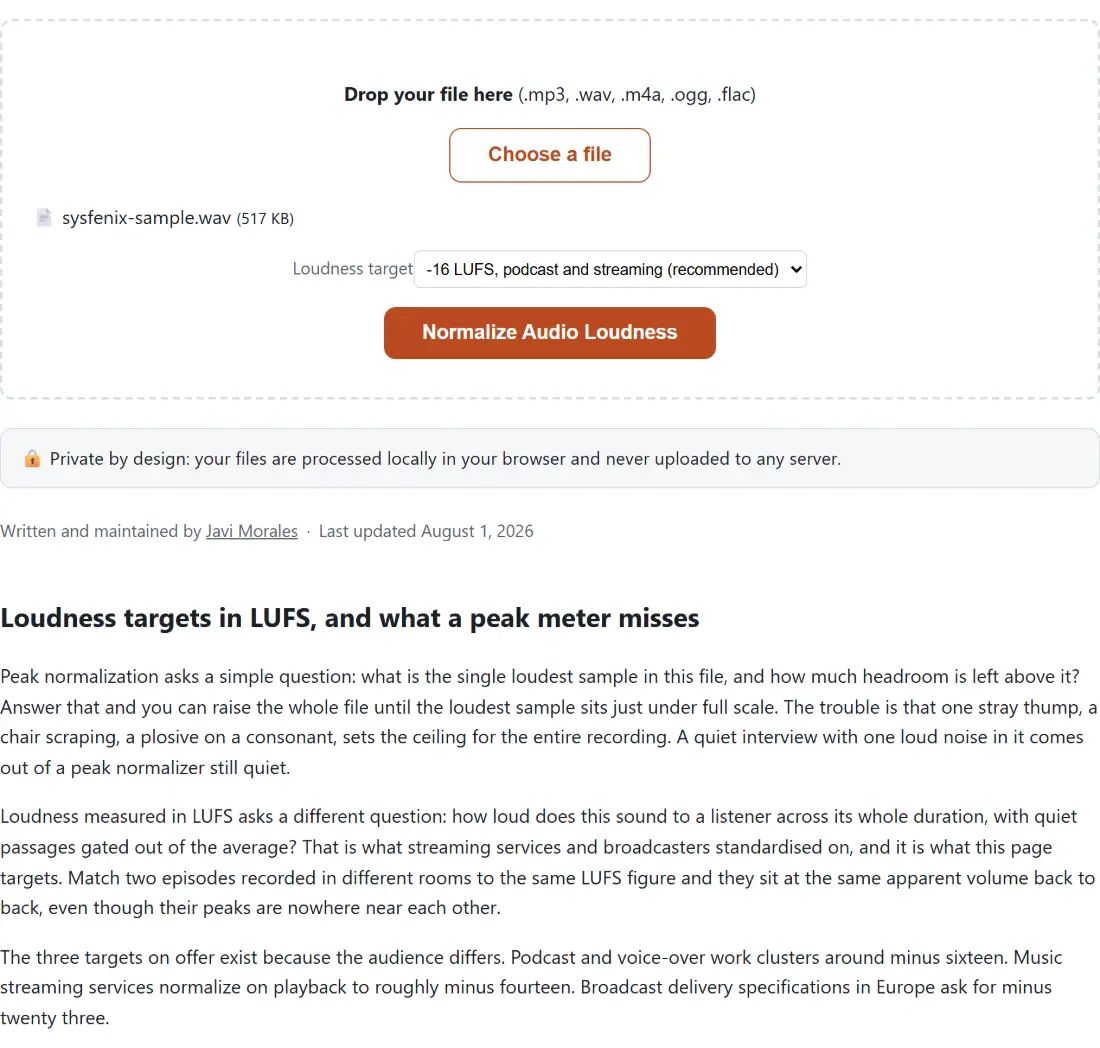
- Suelta tu archivo de audio en la caja de arriba, o haz clic en Elegir un archivo, se admiten MP3, WAV, M4A, OGG y FLAC.
- Elige un objetivo de volumen: -16 LUFS para podcasts y locución (el valor por defecto habitual), -14 LUFS si estás igualando la propia normalización de Spotify/YouTube, o -23 LUFS para el estándar de radiodifusión EBU R128.
- Haz clic en Normalizar Audio y espera la barra de progreso, el archivo se analiza una vez, luego se procesa de nuevo con la corrección medida, así que tarda aproximadamente el doble que una recodificación única.
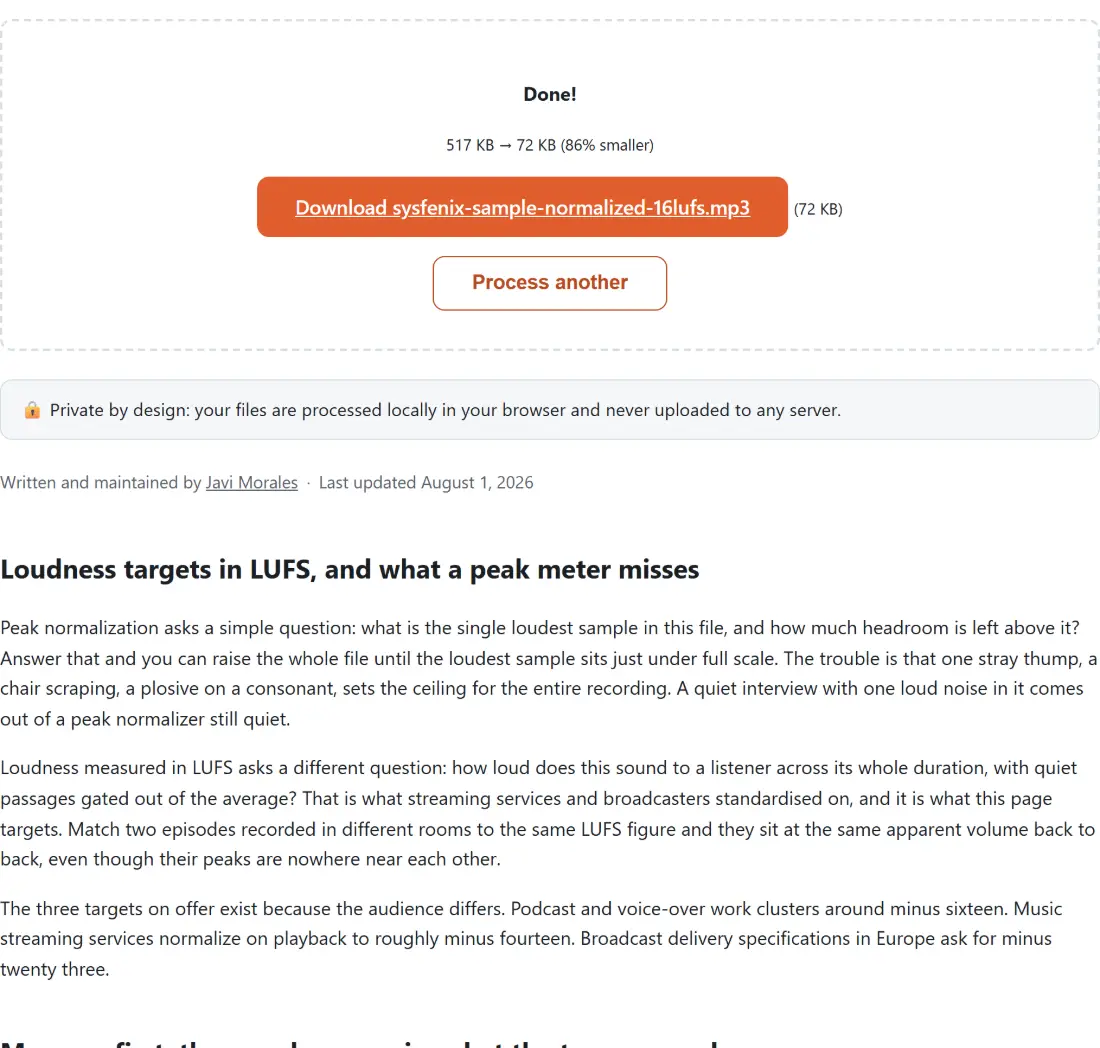
- Descarga el resultado como un MP3, normalizado a tu objetivo de volumen elegido.
¿Por qué normalizar el volumen de audio?
Cualquiera que edite audio de más de una fuente se topa con el mismo problema: un clip es notablemente más silencioso o más fuerte que el siguiente. Un podcast con dos invitados grabados en micrófonos distintos, una entrevista cosida a partir de una grabación de teléfono y una pista de estudio, o una serie de líneas de locución grabadas a lo largo de varias sesiones, todas acaban con saltos de volumen molestos que hacen que los oyentes busquen el mando de volumen a mitad de episodio.
La normalización de volumen resuelve esto midiendo cuán fuerte suena realmente un archivo (no solo su nivel de pico, sino su volumen percibido a lo largo del tiempo) y aplicando exactamente la ganancia necesaria para llevarlo a un valor objetivo, medido en LUFS. Iguala cada episodio, cada línea de voz, o cada clip de una recopilación al mismo objetivo LUFS, y todos suenan igual de fuertes uno tras otro, sin más ajustes del control de volumen entre pistas.
Esto importa aún más una vez que una plataforma está involucrada. Spotify, YouTube y las apps de podcast aplican todas su propia normalización de volumen en la reproducción, bajando cualquier cosa más fuerte que su objetivo y dejando los archivos silenciosos sin tocar (o aplicando una ganancia de compensación limitada). Entregar audio que ya está cerca del objetivo de la plataforma evita sorpresas y mantiene la calidad consistente, que es exactamente por qué los podcasters y editores de locución normalizan antes de subir en lugar de después.
Precisión real de dos pasadas, explicada honestamente
El filtro loudnorm de FFmpeg admite un modo rápido de una sola pasada y un modo de dos pasadas más preciso, y su propia documentación recomienda dos pasadas siempre que la precisión importe. Esta herramienta siempre usa dos pasadas: la primera ejecución analiza tu archivo y mide su volumen integrado real, pico verdadero y rango de volumen sin escribir ninguna salida; esos números medidos se introducen luego en una segunda ejecución, que aplica una única ganancia lineal precisa calculada a partir de mediciones reales en lugar de adivinar durante una sola pasada.
Ese es un resultado notablemente más preciso que la normalización de una sola pasada, pero vale la pena ser exactos sobre lo que no es: no es una cadena de masterización completa con compresión multibanda o un limitador de pared de ladrillo. Mide el volumen y aplica ganancia, la misma técnica central que usan las herramientas de volumen de radiodifusión y streaming, ejecutada localmente en tu navegador en lugar de en una estación de trabajo de estudio.
Tu archivo nunca sale de tu dispositivo
Los episodios de podcast, las entrevistas sin publicar y las sesiones de locución son a menudo exactamente el tipo de contenido que no quieres en el servidor de otra persona, ni siquiera brevemente. Esta herramienta ejecuta FFmpeg compilado a WebAssembly directamente dentro de tu pestaña del navegador, así que tanto la pasada de medición como la de corrección ocurren enteramente en tu propio dispositivo. Nada se sube, no se requiere cuenta, y cerrar la pestaña no deja ningún rastro salvo el archivo normalizado en tu carpeta de descargas.
Usos habituales
- Igualar el volumen entre episodios de podcast grabados en micrófonos distintos o en habitaciones diferentes.
- Normalizar líneas de locución grabadas a lo largo de varias sesiones para que encajen limpiamente juntas.
- Preparar narración o diálogo a un objetivo de estilo radiodifusión de -23 LUFS antes de la entrega final.
- Acercar una pista o episodio al propio objetivo de volumen de Spotify/YouTube antes de subirlo.
- Arreglar una recopilación de clips de distintas fuentes para que ninguno destaque en volumen.
- Normalizar una nota de voz capturada con la Grabadora de Voz para que coincida con un objetivo consistente antes de compartirla.
- Igualar el volumen de un vídeo a un objetivo en lugar de un aumento fijo, mira el Potenciador de Volumen de Vídeo para un simple cambio de ganancia.