Cómo consultar los datos técnicos de un vídeo
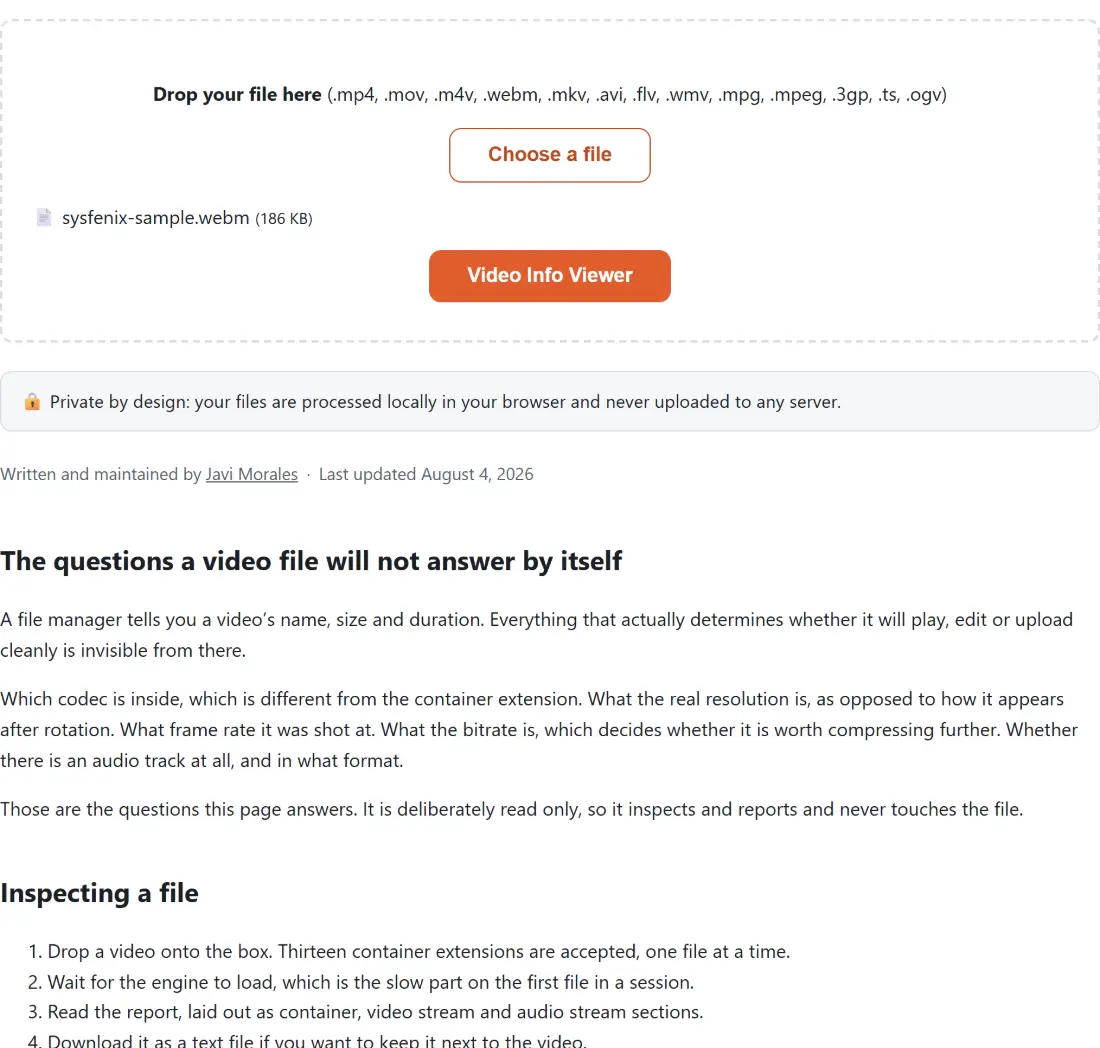
- Arrastra tu vídeo a la caja de arriba o pulsa Elegir archivo: no se sube nada.
- Pulsa Ver información. El archivo se lee en tu propio dispositivo (la primera vez se carga el motor de inspección, así que dale un momento).
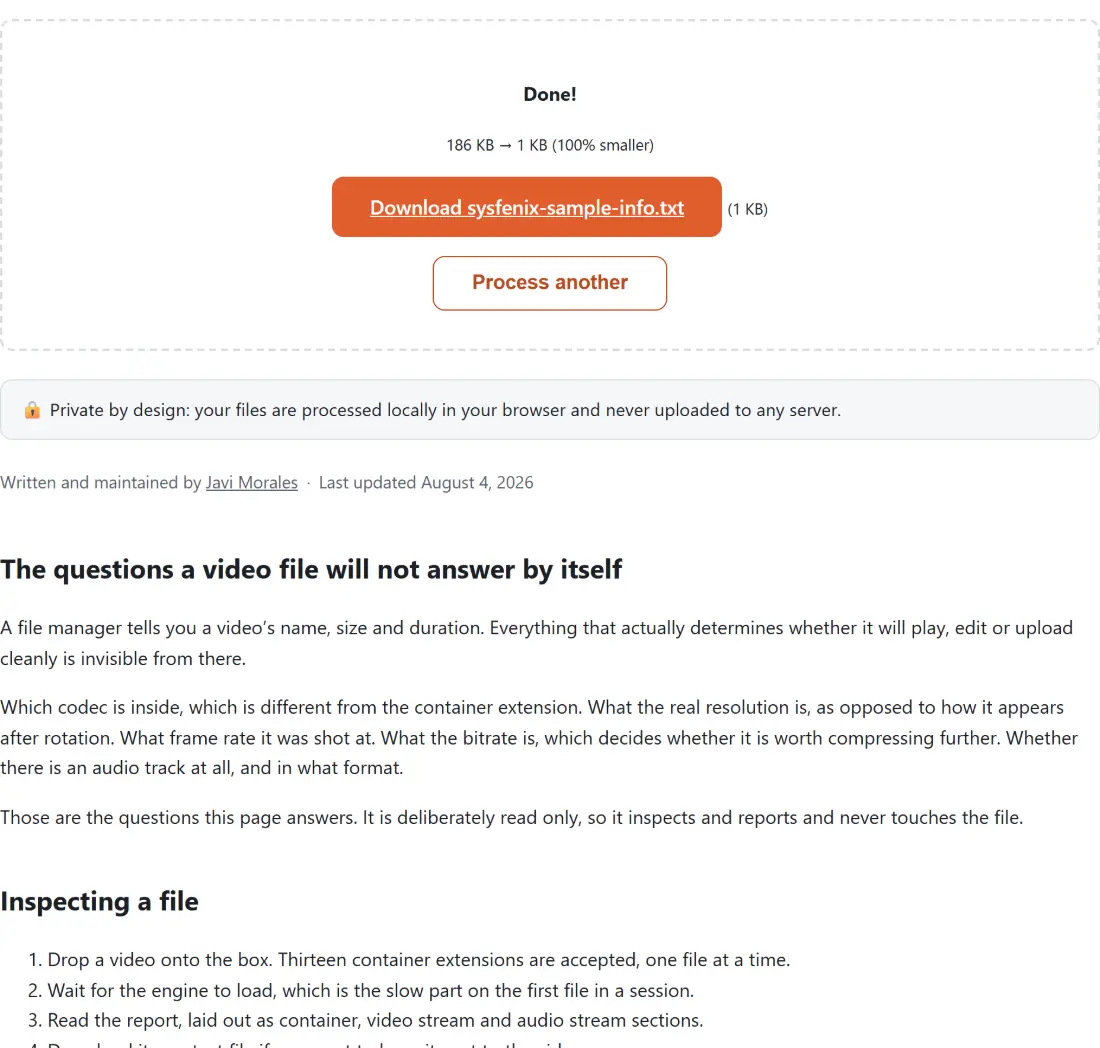
- Lee el informe y descárgalo como archivo de texto: incluye el contenedor, la duración, el bitrate y el códec, la resolución, los fotogramas por segundo y los datos de audio del archivo.
Qué te dice realmente la “información” de un vídeo
Un archivo de vídeo son en realidad dos cosas metidas en una caja. La caja es el contenedor (MP4, MKV, WebM, MOV…), y dentro hay una o más pistas: una pista de vídeo codificada con un códec como H.264, H.265 (HEVC), VP9 o AV1, y normalmente una pista de audio en AAC, MP3, Opus o similar. Cuando algo falla, un vídeo no se reproduce, una subida se rechaza, un editor se niega a importarlo, la causa casi siempre está escondida en esos datos técnicos, no en la imagen que ves.
Esta herramienta lee esa información oculta y la presenta en un informe claro y legible: el formato del contenedor, la duración total, el bitrate general, el códec y el perfil del vídeo, la resolución y la relación de aspecto, los fotogramas por segundo, el formato de píxel y el códec, la frecuencia de muestreo y los canales del audio. Es el tipo de informe que producen programas de escritorio como MediaInfo, pero funciona en tu navegador sin instalar nada.
Por qué querrías comprobar el códec o la resolución de un vídeo
- Un archivo no se reproduce. Un error de “códec no compatible” suele significar que el vídeo es H.265/HEVC y tu reproductor o navegador no puede decodificarlo. Comprobar el códec lo confirma en segundos, así sabes si hace falta recodificar a H.264.
- Se rechaza una subida. Las plataformas limitan resolución, fotogramas por segundo, relación de aspecto o duración. Leer las cifras reales te dice exactamente qué límite superaste en lugar de adivinar.
- Un editor lo importa mal. Un clip que se ve girado, va a una velocidad rara o no tiene sonido suele llevar una marca de rotación, unos fotogramas por segundo inusuales o una pista de audio ausente, todo visible aquí.
- Estás comparando dos archivos. Antes y después de una conversión o compresión, el informe muestra qué cambió de verdad: el códec, el bitrate, la resolución.
Contenedor y códec son cosas distintas
Lo más útil que aclara este informe es la diferencia entre el envoltorio y lo que lleva dentro.
La extensión nombra el contenedor, que es el empaquetado. El códec es el esquema de compresión usado para la imagen propiamente dicha, y los dos varían de forma independiente. Dos archivos llamados ambos .mp4 pueden contener códecs completamente distintos, y uno de ellos puede reproducirse en todas partes mientras el otro es rechazado por el mismo software. Cuando un vídeo no se abre, este desajuste es la explicación mucho más a menudo que una corrupción real.
El informe nombra los dos, con el perfil del códec de vídeo al lado cuando el archivo lo declara, porque el perfil es lo que un decodificador por hardware comprueba realmente.
La rotación, y por qué la resolución parece equivocada
El vídeo vertical de un móvil es una de las cosas más confusas de este informe hasta que sabes cómo funciona.
La cámara graba fotogramas apaisados y escribe en el archivo una matriz de visualización que dice “rota esto al reproducir”. Los reproductores la respetan, así que el vídeo aparece derecho. La resolución almacenada, sin embargo, es la apaisada, y por eso un clip vertical se reporta como más ancho que alto.
El informe muestra la rotación en su propia línea siempre que el archivo lleva una, lo que convierte una resolución aparentemente equivocada en una resolución explicada. Importa además en la práctica, porque algunos programas de edición ignoran la bandera y muestran el vídeo de lado, y saber que la bandera existe señala directamente a la causa. Rotar Vídeo es la herramienta para cambiarla.
De dónde sale la cifra de tasa de bits
El informe siempre nombra la fuente de la tasa de bits global, y hay dos.
Algunos contenedores la registran directamente, y donde lo hacen se usa esa cifra y se etiqueta como reportada por el contenedor. Otros no, y en ese caso el tamaño del archivo se divide entre la duración y el resultado se etiqueta como estimación.
Las dos son útiles y no son lo mismo, y por eso se distinguen. Una cifra reportada por el contenedor es lo que el archivo afirma. Una estimación derivada del tamaño y la duración incluye la sobrecarga del contenedor y promedia a lo largo de una codificación de tasa de bits variable. Que te digan cuál de las dos estás mirando es la diferencia entre un número y un hecho.
Qué viene después del diagnóstico
Si el archivo es grande para su contenido, la cifra de tasa de bits es la que te lo dice, y Comprimir Vídeo la reduce. Si el problema es el códec y no el tamaño, el Convertidor de Vídeo recodifica a un destino ampliamente reproducible y Convertir MKV a MP4 cubre el caso concreto de un contenedor que no abre nada.
Para la inspección equivalente de una foto en lugar de un vídeo, el Visor de EXIF lee los metadatos de cámara y ubicación de un archivo de imagen.
De solo lectura, y nada sale de tu dispositivo
Esta herramienta nunca modifica tu vídeo. Lee las cabeceras del archivo, informa de lo que encuentra y lo único que crea es un pequeño archivo de texto que resume esa información; el vídeo en sí queda intacto. Y como la lectura ocurre dentro de la propia página con una compilación en WebAssembly de FFmpeg, el archivo no viaja a ningún servidor. No se sube, no se pone en cola, no se registra ni se guarda en ningún sitio. Al cerrar la pestaña no queda nada.
Usos habituales
- Confirmar si un vídeo es H.264 o H.265 antes de subirlo o compartirlo.
- Comprobar la resolución y los fotogramas por segundo exactos con los que se grabó o exportó un clip.
- Diagnosticar por qué un vídeo no se reproduce, no se importa o no se sube.
- Verificar que un archivo convertido o comprimido salió con el códec, la resolución y el bitrate que esperabas.
- Comprobar si un archivo tiene pista de audio y a qué frecuencia de muestreo.