Cómo analizar un archivo HAR
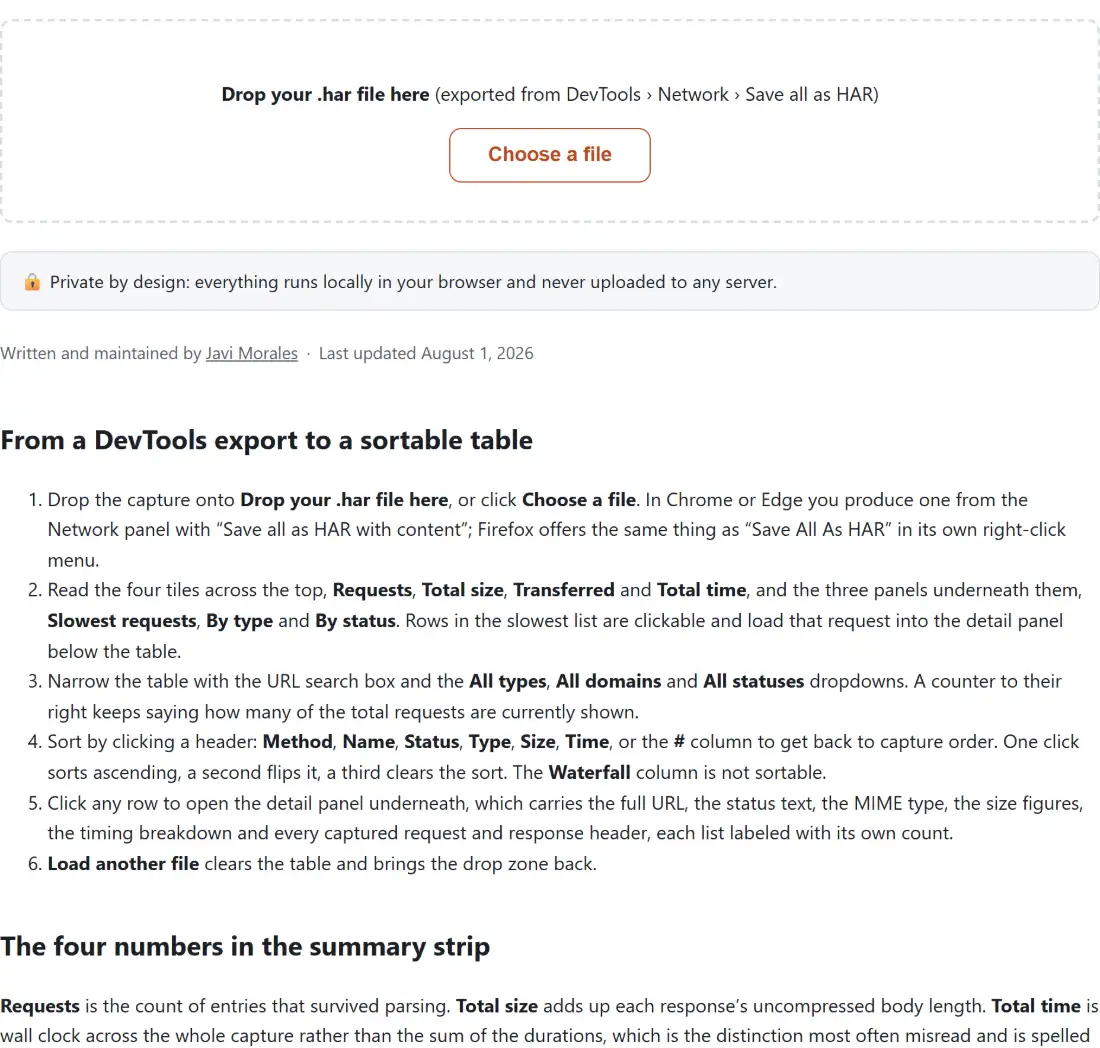
- Suelta tu archivo
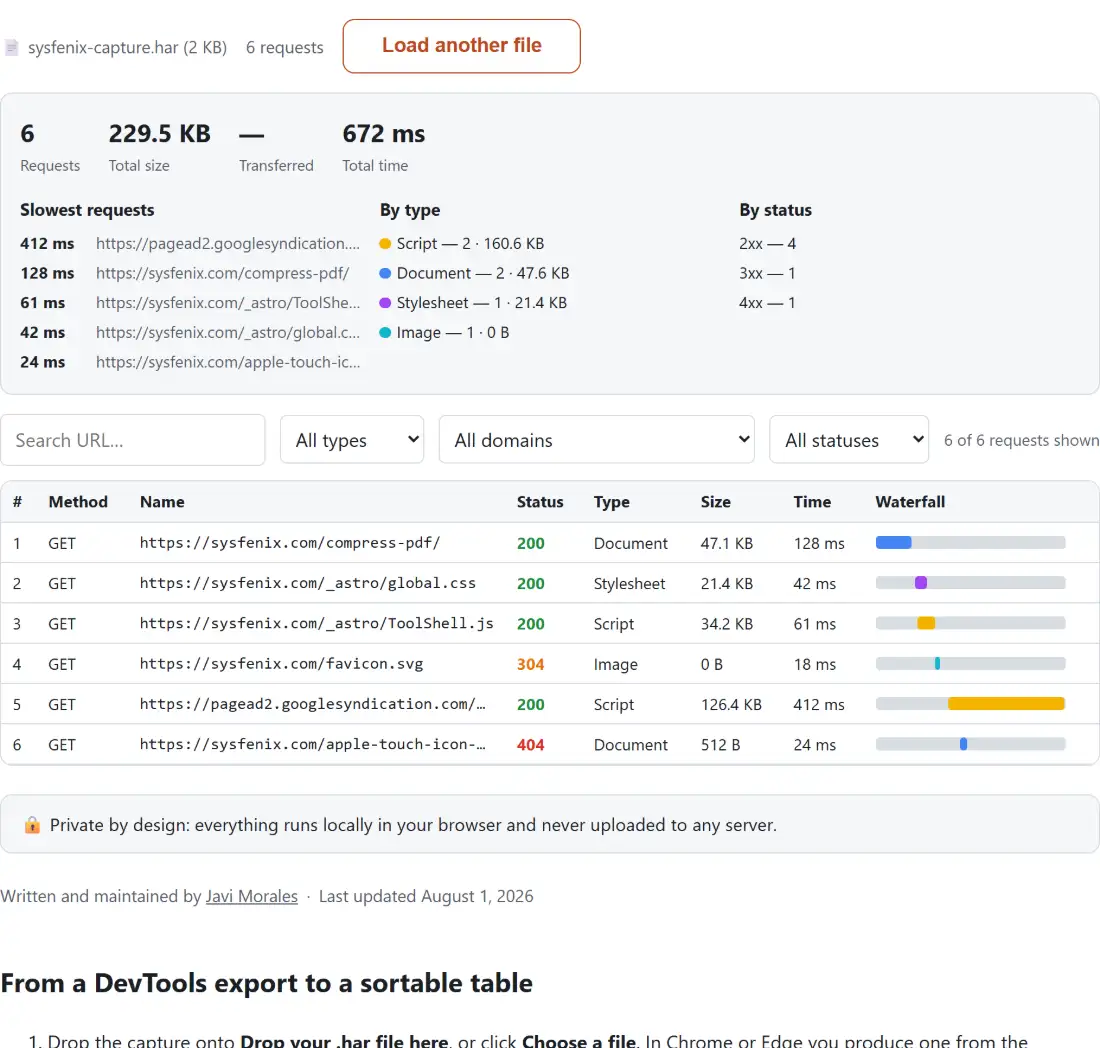
.haren el recuadro de arriba, o haz clic en Elegir un archivo para escoger uno de tu dispositivo. - El panel de resumen muestra el total de peticiones, el tamaño total, el tiempo total y un desglose por tipo y estado en cuanto se carga el archivo.
- Usa la caja de búsqueda o los desplegables de Tipo / Dominio / Estado para reducir la tabla exactamente a las peticiones que te interesan, un dominio de terceros concreto, cada petición fallida, o solo imágenes.
- Haz clic en cualquier cabecera de columna (Método, Nombre, Estado, Tipo, Tamaño, Tiempo) para ordenar por ella, vuelve a hacer clic para invertir el orden, y un tercer clic elimina el orden.
- Haz clic en una fila de petición para abrir su panel de detalle: la URL completa, el estado, el tipo MIME, los tamaños, un desglose de tiempos fase a fase, y todas las cabeceras de petición/respuesta que se capturaron.
Por qué mirar dentro de un archivo HAR
Un archivo HAR (“HTTP Archive”) es una instantánea en JSON de cada petición de red que hizo un navegador durante una grabación, cada URL de petición, método, código de estado, tamaño de respuesta, desglose de tiempos y cabecera, en un único archivo. Es la forma estándar de entregarle a otra persona exactamente lo que pasó durante la carga de una página sin que tenga que reproducirlo ella misma: un ticket de soporte sobre una página de pago lenta, un informe de error sobre una llamada a la API rota, o tu propia sesión de depuración en una página que se siente lenta.
El problema es que un archivo HAR en bruto es un muro de JSON profundamente anidado, averiguar “qué petición tardó más”, “qué peticiones devolvieron 4xx o 5xx” o “cuántos datos transfirió realmente esta página” significa o bien volver a abrirlo en el mismo panel Network del mismo navegador (no siempre posible, la captura puede ser de un compañero, de otra máquina, o de un informe de error que presentó otra persona) o desplazarte por el JSON a simple vista. Esta herramienta convierte ese JSON directamente en una tabla real, ordenable y filtrable con una vista de waterfall y cifras de resumen honestas, sin necesidad de tener las DevTools abiertas en la página original.
Privado, porque tu archivo HAR nunca sale de tu dispositivo
Una exportación HAR es, por diseño, un archivo inusualmente sensible: las cabeceras de petición que captura suelen incluir tus cookies de sesión reales, tokens bearer de Authorization y cualquier clave de API enviada como cabecera o parámetro de consulta durante la grabación, quien pueda leer el HAR puede efectivamente suplantar esa sesión iniciada. Enviar un archivo HAR a una web de terceros desconocida para “verlo” es entregarle a esa web una copia funcional de tu propio inicio de sesión. Esta herramienta lee y analiza el archivo enteramente dentro de tu propia pestaña del navegador con JavaScript plano, no existe ninguna ruta de procesamiento del lado del servidor para esta herramienta (ni para ninguna herramienta de este sitio), así que nada sobre una sesión capturada se transmite jamás a ningún sitio.
Usos habituales
- Encontrar la única petición más lenta que está alargando la carga de una página, y ver exactamente qué fase de tiempo (DNS, conexión, TLS, espera) es responsable.
- Detectar cada petición fallida o no-2xx en un HAR de un informe de error sin buscar a mano en JSON en bruto.
- Comprobar cuántos datos transfiere realmente una página, y qué dominios de terceros o tipos de recurso (imágenes, scripts, fuentes) representan la mayor parte.
- Comparar una captura HAR de “antes” y “después” lado a lado para confirmar que una corrección de rendimiento realmente redujo el total de peticiones o el tamaño total.
- Formatear o minificar el payload JSON de una única petición una vez que lo hayas encontrado aquí, mira el Formateador de JSON y Validador.
- Inspeccionar byte a byte los bytes en bruto de un cuerpo de respuesta descargado, mira el Visor Hexadecimal si lo guardaste por separado como archivo binario.
- Abrir una exportación CSV que generaste a partir de un análisis de HAR en otro sitio, mira el Visor de CSV.
- Contrastar una petición lenta o fallida con lo que el propio SERVIDOR registró para esa misma petición, mira el Analizador de Logs de Servidor para logs de acceso de Nginx/Apache.