Cómo usar el visor de CSV
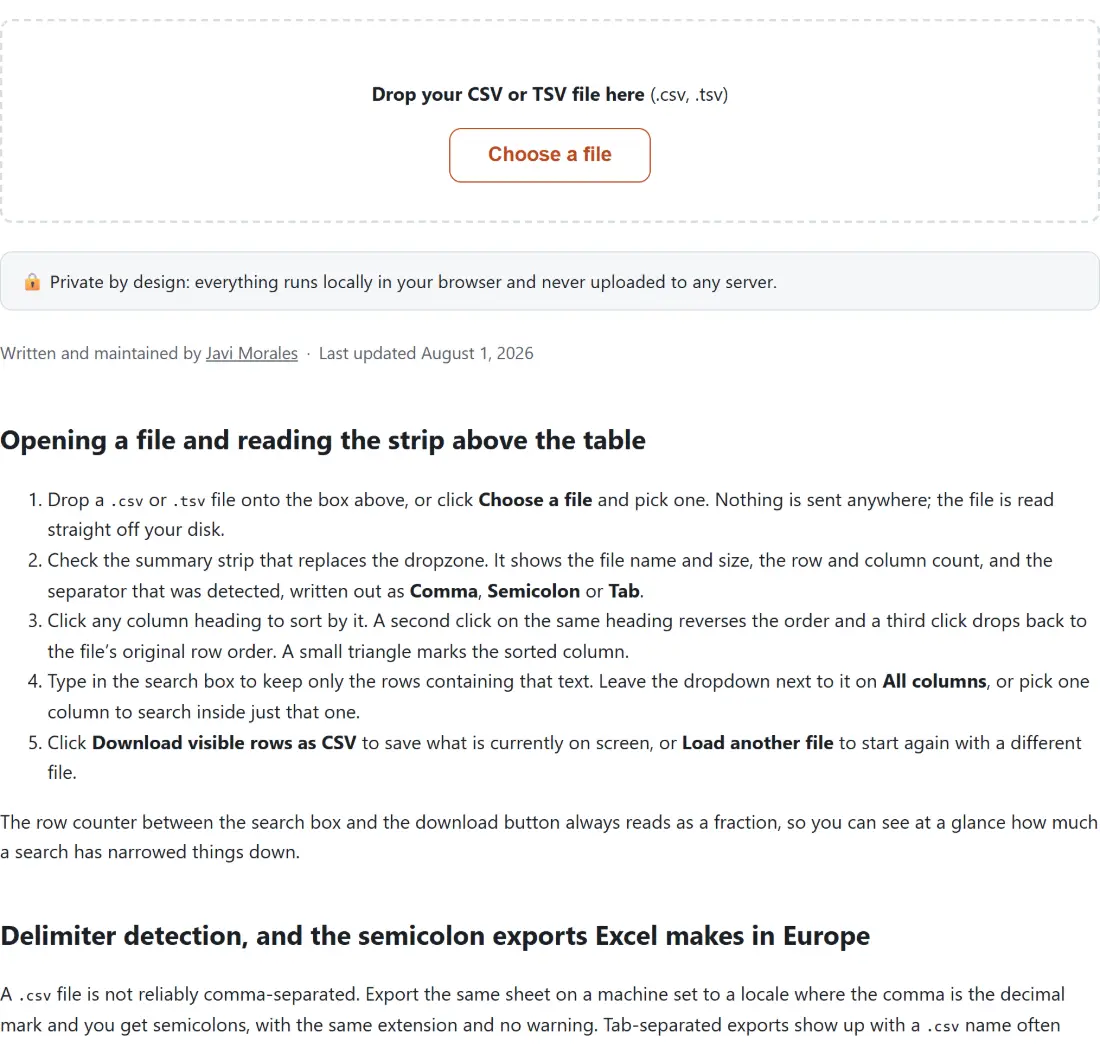
- Suelta un archivo
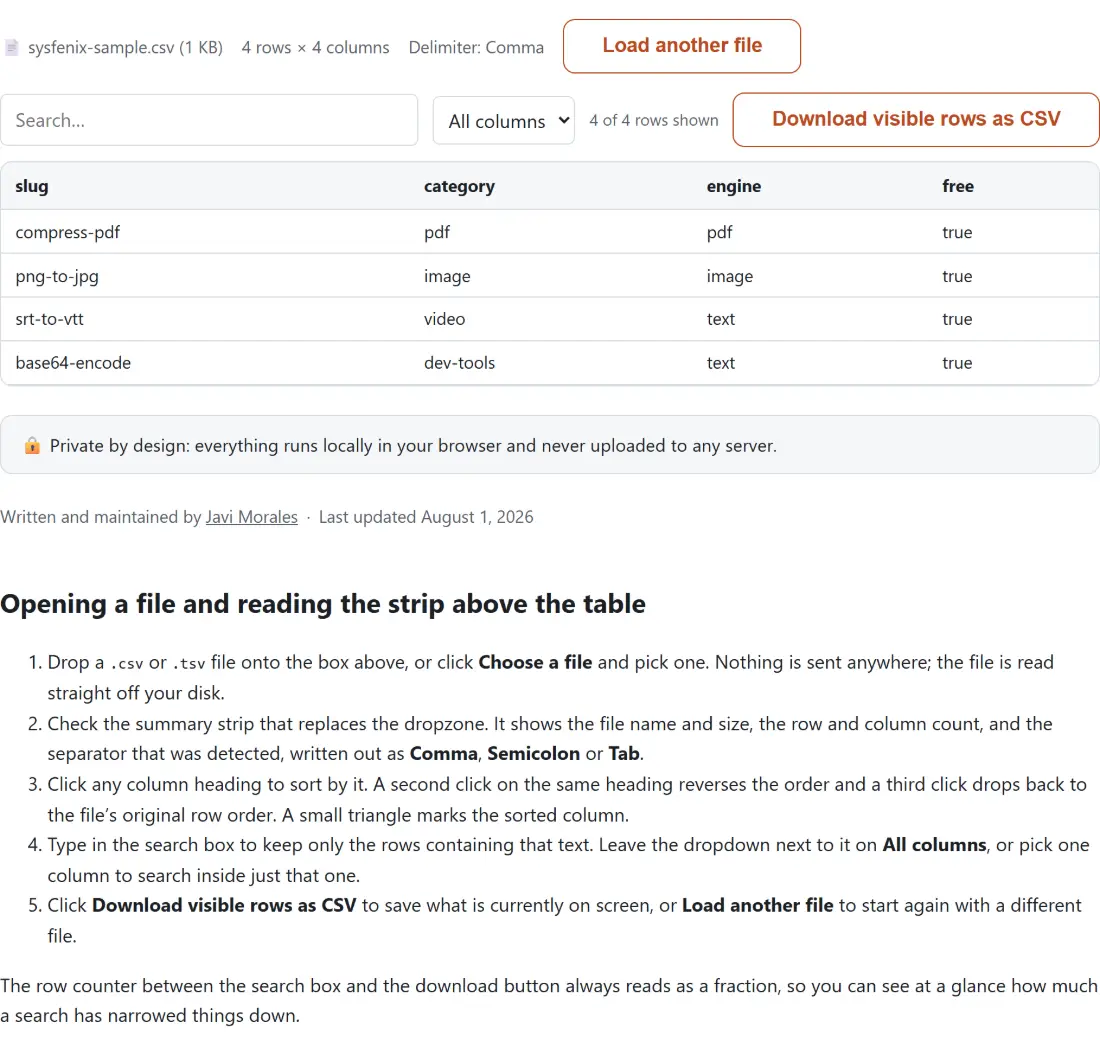
.csvo.tsven el recuadro de arriba, o haz clic en Elegir un archivo para escoger uno de tu dispositivo. - El archivo se procesa al instante y se muestra como una tabla, con el delimitador detectado, el número de filas y el número de columnas mostrados encima.
- Haz clic en la cabecera de cualquier columna para ordenar por ella, vuelve a hacer clic para invertir el orden, y un tercer clic elimina el orden.
- Escribe en la caja de búsqueda para filtrar filas por cualquier texto que contengan, o elige una columna concreta del desplegable para buscar solo en esa columna.
- Pulsa Descargar filas visibles como CSV para guardar exactamente lo que se muestra en ese momento (tras filtrar y ordenar) como un nuevo archivo CSV separado por comas.
Por qué usar un visor de CSV basado en navegador
Abrir un archivo CSV haciendo doble clic normalmente lo entrega a una aplicación de hoja de cálculo completa, lo cual es excesivo (y a veces dolorosamente lento) para solo querer MIRAR los datos, especialmente en un ordenador compartido o de trabajo donde instalar o abrir Excel no siempre es cómodo. Google Sheets tiene su propio paso de subida y sus propios límites de filas que pueden atragantarse con una exportación genuinamente grande. Esta herramienta se salta todo eso: suelta el archivo, obtén una tabla instantánea, con desplazamiento y ordenable, y nada sobre el contenido del archivo tiene que salir nunca de tu pestaña del navegador.
Es una buena opción para inspeccionar rápidamente una exportación de base de datos, un informe que te envió un compañero por correo, una descarga de analítica o una hoja de cálculo exportada desde otra herramienta, en cualquier sitio donde quieras ordenar una columna, buscar una fila concreta, o simplemente confirmar que los datos se ven bien antes de hacer otra cosa con ellos.
Qué es esta herramienta (y qué no es)
Es un VISOR de solo lectura, no un editor de hojas de cálculo, puedes ordenar, buscar/filtrar y exportar las filas actualmente visibles, pero no puedes editar valores de celdas individuales, añadir fórmulas ni guardar cambios en el archivo original. Para convertir datos CSV en JSON estructurado en lugar de solo verlos, mira Excel a JSON (que también lee .xls/.xlsx) o JSON a CSV para la dirección contraria. Para convertir específicamente una exportación de agenda de contactos/direcciones, mira vCard a CSV. ¿Todavía no tienes un CSV con el que probar esto? El Generador de Datos Falsos puede exportar filas de ejemplo directamente a CSV. Una vez que hayas encontrado los datos que quieres mostrar, el Creador de Gráficos puede convertirlos directamente en un gráfico de barras, líneas, tarta o donut. Para una captura de red del navegador en lugar de una exportación de hoja de cálculo, mira el Visor de Archivos HAR, una tabla similar, ordenable/filtrable, hecha a medida para archivos .har.
Usos habituales
- Comprobar rápidamente que una exportación de base de datos o una descarga de analítica realmente contiene lo que esperas, antes de importarla en cualquier sitio.
- Ordenar un informe que te envió un compañero por correo, por fecha, importe o nombre, sin abrir una aplicación de hoja de cálculo completa.
- Buscar en una exportación grande de clientes o productos una fila, nombre o ID concreto.
- Revisar un CSV antes de pasarlo a otra herramienta, como Excel a JSON o el Creador de Gráficos.
- Comparar una exportación separada por punto y coma o tabulaciones (habitual fuera de EE. UU.) con una separada por comas sin tener que reformatearla a mano primero.
- Reducir una exportación grande solo a las filas que necesitas con la búsqueda y el filtro, y luego descargar ese subconjunto más pequeño como su propio CSV.
- Abrir un CSV exportado desde el Analizador de Logs de Servidor para seguir ordenando o buscando una vez fuera de esa página.