Cómo añadir una marca de agua a un PDF
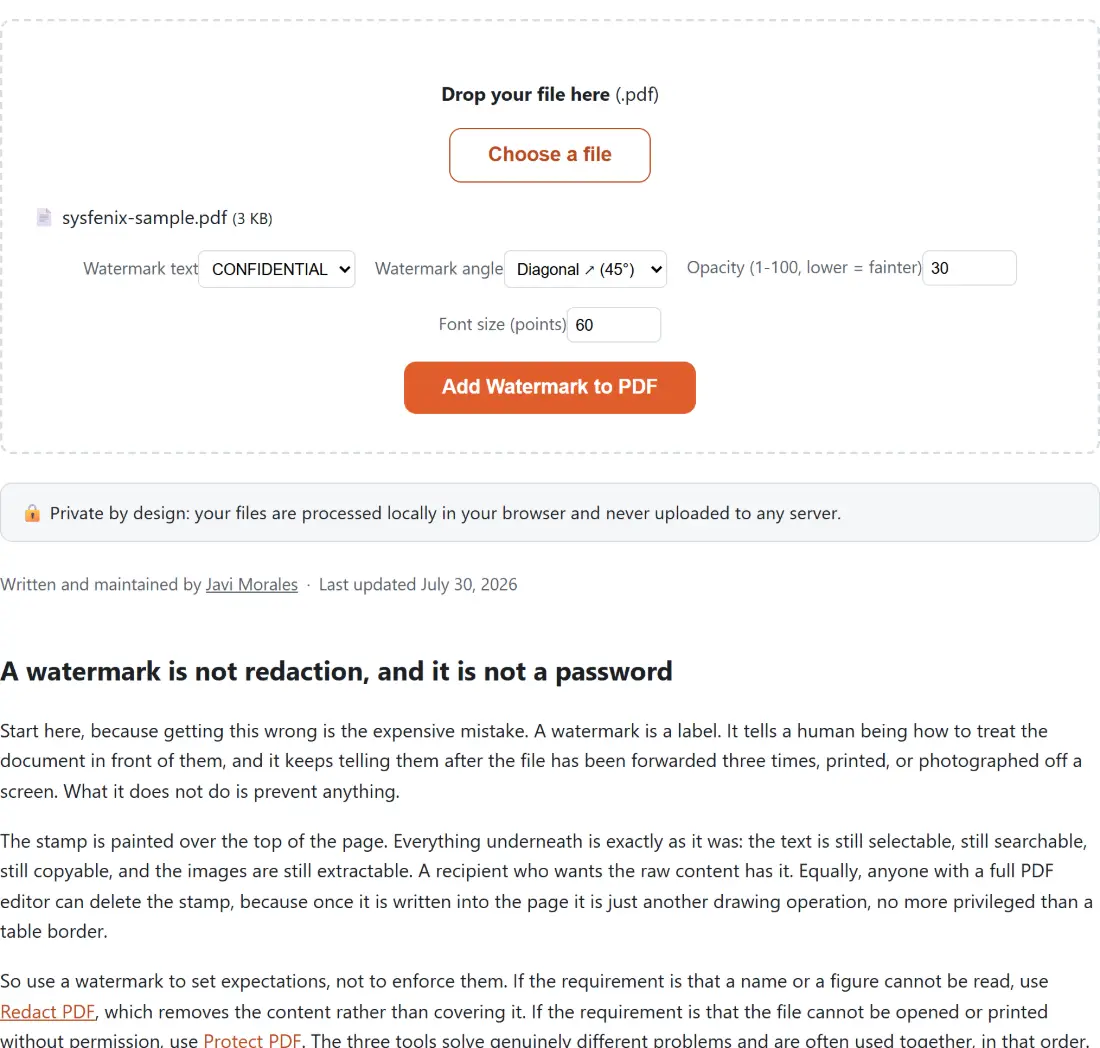
- Arrastra y suelta tu PDF en la caja de arriba, o haz clic en ella para elegir el archivo.
- Elige el texto de la marca de agua: CONFIDENTIAL, DRAFT, DO NOT COPY o SAMPLE (el texto estampado siempre queda en inglés; ver la nota más abajo).
- Ajusta el ángulo, la opacidad y el tamaño de fuente si quieres algo distinto de los valores por defecto (un sello diagonal tenue a 45° con 30% de opacidad).
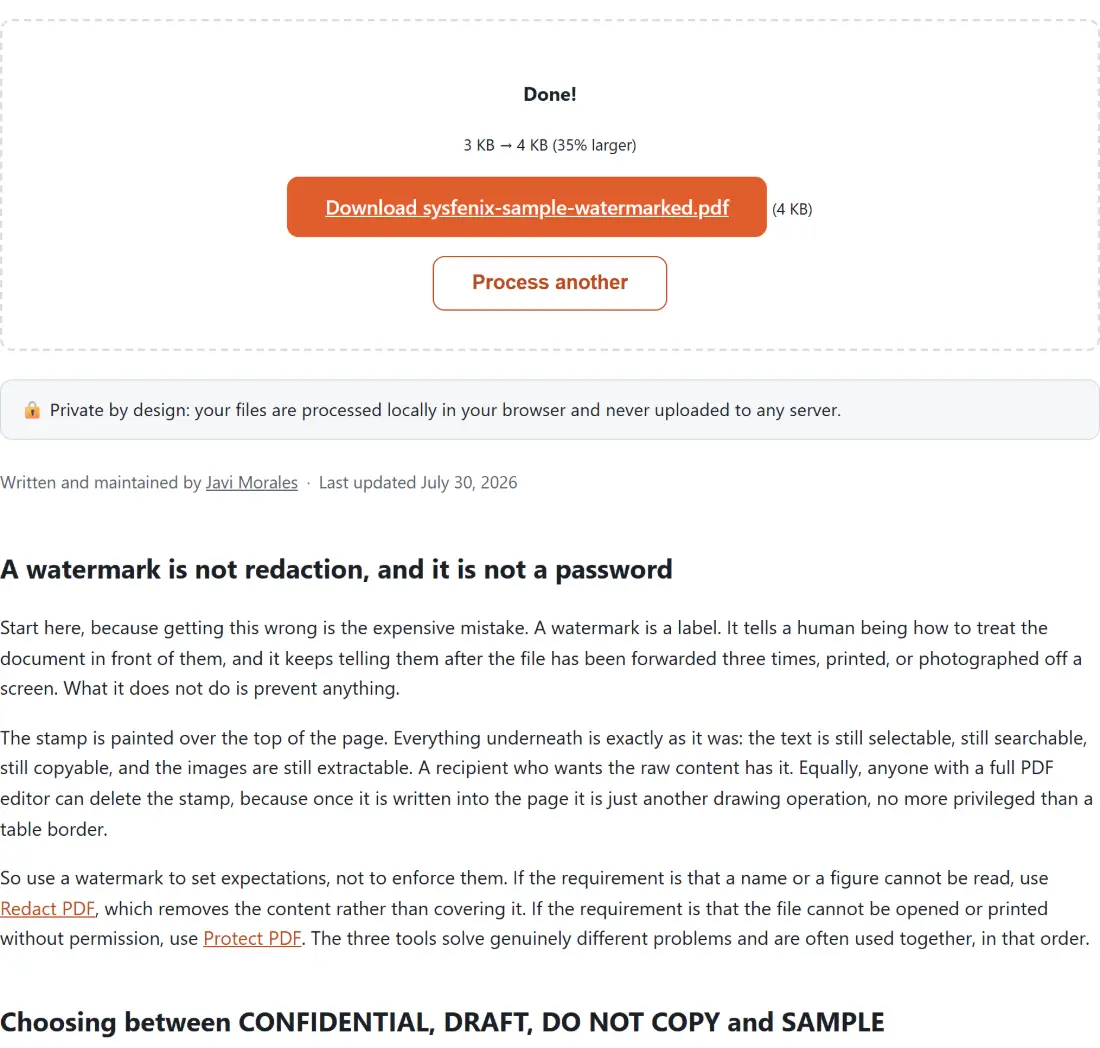
- Haz clic en Añadir Marca de Agua y descarga el archivo estampado.
Sin cuenta, sin correo, sin subida, todo el trabajo se ejecuta en tu propio dispositivo, y la marca de agua queda estampada en todas las páginas del archivo.
Una nota honesta: el texto de la marca de agua es en inglés
El menú de esta página está en español para que sepas qué significa cada opción, pero el texto que la herramienta realmente dibuja sobre tu PDF son las cuatro palabras en inglés que aparecen entre paréntesis en el selector (CONFIDENTIAL, DRAFT, DO NOT COPY, SAMPLE). Esto no es un descuido: el código que procesa el documento valida el texto recibido contra esas cuatro cadenas exactas, así que una traducción al español simplemente no coincidiría y la herramienta usaría CONFIDENTIAL por defecto. En la práctica esto rara vez es un problema real: son términos que se reconocen igual de bien en contextos legales y de negocio en español que en inglés.
¿Por qué poner una marca de agua a un PDF?
Una marca de agua es la forma más rápida de indicar cómo debe tratarse un documento antes de que esté terminado o aprobado. Un sello diagonal CONFIDENTIAL sobre una hoja de términos o una política de RR. HH. le dice a cualquiera que lo abra (incluidas personas para las que nunca estuvo pensado) que el contenido es sensible. Una marca de agua DRAFT en un contrato o un manuscrito evita que una versión sin terminar se confunda con la definitiva. DO NOT COPY y SAMPLE cumplen el mismo propósito para material con licencia y documentos de vista previa: la marca viaja con el archivo dondequiera que se reenvíe, se imprima o se capture en pantalla.
Como el sello se dibuja directamente en el contenido de la página (no como una capa en un visor que se pueda desactivar) se ve idéntico en Adobe Acrobat, navegadores, teléfonos e impresiones. Una colocación diagonal semitransparente cruzando el centro de la página es deliberadamente difícil de recortar sin cortar también el propio texto del documento, por lo que sigue siendo el estilo de marca de agua estándar para documentos legales, financieros y académicos.
Tus documentos nunca salen de tu dispositivo
Las marcas de agua suelen añadirse a documentos precisamente porque son sensibles: contratos en borrador, informes confidenciales, contenido de muestra con licencia, revisiones internas. Subir un archivo así a un servicio de marca de agua online al azar para que le añada un sello va en contra del propio objetivo, el archivo se queda, al menos temporalmente, en un servidor que no controlas antes incluso de que termines de protegerlo.
SysFenix estampa la marca de agua localmente en tu navegador: en cuanto la página carga, la red deja de estar involucrada. El PDF se abre en la memoria de tu navegador, el texto se dibuja en cada página ahí mismo, y el archivo estampado se guarda en tu carpeta de descargas. Nada se sube, se registra ni se conserva, no hay nada en nuestro lado que pueda filtrarse, porque el archivo nunca llega hasta nosotros. Esto también significa que no hay límite de tamaño ni cola de espera: incluso un informe largo se marca en un par de segundos en un portátil o teléfono normal.
Usos habituales
- Marcar un contrato o propuesta como DRAFT antes de que salga a revisión.
- Estampar CONFIDENTIAL en informes internos, documentos de RR. HH. o estados financieros antes de compartirlos.
- Añadir DO NOT COPY a material con licencia, plantillas o recursos de pago compartidos como vista previa.
- Marcar SAMPLE en una pieza de portafolio, vista previa de curso o ficha técnica de producto.
- Proteger un documento antes de subirlo a un sitio en el que no confías del todo.