Cómo contar palabras en un PDF
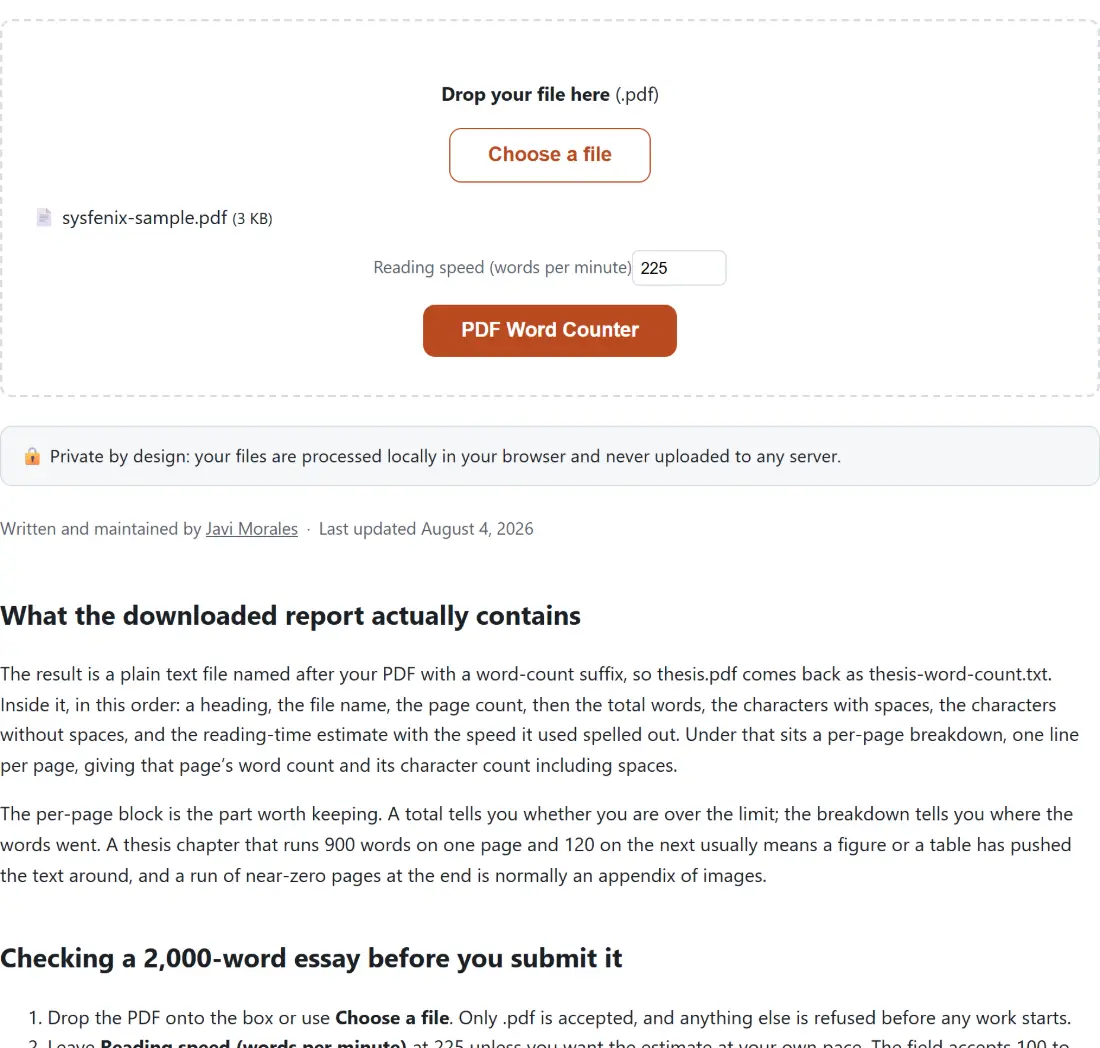
- Arrastra tu PDF a la caja de arriba o pulsa Choose a file.
- Si quieres, cambia la Velocidad de lectura si lees más rápido o más lento que las 225 palabras por minuto predeterminadas.
- Pulsa PDF Word Counter y deja que analice cada página.
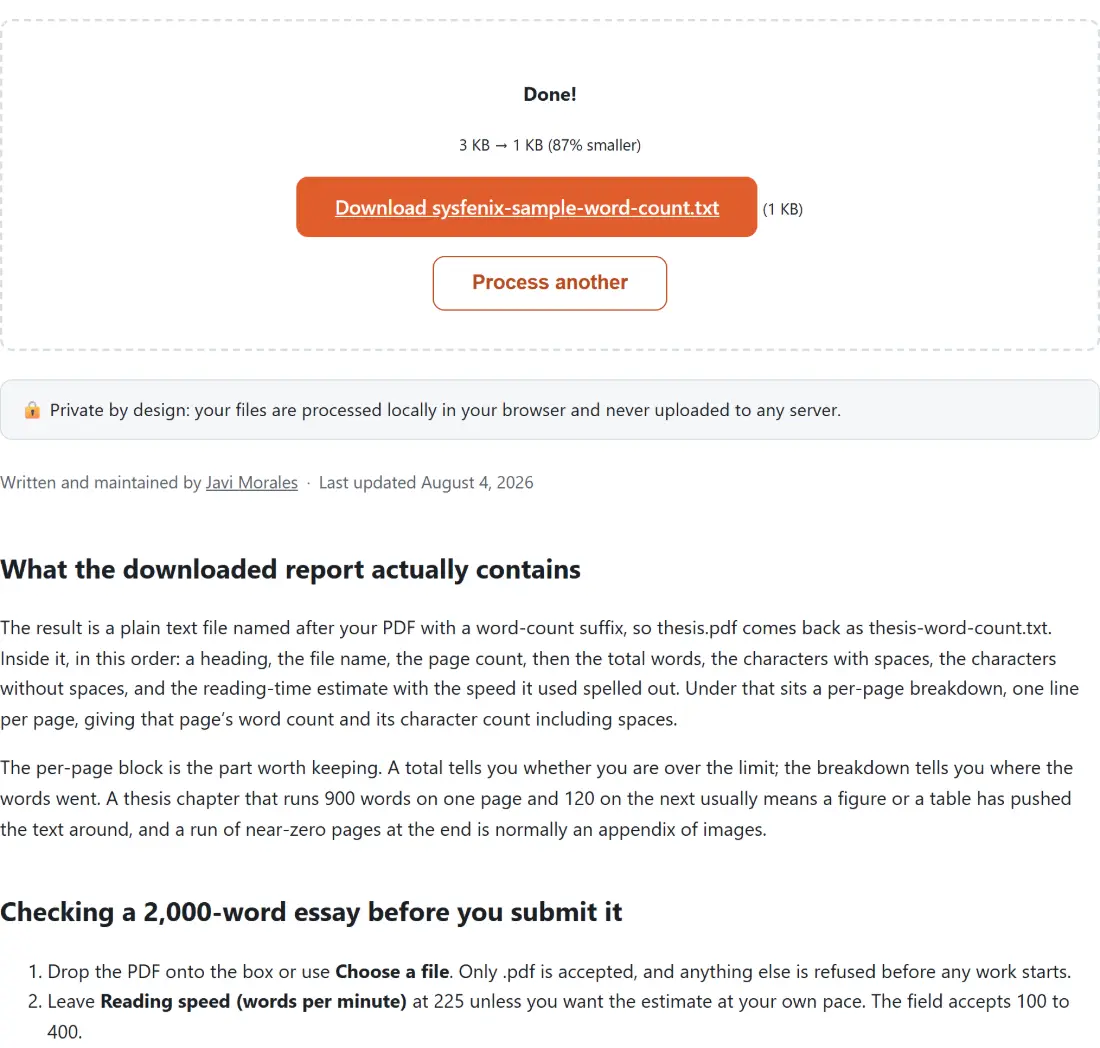
- Descarga el informe: total de palabras, caracteres y páginas, el tiempo de lectura estimado y el conteo de palabras de cada página.
¿Por qué contar palabras en un PDF?
Los límites de palabras están en todas partes. Un ensayo universitario se limita a 2.000 palabras, un artículo de revista a 8.000, una carta de motivación a 500, el resumen de una beca a 250. El problema es que el documento final casi siempre es un PDF, exportado desde Word, Google Docs, LaTeX o una herramienta de diseño, y un lector de PDF no tiene botón de “contar palabras”. Así que te quedas adivinando, o pegando página tras página en un cuadro de texto solo para comprobar si te has pasado.
Esta herramienta lee el texto directamente del PDF y lo cuenta por ti. Muestra el total del documento más un desglose por página, para que veas exactamente dónde se concentra tu escritura: útil cuando una sección se alarga o cuando las páginas de plantilla inflan el conteo. También estima el tiempo de lectura, que es lo que realmente quieres cuando cronometras un discurso, el guion de una presentación o un contenido frente a la atención de tu público.
Como también cuenta caracteres, con y sin espacios, cubre el otro límite habitual: los topes de caracteres de formularios, resúmenes y cartas de presentación que cuentan cada pulsación en lugar de cada palabra.
Una nota honesta: el conteo de un PDF es una estimación del texto tal como lo guarda el PDF. Se cuentan encabezados, pies de página, notas al pie y el texto dentro de tablas, y una palabra partida por un guion al final de una línea puede contarse dos veces. La cifra será muy parecida a la de tu procesador de textos, pero una pequeña diferencia en un documento largo es normal.
PDF con texto frente a PDF escaneado
Hay dos tipos de PDF, y solo uno se puede contar. Un PDF con texto, cualquier cosa exportada desde un procesador de textos o una app de diseño, lleva el texto real de la página como datos, que es justo lo que extrae esta herramienta. Un PDF escaneado es en realidad un montón de fotografías de papel; dentro no hay palabras, solo píxeles, así que la extracción de texto no encuentra nada.
Cuando la herramienta analiza tu documento y no halla prácticamente texto en ninguna página, no informa en silencio “0 palabras” como si el archivo estuviera vacío, sino que muestra un aviso claro de que el PDF parece escaneado o solo de imagen. Para contar las palabras de un documento escaneado necesitas primero un OCR (reconocimiento óptico de caracteres) que lea los píxeles y añada una capa de texto real, tras lo cual esta herramienta puede contarlo con normalidad.
Tus documentos nunca salen de tu dispositivo
Ensayos, tesis, manuscritos, contratos, informes: los documentos que más quieres contar son justo los que menos quieres subir al servidor de un desconocido. Muchas webs de “contar palabras en PDF” te piden exactamente eso: subir el archivo, dejar que su servidor lo procese y confiar tu escritura inédita a su política de retención.
Esta herramienta funciona al revés. Ejecuta PDF.js, el motor de PDF de código abierto creado por Mozilla y usado dentro de Firefox, directamente en la pestaña de tu navegador. El texto se extrae y se cuenta en tu propia máquina. No se sube nada, no hace falta cuenta y ningún servidor ve un solo byte de tu documento. Tampoco hay espera de subida: incluso un PDF grande empieza a contarse de inmediato.
Usos comunes
- Comprobar un ensayo, una tesis o una carta de beca frente a un límite estricto de palabras.
- Estimar cuánto tardará en leerse en voz alta un guion, un discurso o un artículo.
- Encontrar qué páginas o secciones de un informe largo concentran más texto.
- Confirmar el conteo de caracteres de un formulario o resumen con un tope fijo.
- Obtener un conteo rápido de un PDF que te ha enviado un compañero, sin volver a abrir el archivo original.