Cómo convertir PDF a JPG
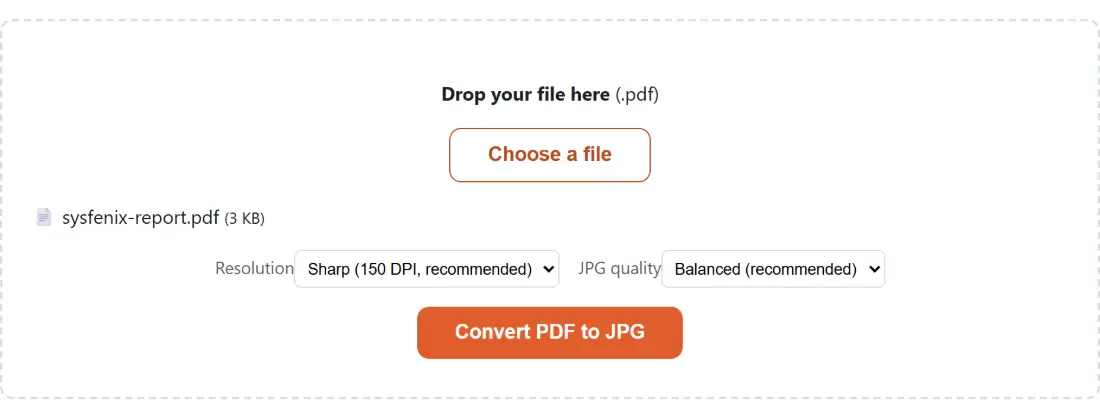
- Suelta tu PDF en el recuadro de arriba, o haz clic en Elegir un archivo.
- Elige una Resolución: Nítida (150 DPI, recomendada) es ideal para pantallas y compartir; elige Impresión (300 DPI) para imprimir o para el detalle fino.
- Haz clic en Convertir PDF a JPG y observa la barra de progreso mientras se renderiza cada página.
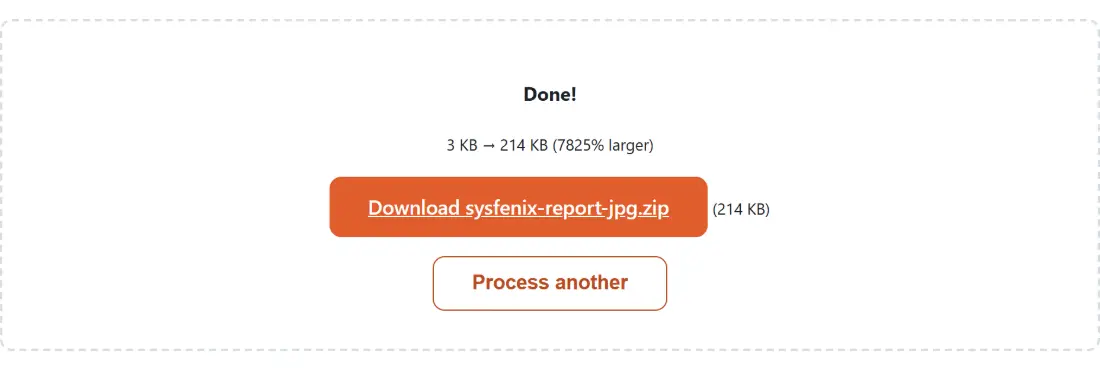
- Descarga tus imágenes: un PDF de una página te da un único JPG, un PDF de varias páginas te da un solo ZIP con un JPG numerado por cada página.
¿Por qué convertir PDF a JPG?
El PDF está pensado para documentos, pero buena parte de internet solo entiende imágenes. Instagram, las historias de WhatsApp, X y la mayoría de las redes sociales no muestran un PDF directamente, quieren un JPG o un PNG. Los formularios y portales online suelen tener un campo de subida solo de imágenes para cosas como un justificante de domicilio o una página firmada. PowerPoint, Google Slides, Word y los constructores de webs colocan una imagen con un solo clic, mientras que incrustar un PDF es torpe o imposible. Y cuando solo quieres compartir la página 3 de un informe en un chat, una foto de la página gana a adjuntar todo el archivo.
Convertir cada página a JPG resuelve todo esto: un JPG se abre al instante en cualquier móvil, ordenador, web o app hecha en los últimos veinticinco años, sin necesidad de ningún lector de PDF.
El ajuste de Resolución controla cuántos píxeles tiene cada página. A 150 DPI, una página A4 se convierte en una imagen de aproximadamente 1240 × 1754 píxeles, nítida en cualquier pantalla. A 300 DPI se duplica en cada dirección, lo que suele pedir una imprenta, a costa de archivos más grandes. 72 DPI produce imágenes compactas, perfectas como miniaturas o vistas previas rápidas. El ajuste de Calidad JPG controla entonces la compresión: Equilibrada es visualmente limpia para el uso normal, Alta conserva el máximo detalle para imprimir o editar después, y Pequeña reduce el tamaño del archivo al máximo para límites de subida estrictos.
Una nota honesta: JPG es un formato con pérdida y la imagen es una instantánea de la página, así que el texto que contiene ya no se puede seleccionar ni buscar. Para leer y compartir esto no supone ninguna diferencia práctica, pero conserva el PDF original si más adelante necesitas el texto real.
Tus documentos nunca salen de tu dispositivo
Piensa en lo que la gente realmente convierte: contratos, facturas, escaneos de identidad, extractos bancarios, resultados médicos, expedientes escolares. La mayoría de los conversores de PDF a JPG online te piden subir exactamente esos documentos a sus servidores, procesarlos remotamente, y enviarte o enlazarte el resultado, lo que significa que tu papeleo queda en la máquina de otro, sujeto a su política de retención.
Esta herramienta funciona al revés. Ejecuta PDF.js (el renderizador de PDF de código abierto desarrollado por Mozilla y usado por Firefox) directamente en tu pestaña del navegador. Cada página se dibuja en un canvas local y se codifica a JPG en tu propio dispositivo. Nada se sube, no se crea ninguna cuenta, y ningún servidor ve jamás un byte de tu documento. Esto también significa que no hay espera de subida: un PDF escaneado de 50 MB empieza a convertirse al instante.
Usos habituales
- Publicar un folleto, menú, cartel o infografía hecho como PDF en Instagram o WhatsApp.
- Subir una página concreta (justificante de domicilio, formulario firmado) a un portal que solo acepta imágenes.
- Insertar páginas de un PDF en PowerPoint, Google Slides, Word o un constructor de webs como imágenes.
- Crear miniaturas o vistas previas de páginas para un catálogo, ficha de tienda o entrada de blog.
- Compartir una página de un informe largo en un chat sin enviar el documento completo.