Cómo convertir JPG a PNG
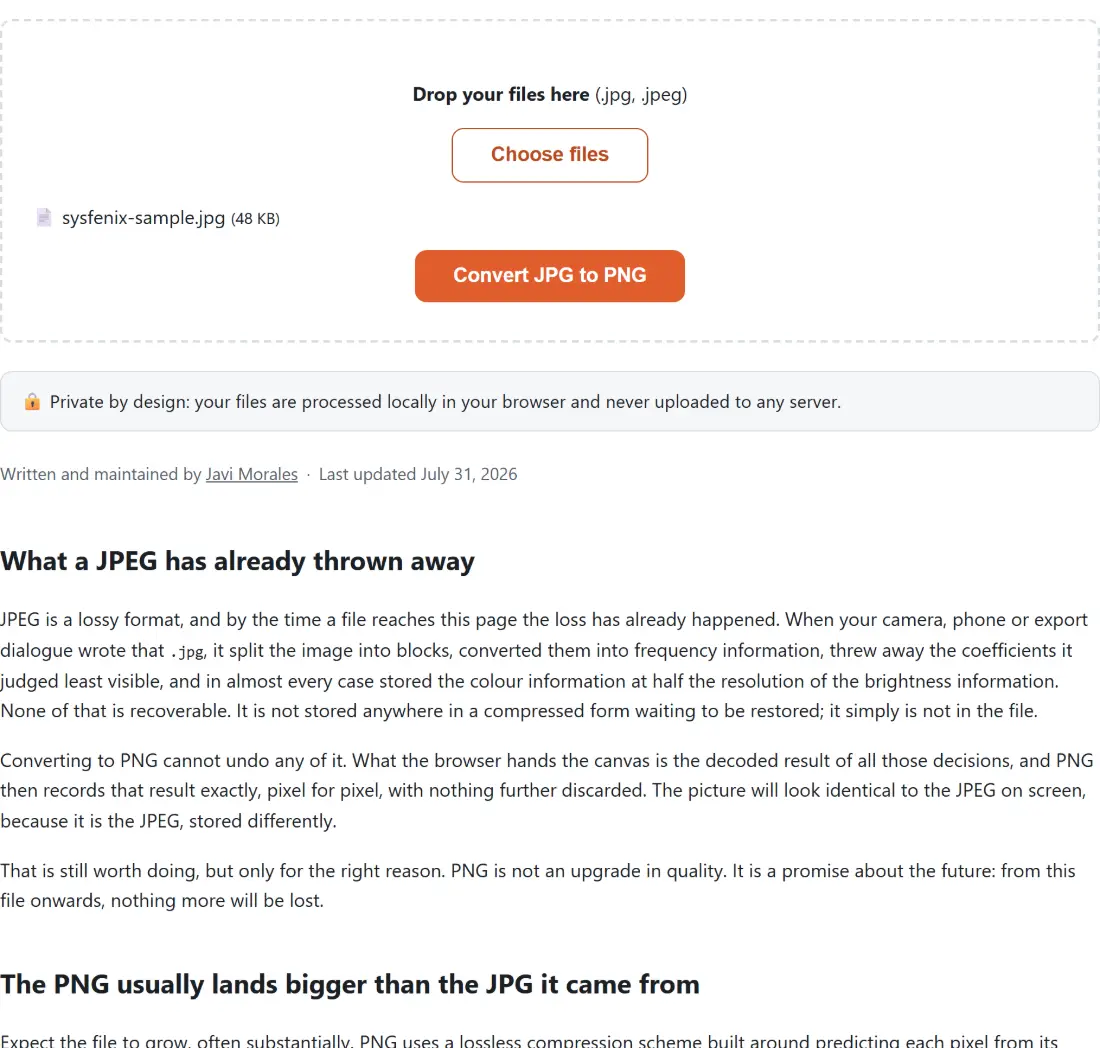
- Suelta tus imágenes JPG o JPEG en el recuadro de arriba, o haz clic en Elegir archivos para seleccionarlas, puedes añadir varias a la vez.
- Haz clic en Convertir JPG a PNG. La conversión ocurre al instante en tu propio dispositivo usando el decodificador y el canvas integrados de tu navegador.
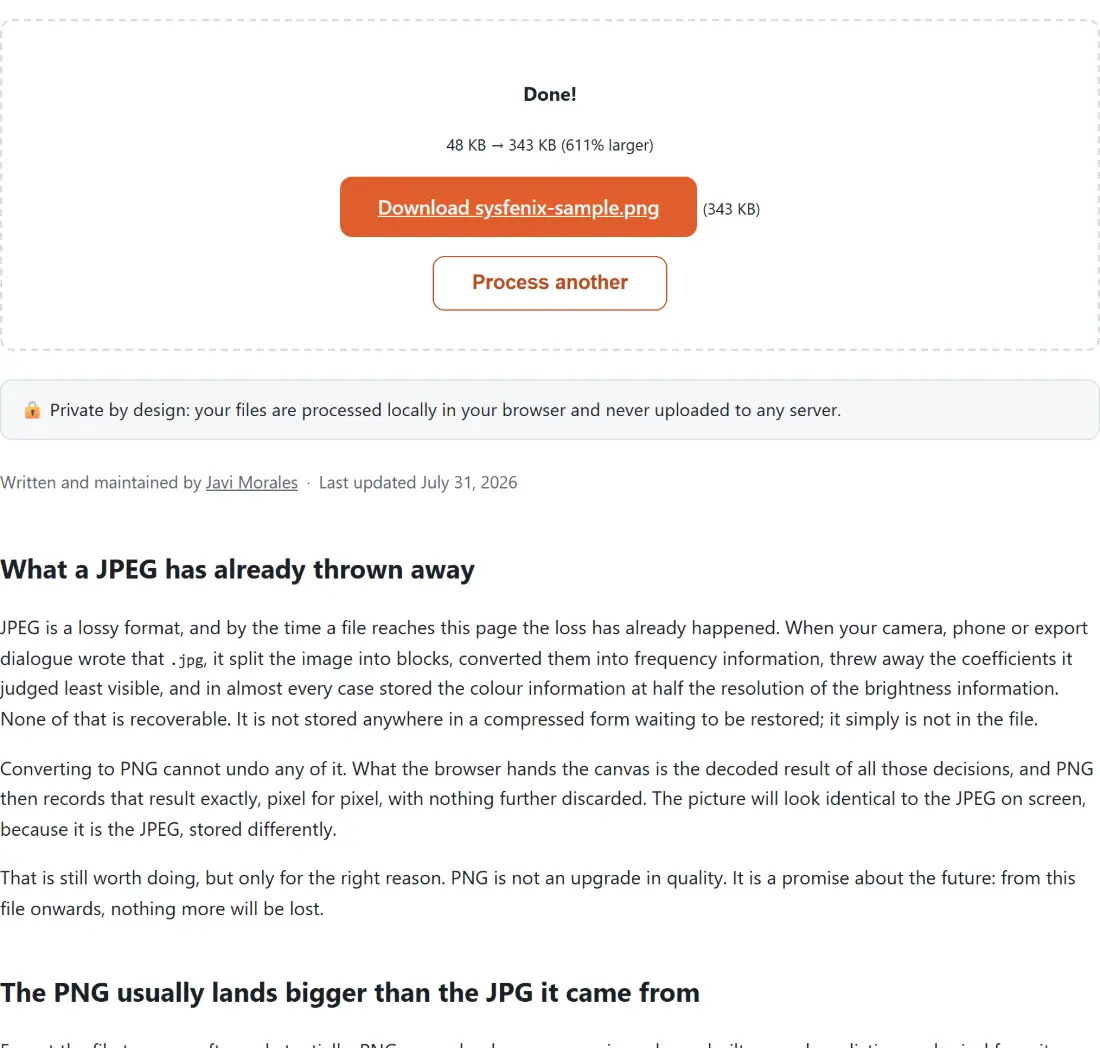
- Descarga cada PNG con los botones de descarga que aparecen. Cada píxel del JPG decodificado se conserva exactamente.
¿Por qué convertir JPG a PNG?
JPG y PNG resuelven problemas distintos, y bastantes situaciones cotidianas requieren pasar del primero al segundo. JPG es un formato con pérdida, optimizado para fotos, que la mayoría de cámaras, teléfonos y herramientas de captura producen por defecto, es pequeño, pero cada guardado descarta un poco de detalle. PNG no tiene pérdida: una vez que un píxel se almacena, se mantiene exactamente igual a través de cualquier número de copias, recortes o ediciones.
Eso hace de PNG el destino correcto siempre que un archivo esté a punto de editarse más, incorporarse a una herramienta de diseño, o pasar por un flujo de trabajo que lo tocará más de una vez. Volver a guardar el mismo JPG repetidamente acumula artefactos de compresión cada vez; convertir a PNG primero detiene esa pérdida de calidad de raíz, porque cada guardado posterior es sin pérdida.
PNG también es simplemente lo que espera mucho software, formularios y flujos de trabajo. Algunas imprentas, portales gubernamentales, aplicaciones antiguas y formularios de subida específicos admiten .png y rechazan .jpg/.jpeg directamente, o al revés, esta herramienta te salta ese requisito en un clic sin instalar nada.
Vale la pena aclarar qué hace y qué no hace la conversión: no puede recuperar detalle que la compresión de un JPG ya descartó. El PNG se verá píxel por píxel idéntico al JPG que subiste (nada se desenfoca ni se afila) solo deja de perder nada más a partir de ese punto, y el archivo típicamente será notablemente más grande que el JPG original, ya que PNG no comprime el detalle fotográfico tan agresivamente.
Como JPG no tiene canal de transparencia, no hay nada que aplanar ni conservar aquí, el PNG de salida es simplemente opaco, igual que el original. Si necesitas eliminar un fondo por completo, eso es un paso aparte.
Sin subida, tus imágenes se quedan en tu dispositivo
La mayoría de los conversores online te piden subir tu imagen a un servidor, esperar en una cola, y descargar el resultado, y en el proceso, el servidor de un desconocido guarda brevemente una copia de lo que subiste, algo incómodo para fotos de identidad, borradores de diseño bajo NDA o cualquier cosa personal.
Este conversor se salta todo eso. Tu navegador ya sabe cómo decodificar un JPG; la herramienta simplemente le pide que lo haga y recodifique el resultado como PNG al instante, usando el canvas integrado en todo navegador moderno. Nada se transmite a ningún sitio, no hace falta ninguna cuenta, y un lote completo suele terminar en una fracción de segundo por imagen, más rápido de lo que tardaría en empezar siquiera una subida. Cierra la pestaña y no queda rastro de tus imágenes en ningún sitio salvo tu propia carpeta de descargas.
Usos habituales
- Preparar una foto para más ediciones sin pérdida en un editor de imágenes sin acumular artefactos JPG.
- Cumplir con formularios de subida, imprentas o portales gubernamentales que requieren específicamente un
.png. - Convertir JPG de cámara o captura de pantalla a un formato que esperan algunas herramientas de diseño y bordado.
- Estandarizar una carpeta mixta de imágenes a un formato sin pérdida antes de archivarlas.
- Convertir por lotes un conjunto de JPG en una sola pasada sin instalar software.
- ¿Necesitas PNG a partir de un icono de Windows en su lugar? Usa ICO a PNG para extraer cada tamaño incrustado en un archivo .ico.