Qué le hace esta conversión a los bytes de tu imagen
Una página PDF es un sistema de coordenadas con instrucciones de dibujo pintadas encima, y una de esas
instrucciones es “pon este objeto de imagen dentro de este rectángulo”. Un JPEG, por su parte, ya es
un flujo de datos comprimidos con DCT, y la especificación del PDF tiene un filtro llamado DCTDecode
cuyo significado entero es “lo que viene a continuación es un JPEG, decodifícalo a la manera JPEG”.
Junta esos dos hechos y sale sola la descripción honesta de una conversión de JPG a PDF: los bytes
comprimidos del archivo se copian intactos dentro de un objeto de imagen del PDF, y se crea una página
que lo dibuja.
Eso es exactamente lo que pasa aquí. La herramienta llama a embedJpg de pdf-lib, que lee únicamente
el marcador de inicio de trama del JPEG para averiguar el ancho, el alto, la profundidad de bits y el
número de canales, y después guarda tus bytes originales tal cual detrás de Filter: DCTDecode. No se
decodifica nada a píxeles, no se recodifica nada, y deliberadamente no hay ninguna opción de calidad,
porque no hay ningún codificador en la cadena al que darle un número de calidad.
La consecuencia que la gente nota es el tamaño del archivo. Un conversor que recomprime puede entregarte un PDF pequeño; este no puede, porque los píxeles que escribe son los píxeles que le diste. Doce fotos de móvil de 3 MB cada una producen un PDF de unos 36 MB. Ese es el resultado correcto, y si el formulario que estás rellenando rechaza cualquier cosa por encima de 10 MB, el segundo paso es comprimir PDF, que reduce a propósito la resolución de las imágenes incrustadas.
A4, Carta, o ajustar a la imagen
Los dos tamaños estándar son los valores reales en puntos PDF: A4 son 595,28 por 841,89 puntos y Carta son 612 por 792, a 72 puntos por pulgada. Elige cualquiera de los dos y cada imagen se escala para caber dentro de esa página conservando su proporción, y después se centra, lo que deja márgenes blancos en el par de lados que no encaje. Conviene saberlo: el escalado funciona en las dos direcciones. Una imagen pequeña se agranda para llenar la página, así que una captura de 600 píxeles de ancho colocada en A4 se verá blanda al imprimirla. Nunca se recorta nada para que quepa.
“Ajustar a la imagen” funciona con otro principio, y merece la pena entenderlo antes de elegirlo. La página toma las dimensiones en píxeles de la imagen como sus dimensiones en puntos, un píxel por punto. Una foto de 4032 por 3024 se convierte por tanto en una página de 4032 por 3024 puntos, que son 56 por 42 pulgadas de papel. En pantalla no lo nota nadie, porque los visores ajustan la página a la ventana y todos tus píxeles siguen ahí. Mándala a una impresora y se reducirá a lo que haya cargado, lo que suele verse bien pero ya no es algo que decidas tú. Así que: “ajustar a la imagen” para fotos, obra gráfica y portafolios que solo se van a mirar, y A4 o Carta para cualquier cosa que una persona pueda imprimir o que un portal de la administración pueda validar.
La orientación solo se aplica a los dos tamaños estándar, y “Automática” es el ajuste que conviene no tocar. Da una página apaisada a cualquier imagen más ancha que alta y una vertical a todo lo demás, cuadrados exactos incluidos. Forzar vertical en una foto apaisada es perfectamente legal y produce sencillamente una imagen pequeña entre dos márgenes gordos.
Convertir un montón de fotos en un solo documento
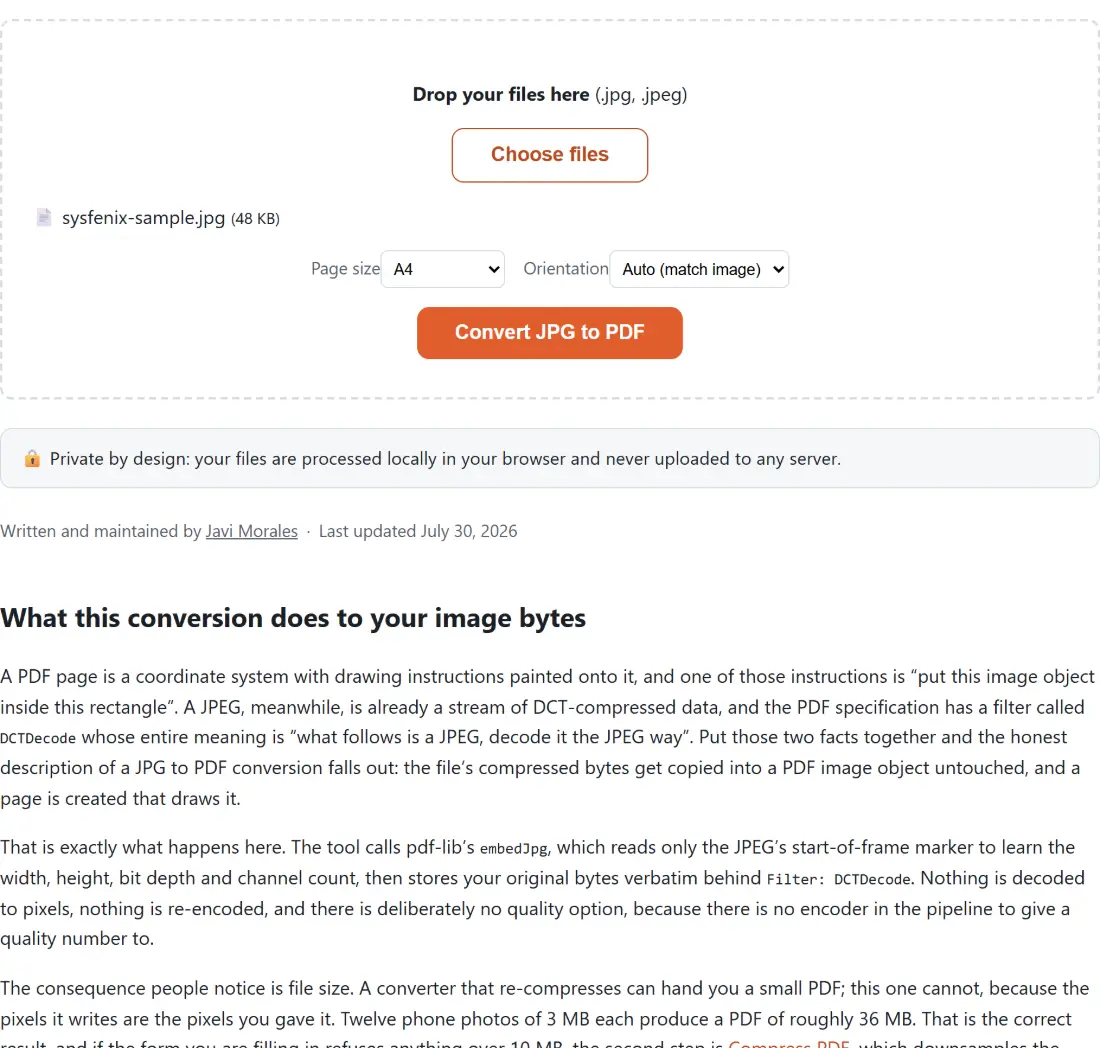
- Suelta tus archivos
.jpgo.jpegen la caja de arriba, o haz clic para elegirlos. Cada uno se convierte en una página. - Repasa la lista. Las páginas salen de arriba abajo en ese orden.
- Elige un tamaño de página y una orientación, y pulsa convertir.
El orden es el paso donde la gente tropieza. El orden de la lista es el que te haya entregado tu
navegador, no hay ningún control para arrastrar y reordenar, y añadir un segundo lote lo añade al
final. Renombrar los archivos con prefijos numerados con ceros (01-anverso.jpg, 02-reverso.jpg)
antes de añadirlos es el arreglo fiable. Un archivo único conserva su propio nombre con extensión
.pdf; dos o más se combinan en un solo combined.pdf.
Cuando un JPEG se niega a incrustarse
Como el incrustador inspecciona los marcadores del propio archivo en lugar de fiarse de su extensión,
unos cuantos casos reales fallan, todos con el mismo mensaje genérico de que algo ha ido mal. La causa
más frecuente es un archivo que no es un JPEG en absoluto: un PNG o un WebP guardado con nombre .jpg
no tiene marcador de inicio de imagen JPEG, así que el paso de incrustado se rinde de inmediato.
Vuelve a guardarlo como JPEG de verdad, o usa el conversor hermano de su formato real.
El fallo más raro es un JPEG en CMYK que se convierte con éxito pero se ve invertido, como un negativo
fotográfico. Photoshop escribe los valores de un JPEG CMYK invertidos respecto a cómo se almacenan por
convención los flujos de imagen CMYK dentro de un PDF, y no hay ninguna forma completamente fiable de
detectar qué convención sigue un archivo dado, así que la biblioteca escribe siempre un array Decode
invertido para la entrada CMYK, a modo de apuesta. Acierta más veces de las que falla, pero cuando
falla los colores se dan la vuelta. Convertir el escaneo a RGB normal primero esquiva la ambigüedad
por completo.
Lo que deliberadamente no hace
Aquí no hay OCR, así que el resultado es una foto de un documento y no un documento: la búsqueda no encuentra nada y el texto no se puede seleccionar. Añade después una capa de texto con hacer un PDF buscable si eso importa. Tampoco hay ninguna pasada de limpieza, ni enderezado, ni corrección de contraste, ni detección de bordes, así que una foto de móvil torcida se queda torcida. Y construye un PDF nuevo en lugar de añadir a uno existente; para pegar estas páginas a un contrato que ya tienes, convierte primero y une después con unir PDF.