Cómo convertir un PNG o JPG a SVG
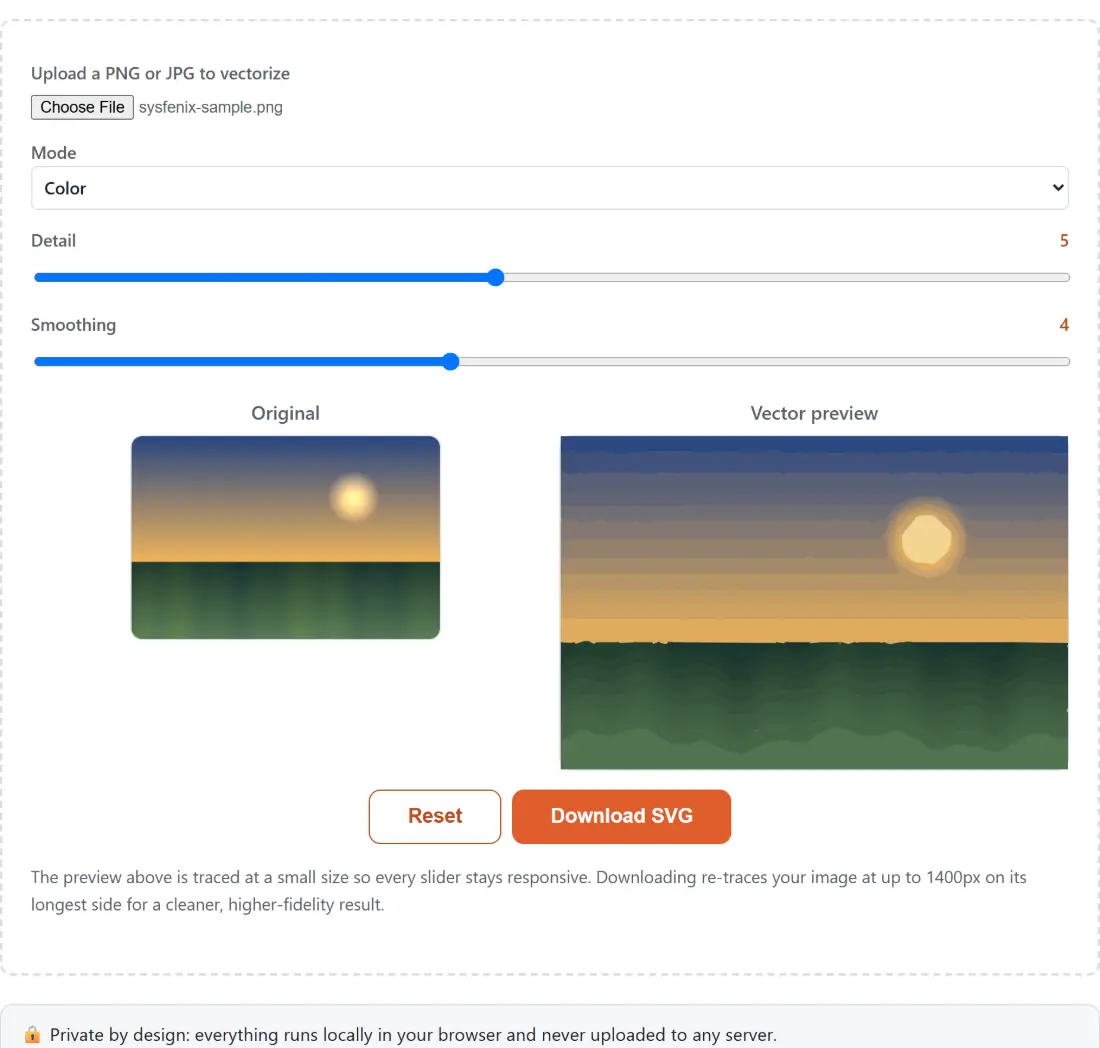
- Sube tu PNG o JPG con Upload a PNG or JPG to vectorize.
- Elige el modo Color o Black & white, y ajusta los deslizadores Detail y Smoothing, la vista previa vectorial se actualiza automáticamente mientras los arrastras.
- Compara los paneles Original y Vector preview lado a lado hasta que las formas trazadas se vean bien.
- Haz clic en Download SVG para volver a trazar tu imagen a máxima calidad y guardar el archivo vectorial final, con una comparación de tamaño antes/después una vez terminado.
Por qué convertir una imagen rasterizada a SVG
Un PNG o un JPG es una cuadrícula fija de píxeles, amplíala lo suficiente y se vuelve borrosa o pixelada. Un SVG, en cambio, está construido con trazados matemáticos, así que se puede ampliar hasta el tamaño de una valla publicitaria o reducir hasta un favicon sin perder nunca nitidez. Esa diferencia importa sobre todo para un puñado de tareas muy concretas y muy habituales: convertir un logotipo escaneado o capturado en pantalla en algo que un diseñador pueda redimensionar y recolorear de verdad en Illustrator o Figma, preparar material de contorno limpio para una Cricut, Silhouette o cortadora láser (que leen trazados vectoriales, no píxeles), o conseguir un icono nítido que se vea bien tanto en la pantalla de alta densidad de un móvil como en un monitor 4K.
También es una búsqueda muy habitual y recurrente: “png to svg” y “convert image to vector free” apuntan a la misma necesidad de fondo, alguien tiene un archivo rasterizado (a menudo un logotipo del que no conserva la fuente vectorial original) y necesita trazados, no píxeles, para una herramienta concreta más adelante.
Tu imagen nunca sale de tu dispositivo
Vectorizar una imagen ocurre por completo dentro de la pestaña de tu navegador. El PNG o JPG que subes se decodifica directamente en un canvas, se traza en trazados mediante una biblioteca de trazado que se ejecuta como JavaScript normal, y el SVG resultante se te devuelve como una descarga local, no existe ningún paso de procesamiento en servidor en todo este proceso, así que nada de tu material (que muy a menudo es el logotipo de un cliente, un diseño aún no publicado, o un dibujo propio) se transmite jamás a ningún sitio. Cerrar la pestaña borra todo salvo el archivo que ya hayas guardado.
Usos habituales
- Convertir un logotipo escaneado o capturado en pantalla en un vector editable para un diseñador
- Preparar material de contorno para una Cricut, Silhouette o cortadora láser/de vinilo
- Crear un favicon o icono de app nítido a partir de un logotipo rasterizado
- Convertir una ilustración o icono simple en un recurso web escalable
- Crear una silueta en blanco y negro estilo plantilla a partir de una foto o dibujo
- Producir un contorno limpio de troquelado antes de hacer una pegatina (ver creador de stickers)
Una nota sobre calidad y fidelidad
Esta herramienta usa un proceso real de cuantización de color y trazado de contornos (mediante la biblioteca de código abierto imagetracerjs), no una aproximación tosca, pero trazar sigue siendo fundamentalmente distinto de un rediseño vectorial profesional hecho a mano. Las imágenes de origen simples y de alto contraste con pocos colores (logotipos, iconos, dibujos lineales) se trazan en SVGs pequeños y limpios que se ven muy parecidos al original. Las fotos complejas con muchos degradados y textura fina también se pueden trazar, pero el resultado puede ser un SVG grande y recargado que es una aproximación aproximada más que una reproducción fiel, para esas, esta herramienta es genuinamente útil para conseguir un aspecto estilizado o posterizado, no arte vectorial fotorrealista.