Cómo crear un sticker a partir de una foto
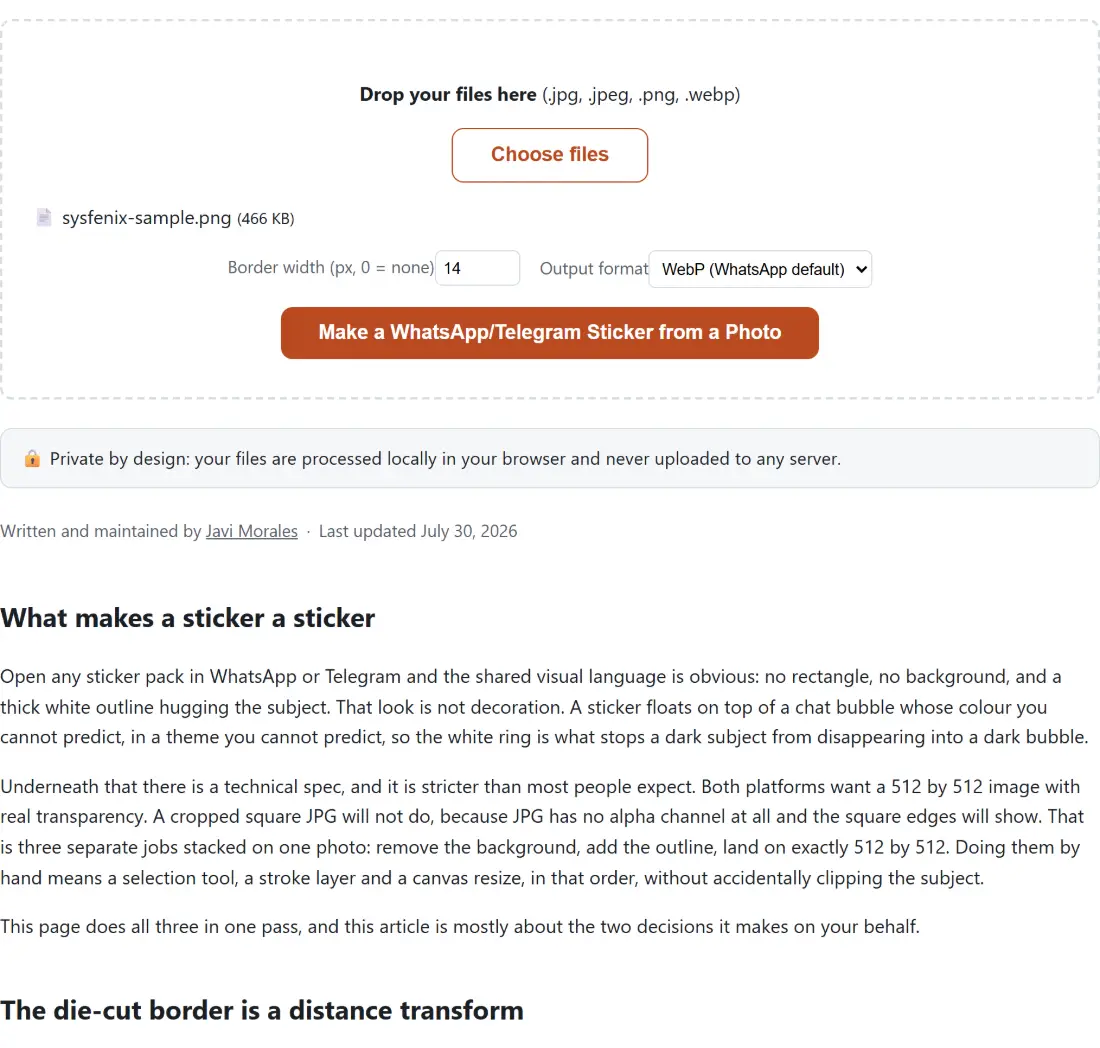
- Suelta tu foto en JPG, PNG o WebP en el recuadro de arriba, o haz clic en Elegir archivos, puedes convertir un lote entero en stickers a la vez.
- Ajusta el Grosor del borde si quieres un contorno blanco troquelado más grueso o más fino, o ponlo en 0 para un recorte transparente sin borde.
- Elige un Formato de salida: WebP (el predeterminado de WhatsApp) o PNG (una opción segura para Telegram o cualquier herramienta que espere PNG).
- Haz clic en Crear stickers. Tu navegador elimina el fondo, encaja el sujeto en un lienzo de 512x512 y traza el borde alrededor de él.
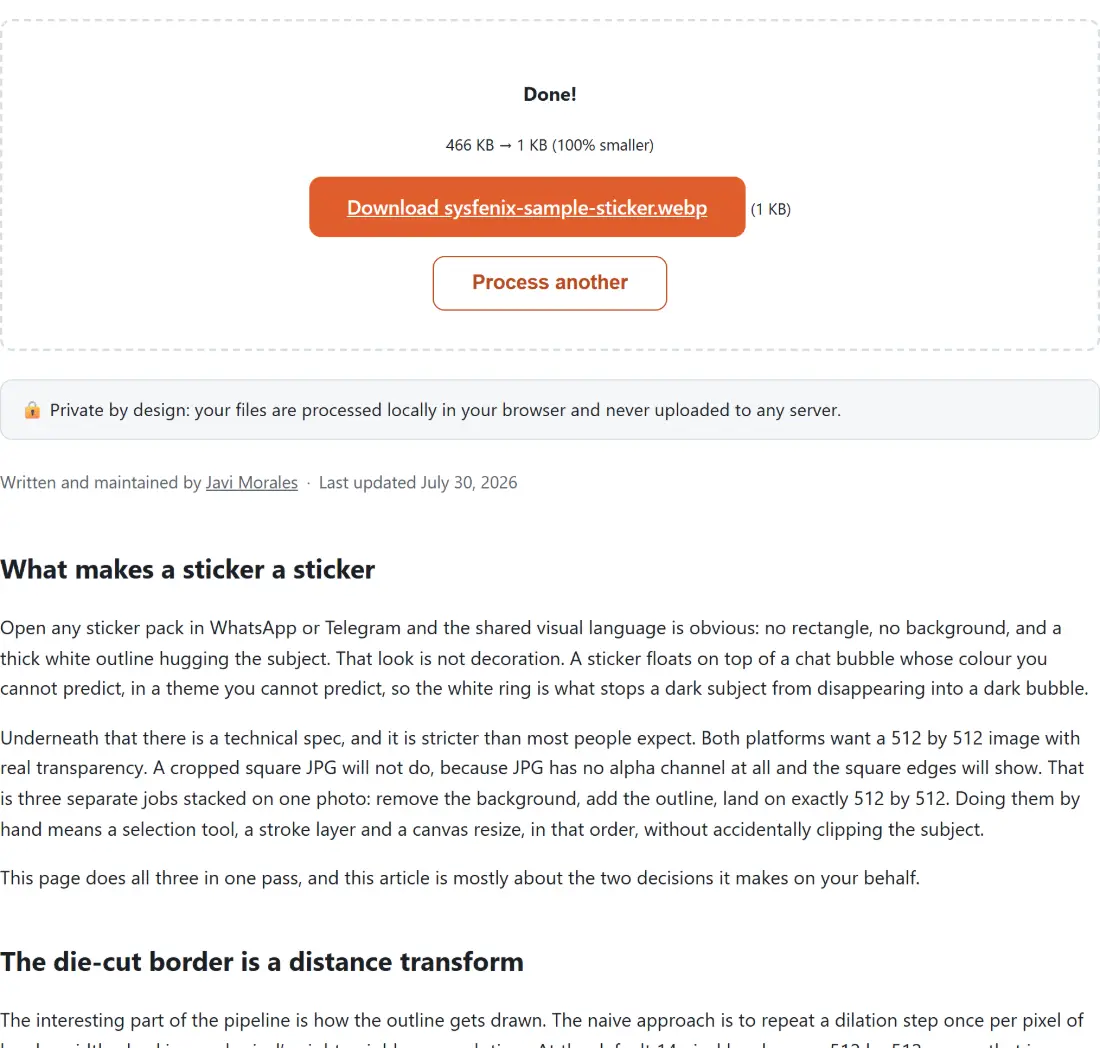
- Descarga el resultado, un archivo de sticker listo para usar, con el tamaño y la forma exactos de los que ya ves compartidos en los chats.
Por qué crear tus propios stickers de chat
Los paquetes de stickers son una de las funciones más usadas en WhatsApp y Telegram, pero la “gran foto del perro” o la “cara de reacción perfecta” de casi todo el mundo está guardada en su carrete como un simple JPG rectangular, no el PNG/WebP cuadrado, troquelado y sin fondo que la app realmente necesita. Convertir una foto personal en un sticker de verdad suele significar pelearse con la tosca herramienta de selección de un editor de fotos del móvil, o descargar otra app más solo para acertar con el contorno blanco.
Esta herramienta hace todo el proceso de una vez: elimina el fondo de la misma forma que lo haría un paquete de stickers profesional, traza el familiar borde blanco alrededor de la silueta del sujeto para que se lea con claridad sobre una burbuja de chat de cualquier color, y redimensiona todo a la especificación exacta de 512x512 que esperan ambas plataformas, sin recorte manual, sin paso de redimensionado aparte, sin adivinar las dimensiones en píxeles.
“Creador de stickers” y “hacer stickers de fotos para WhatsApp” son términos de búsqueda muy habituales, y la mayoría de las opciones gratuitas online esconden la descarga limpia y sin marca de agua detrás de una cuenta o una suscripción, o suben la foto a un servidor primero.
El borde troquelado es una transformada de distancia
La parte interesante de la tubería es cómo se dibuja el contorno. El enfoque ingenuo es repetir un paso de dilatación una vez por cada píxel de ancho de borde, comprobando cada vez los ocho vecinos de cada píxel. Con el borde por defecto de 14 píxeles sobre un lienzo de 512 por 512 eso son catorce pasadas completas sobre un cuarto de millón de píxeles, y empeora linealmente según ensanchas el borde.
En su lugar calculamos una transformada de distancia de Chebyshev: para cada píxel del lienzo, la distancia al píxel de sujeto más cercano, medida en movimientos de rey sobre un tablero de ajedrez. Un barrido hacia delante desde la esquina superior izquierda propaga distancias desde los vecinos ya visitados, y un barrido hacia atrás desde la inferior derecha rellena el resto. Dos pasadas en total, sea cual sea el ancho del borde. Todo píxel cuya distancia esté en o por debajo del ancho de borde se vuelve blanco opaco, lo que quede más lejos se vuelve totalmente transparente, y cualquier píxel que ya formara parte del sujeto se copia byte a byte.
La distancia de Chebyshev es exactamente lo que produce la dilatación repetida de ocho conexiones, así que el resultado es idéntico al de la versión lenta. Comprobamos esa afirmación contra un caso trabajado a mano antes de fiarnos de la maquinaria general: un cuadrado opaco de 4 por 4 en medio de un lienzo transparente, dilatado en 2, tiene que salir como un cuadrado exacto de 8 por 8 y no como una mancha redondeada. El archivo de test fija eso píxel a píxel, porque una esquina redondeada ahí habría sido el primer signo visible de que la lógica de barrido estaba mal.
Un efecto secundario resulta útil. Como el canal alfa se umbraliza en el punto medio antes de ejecutar el barrido, el halo tenue semitransparente que la eliminación de fondo suele dejar justo fuera del sujeto queda escuadrado en lugar de conservarse como un anillo fantasma alrededor de tu contorno.
Ajuste por contención a 512 por 512, y por qué rellenamos en vez de recortar
La otra decisión es qué hacer cuando tu foto no es cuadrada, que es casi siempre. Existen dos opciones: recortar a un cuadrado, o escalar para que quepa y rellenar el espacio sobrante.
Nosotros ajustamos y rellenamos. A esas alturas el sujeto ya ha pasado por la eliminación de fondo, así que el relleno es la misma transparencia que produjo ese paso y resulta completamente invisible en un chat. Un recorte, en cambio, quitaría calladamente parte de lo que hubiera sobrevivido al recorte de silueta. En una foto apaisada eso significa un brazo extendido; en una vertical significa la parte de arriba de la cabeza de alguien. Perder al sujeto para ahorrar píxeles vacíos es el intercambio equivocado en un sticker.
El ajuste también amplía, no solo reduce. Es una desviación deliberada respecto a cómo se comporta una herramienta normal de redimensionado, donde negarse a ampliar es el valor por defecto educado. Se espera que un sticker llene la mayor parte de su marco como hacen todos los packs que has visto, así que un origen de 200 píxeles se agranda hasta llenar el cuadrado. El coste honesto es la falta de nitidez en orígenes muy pequeños. Si tu única copia de una foto es diminuta, pásala por Ampliar Imagen con IA antes de hacer el sticker en lugar de aceptar el escalado simple de aquí.
Cuando encaja mejor otra herramienta
Si quieres el recorte transparente por su cuenta, sin el marco de sticker, ve directamente a Eliminar Fondo de Imagen, que es el mismo modelo sin el lienzo de 512 píxeles ni el contorno. Para un avatar redondo en lugar de una forma troquelada, Recortar Imagen en Círculo es la forma correcta. Para una reacción con texto sobre la imagen en vez de un recorte, la herramienta es el Creador de Memes, y si tu sujeto se grabó contra un croma verde de verdad, Quitar Fondo Verde lo elimina de forma más limpia y mucho más rápida de lo que puede un modelo neuronal.
Una nota sobre el ritmo de una tanda: la primera foto tarda bastante más que el resto, porque el modelo de segmentación tiene que cargarse antes de poder procesar ningún píxel; después se queda en memoria y cada foto adicional va mucho más rápida. Mantén el ancho de borde constante en toda la tanda si quieres que el pack parezca un conjunto y no una colección.
Sin subir nada, tus fotos se quedan en tu dispositivo
Cada paso aquí (la segmentación por IA del fondo, el dibujo del borde, el redimensionado) se ejecuta dentro de tu pestaña del navegador usando WebAssembly y la API de canvas. Tu foto se decodifica, se procesa y se vuelve a codificar localmente; nunca se envía a un servidor, ni se registra, ni se guarda en ningún sitio más allá de tu propia carpeta de descargas. Eso importa precisamente para el tipo de foto que la gente convierte en sticker: la cara de un amigo, una mascota, un momento privado que no quieres que pase por los servidores de un tercero solo para añadirle un contorno blanco.
Usos habituales
- Convertir la foto de una mascota o de un amigo en un sticker personal para WhatsApp o Telegram.
- Hacer un sticker de cara de reacción a partir de una captura de pantalla o un selfie para chats de grupo.
- Producir un recorte troquelado y sin fondo para un emoji o decoración de perfil de Discord.
- Preparar varias fotos a la vez en un lote de stickers a juego con el mismo estilo de borde.