Cómo convertir WebP a JPG
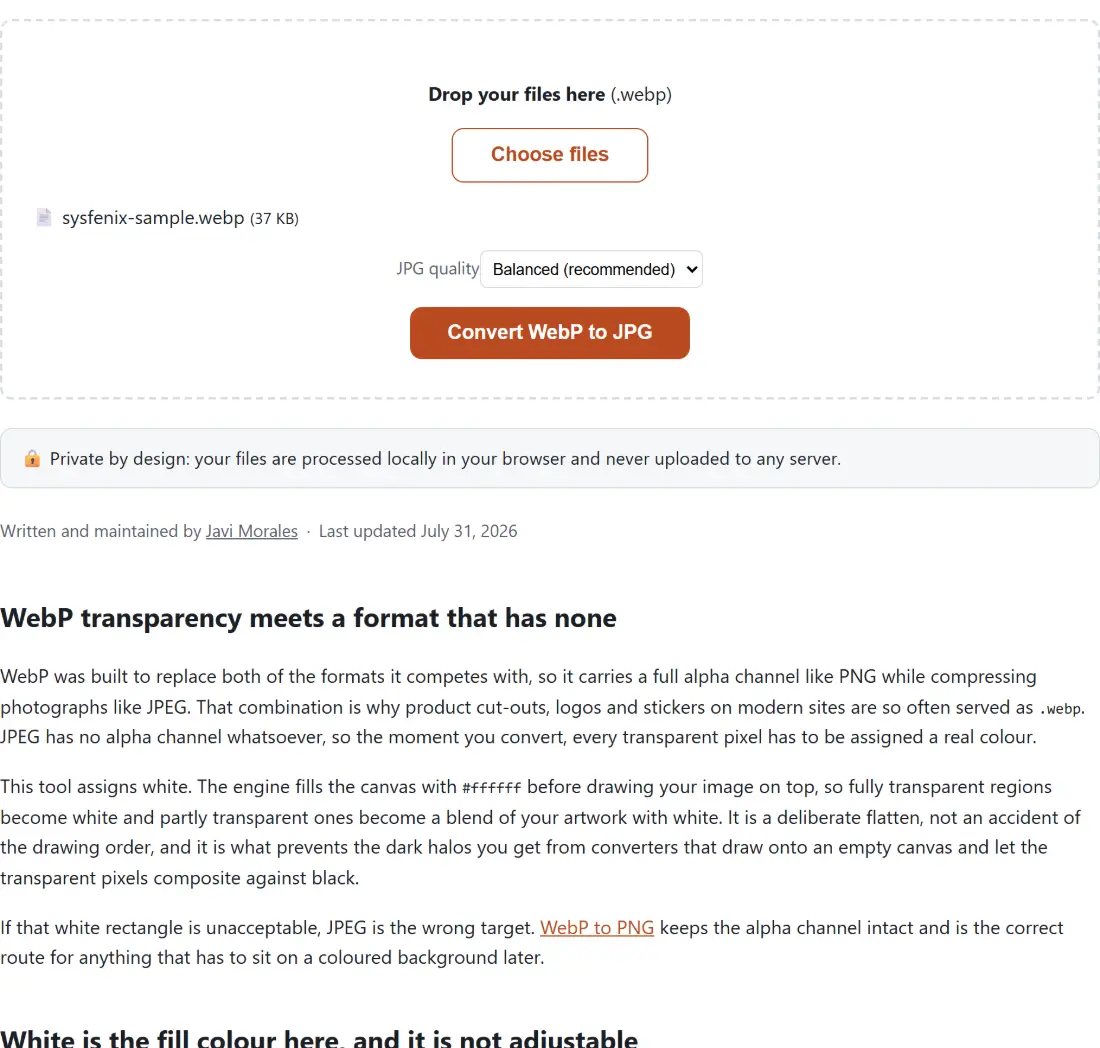
- Suelta tus imágenes WebP en la caja de arriba, o haz clic en Elegir archivos para seleccionarlas, puedes añadir varias a la vez.
- Elige una calidad JPG: Equilibrada (recomendado) se ve idéntica al original para una visualización normal; elige Alta para imágenes que planeas imprimir o editar, o Pequeña cuando un sitio impone un límite de tamaño de subida estricto.
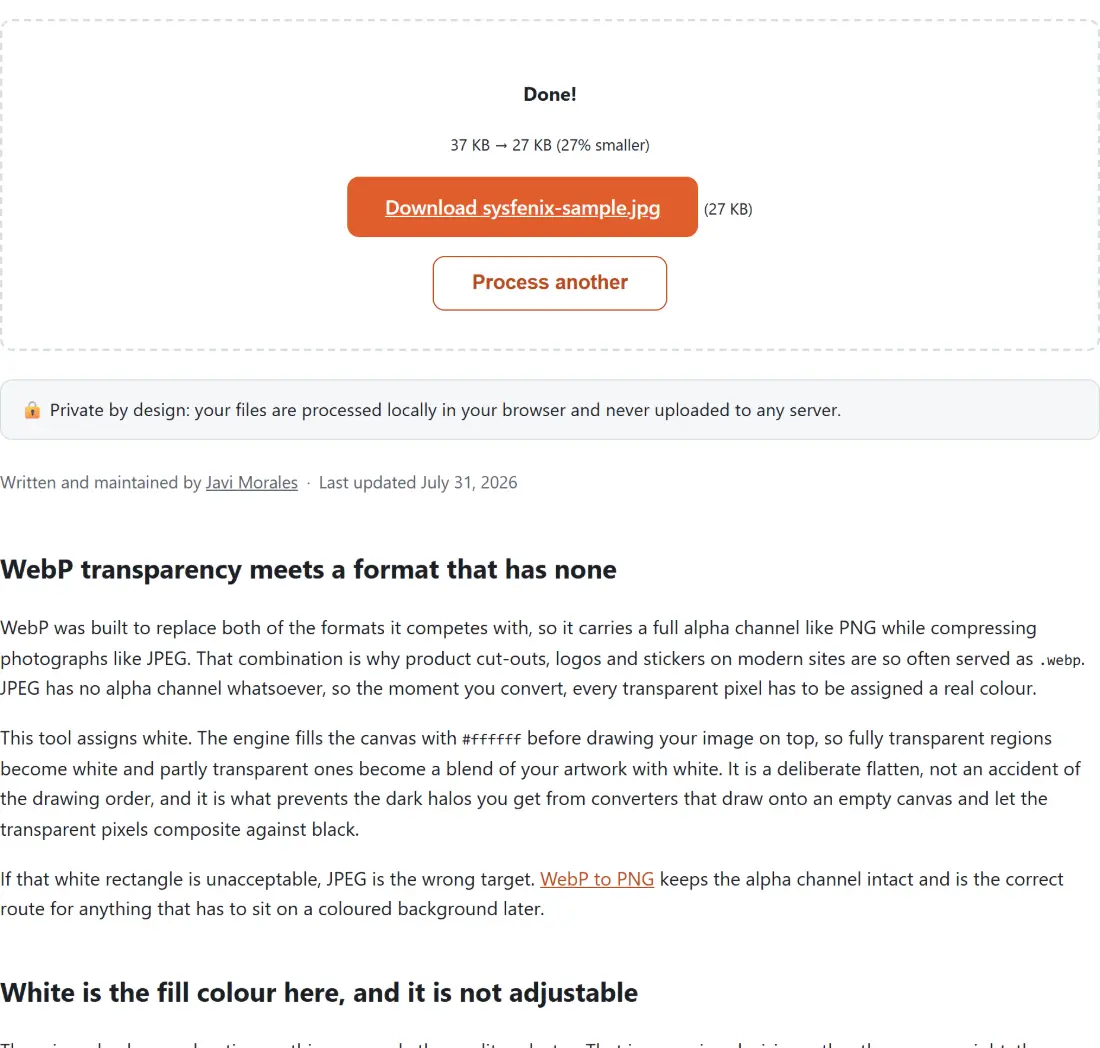
- Haz clic en Convertir WebP a JPG. La conversión ocurre al instante en tu propio dispositivo usando el decodificador incorporado de tu navegador.
- Descarga cada JPG con los botones de descarga que aparecen.
¿Por qué convertir WebP a JPG?
Si has hecho clic derecho sobre una imagen en una web, elegido “Guardar imagen como…”, y has acabado con un archivo .webp que tu visor de fotos, editor o formulario de subida se niega a tocar, esta herramienta es para ti. WebP es un formato que Google introdujo para que las páginas web cargaran más rápido, y desde principios de la década de 2020 la mayoría de los grandes sitios (tiendas online, medios de noticias, CDN de imágenes, plataformas sociales) sirven sus imágenes en él. Guardar una imagen desde Chrome, Edge o Firefox muy a menudo te da WebP, lo quisieras o no.
JPG es el formato que casi todo lo demás sigue esperando. Versiones antiguas de Photoshop, el Visor de fotos de Windows, versiones antiguas de Preview en macOS, servicios de impresión y laboratorios fotográficos, herramientas de bordado e impresión bajo demanda, portales de solicitud de empleo y de la administración, e innumerables sistemas corporativos, o manejan mal WebP o lo rechazan directamente con un error de “tipo de archivo no soportado”. JPG, en cambio, ha sido el estándar universal de fotografía durante tres décadas, cualquier cámara, teléfono, ordenador, impresora y web fabricados desde los años 90 lo abre sin dudarlo.
Elegir JPG frente a PNG también importa. Nuestro conversor separado de WebP a PNG es la opción correcta cuando necesitas conservar un fondo transparente, pero para fotos normales (fotos de producto, capturas de paisajes, retratos, cualquier cosa sin transparencia) la compresión con pérdida de JPG produce un archivo notablemente más pequeño que un PNG sin pérdida de la misma imagen, algo que importa cuando estás enviando fotos por correo, adjuntándolas a un formulario con límite de tamaño, o simplemente evitando que una carpeta se hinche. PNG no tiene pérdida pero pesa más; JPG cambia una pequeña cantidad de calidad, normalmente invisible, por un archivo mucho más pequeño y compatibilidad universal.
El selector de calidad controla cuánto se comprime el JPG. Equilibrada, el valor por defecto, es visualmente indistinguible del original para ver y compartir en pantalla. Alta conserva el máximo detalle para imprimir o editar más, a costa de un archivo más grande. Pequeña comprime más fuerte para la subida más pequeña posible. Una nota honesta: como tanto WebP como JPG son formatos con pérdida, recodificar nunca puede recuperar detalle que la compresión original de WebP ya haya descartado, la conversión solo cambia el contenedor y la compatibilidad, no el techo de calidad.
Si tu WebP tiene áreas transparentes, recuerda que JPG no tiene ningún canal de transparencia: esas regiones se aplanan sobre un fondo blanco limpio durante la conversión, exactamente como haría un editor de fotos al exportar a JPG.
Sin subida, tus imágenes se quedan en tu dispositivo
La mayoría de los conversores online funcionan subiendo tu imagen a su servidor, convirtiéndola ahí, y dejándote descargar el resultado. Eso es lento, normalmente está detrás de un nivel “premium” o un límite diario, y significa que el servidor de un desconocido tiene brevemente una copia de tu foto, incómodo si es un documento de identidad, un borrador de diseño bajo NDA, o una foto familiar.
Este conversor se salta la subida por completo. Los navegadores modernos decodifican WebP de forma nativa, así que la herramienta simplemente le pide a tu navegador que decodifique cada archivo y lo recodifique como JPG en el acto, usando el propio procesador de tu dispositivo. Nada se transmite, no se necesita cuenta, y la conversión suele terminar en una fracción de segundo por imagen, más rápido de lo que podría siquiera empezar una subida. Cierra la pestaña y no queda ningún rastro de tus imágenes en ningún sitio salvo en tu propia carpeta de descargas.
Usos habituales
- Hacer que imágenes guardadas de sitios web se puedan usar en Photoshop, editores antiguos, PowerPoint o Word.
- Preparar fotos para formularios de subida que solo aceptan JPG, o que rechazan WebP directamente.
- Reducir una carpeta de imágenes WebP guardadas de la web a JPGs más pequeños para correo o almacenamiento.
- Compartir imágenes web con personas en teléfonos y PC antiguos que no pueden abrir WebP.
- Convertir por lotes una carpeta de imágenes WebP guardadas en una sola pasada, sin instalar ningún software.