La maquetación de una página, y las dos cosas que decide por ti
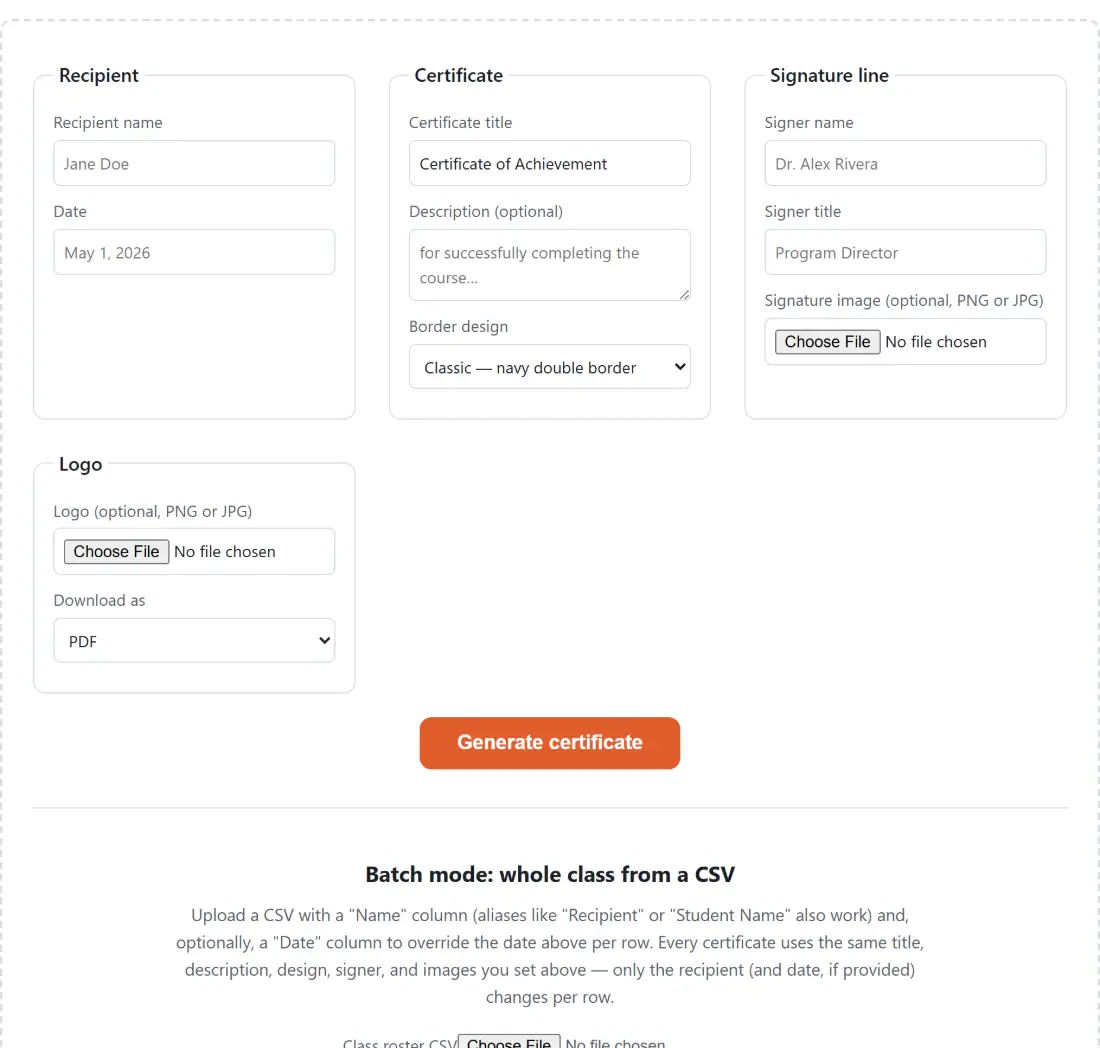
Cada certificado sale como una única página A4 apaisada, 842 por 595 puntos, que es la orientación que un premio enmarcado lleva usando desde mucho antes de que nadie imprimiera uno desde un navegador. La pila vertical es fija: banda de logotipo arriba, el título del certificado, una línea en cursiva que presenta al destinatario, el nombre en tipo grande, después la descripción opcional, y por último un pie con dos columnas rayadas para la fecha y la firma.
La tipografía deliberadamente no es configurable. El título compone en Times negrita a 28 puntos en el color de acento del diseño de borde, el nombre del destinatario en Times negrita cursiva a 34 puntos, la descripción en Helvetica a 12 puntos, y el pie en Helvetica negrita a 12 puntos con una línea de 10 puntos para el cargo del firmante. Esos emparejamientos son los que parecen un certificado en lugar de un memorándum, y exponer selectores de fuente es la vía más rápida para que alguien construya algo que no lo parece.
Dos comportamientos conviene conocerlos antes de escribir. En el PDF, el título y el nombre del destinatario se mantienen cada uno en una sola línea y se truncan con puntos suspensivos si superan los 682 puntos de ancho de contenido, así que un nombre de cinco palabras se corta en lugar de encogerse o partirse en dos líneas. La exportación a PNG no trunca nada en absoluto, así que ahí un nombre demasiado largo simplemente se desborda del borde por los dos lados; una razón más para que el campo del nombre lleve solo un nombre. La descripción es el único campo que se ajusta en varias líneas, así que pon ahí cualquier cosa larga y deja el nombre como nombre.
Qué dibuja realmente cada diseño de borde
Los tres diseños no son el mismo marco con cambios de color:
- Clásico dibuja un doble borde azul marino, un rectángulo exterior de 3 puntos con uno interior de 1 punto a 12 puntos por dentro, y usa ese mismo azul marino para el título.
- Moderno baja a un único rectángulo casi negro y añade una barra sólida de 6 puntos de azul a lo largo de su borde superior, con el título en ese mismo azul. Es el que no parece un certificado de colegio, lo que lo convierte en la mejor elección para un reconocimiento interno.
- Elegante usa un doble borde dorado y añade cuatro cuadrados rellenos de 16 puntos centrados en las esquinas exteriores, más el título en dorado.
Un logotipo, si subes uno, se centra justo bajo el borde superior y se escala para caber dentro de 130 por 50 puntos conservando su proporción, de modo que tanto un logotipo apaisado como un escudo cuadrado caen con sentido. Una imagen de firma se escala para ocupar en torno al 70 por ciento de su columna del pie y no más de 42 puntos de alto, y se sitúa justo encima de la raya para que el resultado impreso se lea como una firma sobre una línea de firma. Déjala vacía y la línea queda limpia para firmar a mano tras imprimir. Si no tienes un archivo de imagen, el generador de firmas dibuja una con el ratón o con una tipografía caligráfica y te devuelve un PNG transparente.
Modo por lotes: una plantilla, una lista, un ZIP
Bajo el formulario de certificado único hay una subida de CSV que reutiliza todo lo de arriba como plantilla compartida y varía solo el destinatario. La lista la lee el mismo analizador que impulsa nuestro visor de CSV, lo que significa que los campos entrecomillados y las comas incrustadas se comportan correctamente, así que un “Pérez, Ana” en una sola celda no se convierte en silencio en dos personas.
Sube el archivo y el recuento de destinatarios encontrados aparece de inmediato, antes de generar nada, que es el momento de darse cuenta de que treinta y un nombres se han quedado en veintinueve porque dos filas tenían la celda del nombre vacía. Generar construye después un PDF por fila con un porcentaje en vivo, y los empaqueta con nuestro propio escritor de ZIP en un archivo con marca de tiempo. Cada entrada de dentro lleva el nombre de su destinatario, así que cae directa en un correo o en una cola de impresión.
Rellenar el formulario
- Introduce el nombre del destinatario y la fecha. La fecha es un campo de texto libre a propósito, así que “1 de mayo de 2026”, “01/05/2026” y “Curso 2025-2026” valen todos.
- Fija el título del certificado y una descripción opcional.
- Elige un diseño de borde.
- Rellena el nombre y el cargo del firmante, y opcionalmente sube una imagen de firma.
- Sube un logotipo si quieres, elige PDF o PNG, y genera.
El PDF y el PNG no son idénticos píxel a píxel, y conviene saber por qué: el PDF se compone con tipografías reales incrustadas y trunca los campos que no caben, mientras que el PNG se dibuja sobre un lienzo al doble de escala y no trunca. Para archivar o imprimir, el PDF es el que quieres.