Cómo hacer una hoja de etiquetas
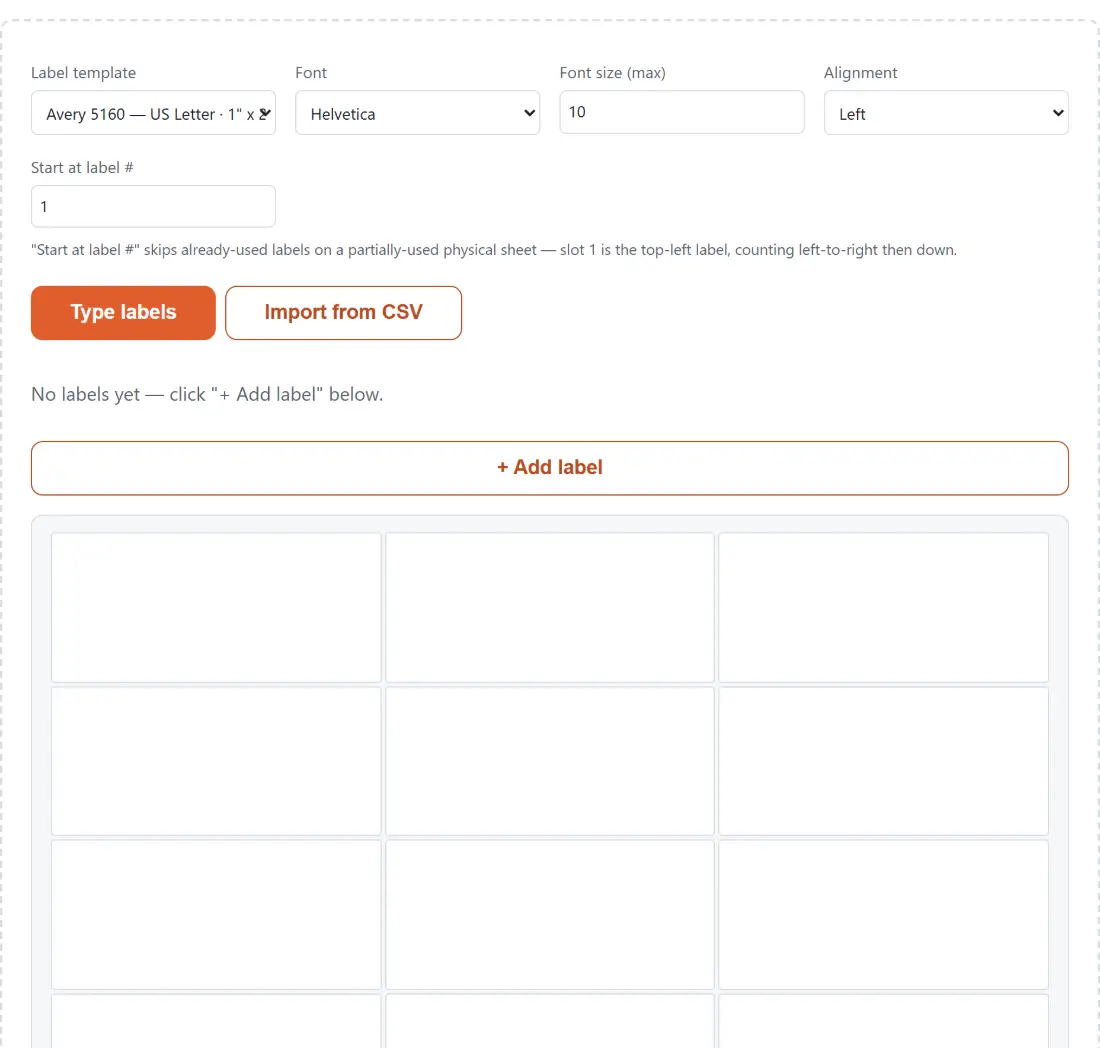
- Elige tu plantilla de etiquetas (Avery 5160, 8160, L7160, 5163 o L7163), esto define la cuadrícula exacta sobre la que se imprimen tus etiquetas.
- Elige Type labels para añadir cada etiqueta a mano, o Import from CSV para convertir cada fila de una hoja de cálculo en su propia etiqueta.
- Ajusta la fuente, el tamaño de letra y la alineación si lo deseas, y establece Start at label # si vas a imprimir sobre una hoja a la que ya le faltan algunas etiquetas.
- Revisa la vista previa de la cuadrícula para ver el número de etiquetas y hojas necesarias, y haz clic en Generate PDF para descargar un archivo listo para imprimir.
Por qué importa la alineación exacta de la plantilla
Una hoja de etiquetas solo funciona si el texto impreso queda dentro de los límites troquelados de cada etiqueta física, si se desvía aunque sea un par de milímetros, el texto invade la etiqueta de al lado o se corta por la línea de despegue. Cada plantilla de esta herramienta usa el ancho, alto, márgenes y espacios reales y publicados de ese número de producto exacto, convertidos con precisión a puntos PDF en lugar de calculados a ojo, la misma geometría para la que se diseñó tanto el avance de papel de tu impresora como las propias líneas troqueladas de la hoja de etiquetas. No hace falta ajustar márgenes en el asistente de etiquetas de un procesador de texto ni adivinar el espaciado: elige la plantilla que coincida con las hojas de etiquetas de tu impresora, y el PDF que genera esta herramienta ya viene dimensionado para encajar.
Escríbelas tú mismo o impórtalas de una hoja de cálculo
Imprimir un puñado de etiquetas (unas cuantas etiquetas de remitente, gafetes de nombre para un evento pequeño) es más rápido escribiendo cada una directamente, con un campo de “Copies” para lo que necesites imprimir más de una vez. Pero para una lista de correo real, volver a escribir cada fila de una hoja de cálculo es exactamente el tipo de trabajo tedioso y propenso a errores que debería hacer un ordenador en tu lugar: importa el CSV una vez, personaliza opcionalmente cómo se organizan las columnas de cada fila con una plantilla {NombreDeColumna}, y cada fila se convierte automáticamente en su propia etiqueta correctamente posicionada.
Cinco cuadrículas, comprobadas contra la página en la que se imprimen
Cada plantilla guarda el ancho y alto de etiqueta, el número de filas y columnas, los márgenes y los espacios, convertidos a puntos PDF a exactamente 72 por pulgada. Después se obliga a los números a cuadrar: dos veces el margen lateral, más todos los anchos de etiqueta, más todos los espacios horizontales, tiene que sumar el ancho real de la página, y la suma vertical tiene que dar el alto real.
Para la Avery 5160 eso se lee como 2 x 0,1875 + 3 x 2,625 + 2 x 0,125 = 8,5 pulgadas de ancho, y 2 x 0,5 + 10 x 1,0 = 11 pulgadas de alto. La cuadrícula sale exactamente 612 por 792 puntos, que es US Letter al punto. La L7160 hace lo mismo en A4: 2 x 7,25 + 3 x 63,5 + 2 x 2,5 = 210 mm de ancho y 2 x 15,15 + 7 x 38,1 = 297 mm de alto.
Esa comprobación no es decorativa. Un archivo de plantilla de código abierto muy replicado para la familia 7160 declara un tamaño de etiqueta que físicamente no puede alojar tres columnas en una página A4, y se rechazó durante la investigación precisamente porque no pasaba esta suma. Para un lector en España o Latinoamérica, la L7160 y la L7163 son las dos relevantes, porque son las que están dimensionadas para A4; las plantillas 5160 y 5163 asumen papel US Letter, que es 6 mm más ancho y 18 mm más corto, y una hoja A4 metida en un trabajo de US Letter descuadra la última fila.
Empezar a mitad de una hoja ya usada
La casilla 1 es la etiqueta de arriba a la izquierda. La numeración corre de izquierda a derecha a lo largo de una fila y después baja a la siguiente, que es el orden físico en que está numerada toda hoja de la familia Avery, así que no hay ningún ajuste de “a lo ancho o a lo alto” que puedas equivocar.
Poner el número de etiqueta inicial en 5 deja en blanco las cuatro primeras casillas de la primera página y empieza a imprimir en la quinta. Las páginas posteriores siempre empiezan en la casilla uno, porque para entonces estás metiendo hojas nuevas. Treinta etiquetas empezando en la casilla cinco de una 5160 necesitan por tanto dos hojas: veintiséis en la parcialmente usada y cuatro en la siguiente. La cuadrícula de vista previa sombrea las casillas que usará esa primera hoja, así que puedes poner la hoja física contra la pantalla antes de comprometer papel.
Las contrapartidas de dibujar con fuentes integradas
Todo se dibuja con pdf-lib usando las cinco fuentes PDF estándar, y por eso el PDF es diminuto, se construye al instante y no necesita archivos de fuente. El coste es la cobertura de caracteres: estas fuentes llevan el conjunto latino estándar, así que los nombres europeos occidentales con acentos van bien, incluida la letra eñe, y el texto en griego, cirílico o CJK queda fuera de lo que pueden codificar. Para una hoja de direcciones en español eso significa que “Muñoz”, “Peña” y “García” se imprimen sin problema.
Tampoco hay control para poner en negrita una sola línea, ni soporte de imágenes, ni estilo por etiqueta. Elige Helvetica Bold si quieres toda la hoja en negrita.
Si una cuadrícula lisa de texto no es lo que necesitas, otras herramientas de aquí cubren los trabajos vecinos: el Creador de Certificados también procesa por lotes desde un CSV pero produce una página diseñada por fila, y el Generador de Calendario para Imprimir es el equivalente para una hoja de pared con fechas. Si tus direcciones siguen en una exportación de móvil o de CRM, convierte el VCF a CSV primero, y abre el resultado en el Visor de CSV si quieres comprobar los nombres de columna antes de importar.
Todo se queda en tu dispositivo
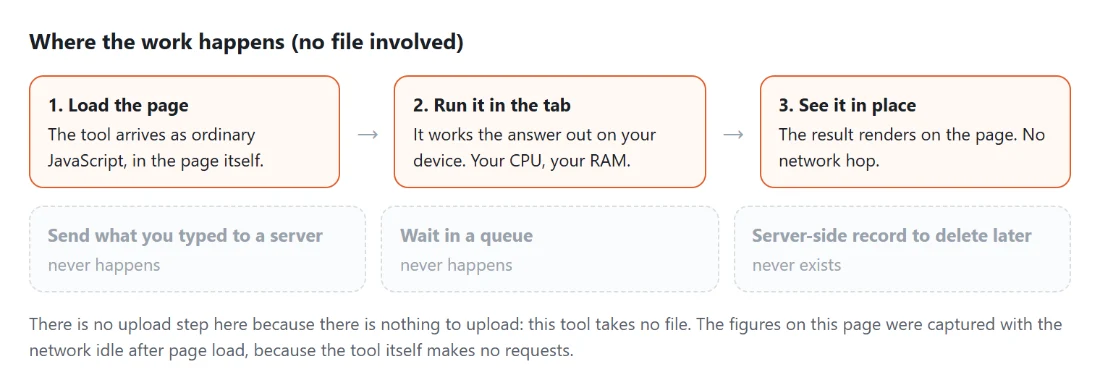
Los nombres y direcciones son información personal, y una lista de correo suele tener docenas o cientos a la vez. Esta herramienta nunca sube ni una sola etiqueta (escrita a mano o importada de un CSV) a ningún servidor; todo el proceso de maquetación, ajuste de texto y construcción del PDF se ejecuta dentro del motor JavaScript de tu propio navegador. Cierra la pestaña, y nada de tu lista queda en ningún sitio salvo tu propio PDF descargado (y, solo para las etiquetas escritas a mano, un borrador guardado localmente en tu dispositivo para que no pierdas tu trabajo entre visitas).
Usos habituales
- Imprimir una hoja de etiquetas de remitente a partir de una lista guardada
- Fusionar por correspondencia una hoja de cálculo de direcciones de clientes o socios sobre hojas de etiquetas Avery reales
- Imprimir etiquetas de envío para un pequeño lote de pedidos
- Hacer gafetes de nombre o etiquetas de identificación para un evento, escribiendo uno por cada asistente