Cómo hacer un meme
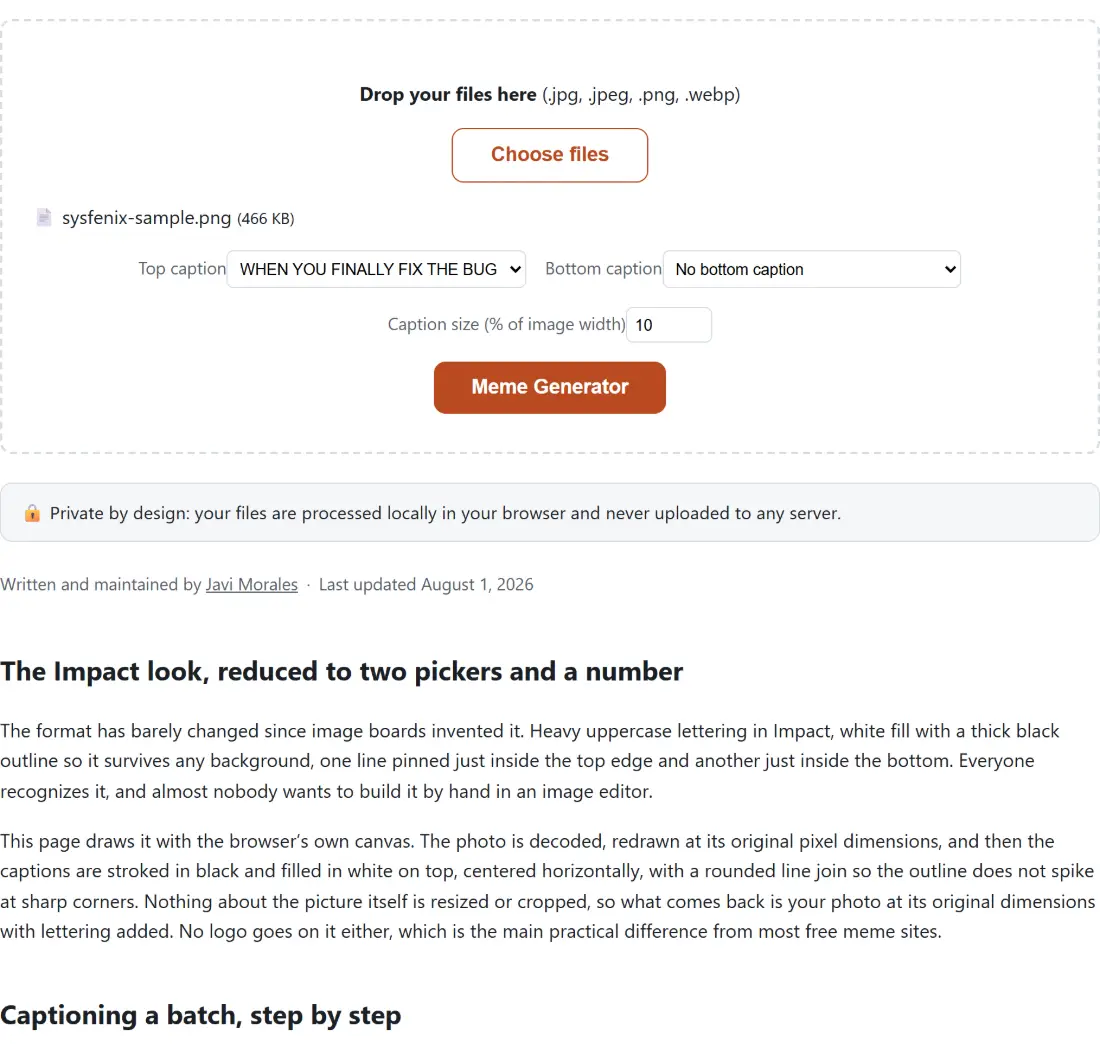
- Suelta tu foto JPG, PNG o WebP en la caja de arriba, o haz clic en Elegir archivos, puedes convertir un lote entero en memes de una vez.
- Elige un texto superior y/o texto inferior de la lista de predefinidos, o pon cualquiera de los dos en “Sin texto” para un meme de una sola línea.
- Ajusta el tamaño del texto si el valor por defecto se ve demasiado pequeño o demasiado grande para tu imagen.
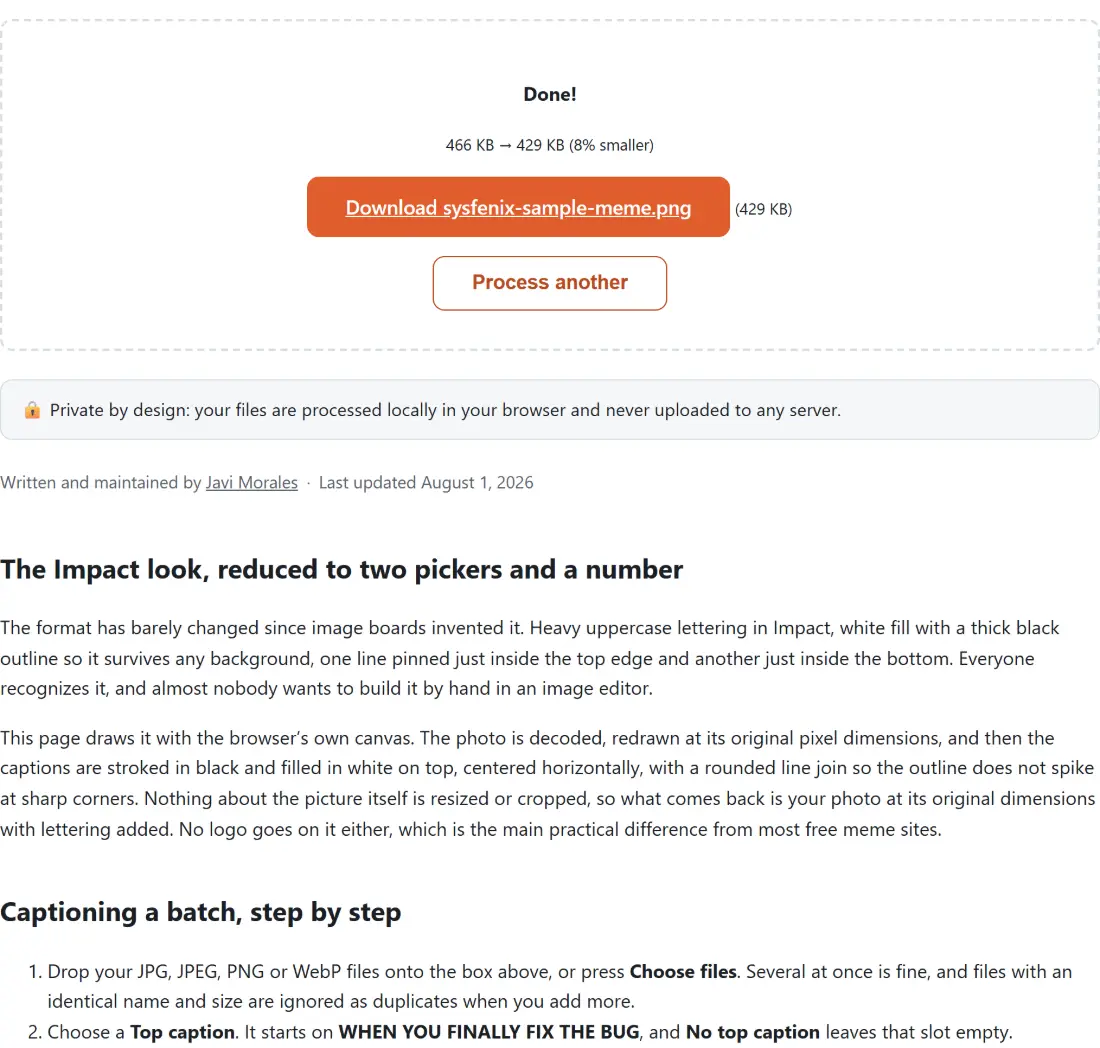
- Haz clic en Generar Meme y descarga el resultado.
Sin cuenta, sin subida, sin marca de agua, todo el trabajo se ejecuta en tu propio dispositivo, y cada foto de un lote recibe los mismos textos en una sola pasada.
Por qué hacer un meme en tu navegador
El formato clásico de meme (texto blanco en negrita estilo Impact con contorno negro, una línea fijada arriba de la imagen y otra abajo) ha sido la abreviatura de internet para un chiste desde los primeros días de los foros de imágenes, y sigue siendo el formato que la mayoría de la gente reconoce al instante en Reddit, Discord, chats grupales y redes sociales. La mayoría de los creadores de memes online aciertan visualmente con esto, pero muchos silenciosamente meten su propio logo o enlace en la esquina de tu imagen terminada, o redirigen tu foto a través de un servidor que no controlas antes de devolvértela.
Esta herramienta evita ambos problemas. Dibuja exactamente el mismo estilo de leyenda en negrita y con contorno directamente sobre tu foto usando nada más que el motor canvas propio de tu navegador, y la salida es exactamente tu imagen más los textos que elegiste, sin marca de agua, sin atribución, sin viaje de ida y vuelta al servidor.
El tamaño del texto es una fracción del ancho, no un cuerpo en puntos
Escribir un tamaño de fuente en puntos no sirve de nada cuando una entrada es una captura de 640 píxeles y la siguiente un archivo de cámara de 4000. Así que el campo de tamaño de texto toma un número entre 1 y 20 y lo multiplica por el ancho de la propia imagen.
Sigamos un ejemplo. Una foto de 1200 píxeles de ancho con el valor por defecto de 10 da una fuente de 120 píxeles. El margen entre el texto y el borde es un cuarto del tamaño de fuente, o sea 30 píxeles. El contorno es una décima parte, o sea 12 píxeles. Lleva la misma foto a 20 y la fuente se duplica a 240 píxeles, con un margen de 60 y un contorno de 24 a juego.
Dos suelos impiden que la aritmética colapse en imágenes pequeñas. La fuente nunca baja de 10 píxeles y el margen nunca baja de 6, así que una imagen de 600 píxeles con el ajuste en 1 sigue recibiendo un texto legible de 10 píxeles en lugar de un borrón de 6. Cualquier cosa fuera del rango de 1 a 20, o un valor no numérico, cae de vuelta a 10.
Dónde aterrizan los textos, y qué significa eso para el encuadre
El texto superior se dibuja desde su borde superior hacia abajo en el margen, y el inferior desde su borde inferior hacia arriba en el margen. Los dos están fijados al centro horizontal. No hay control de posición, porque todo el chiste visual del formato depende de esos dos puntos de anclaje.
Eso sí significa que el encuadre importa. Si la cara de tu sujeto está justo arriba del todo, el texto superior le caerá encima. Recorta antes de poner el texto y no después: Recortar Imagen ofrece relaciones de aspecto fijas y empieza en un cuadrado 1 a 1, y recortar primero también cambia el ancho contra el que se mide el tamaño del texto, así que las letras escalan al encuadre nuevo en lugar de al viejo. Si el origen es enorme, Redimensionar Imagen puede reducirlo antes, lo que mantiene el meme terminado en un tamaño sensato para una app de mensajería.
Qué le hace la recodificación a tu archivo
El formato de salida lo decide únicamente la extensión que subiste. Un .png vuelve como PNG, un .webp como WebP, y cualquier otra cosa, es decir .jpg y .jpeg, como JPEG. Al nombre del archivo se le añade -meme antes de la extensión.
En esta página no hay deslizador de calidad, así que el codificador funciona con el valor por defecto del navegador. Para PNG eso no cuesta nada, porque el PNG es sin pérdida. Para JPEG y WebP significa una segunda generación de compresión con pérdida sobre la imagen entera, incluidas las zonas que el texto nunca tocó. Si el resultado es más grande de lo que quieres para una app de mensajería, Comprimir Imágenes tiene un campo de calidad que por defecto está en 75, y cuando no se aplicó ningún reescalado y la recodificación no salió más pequeña, te devuelve los bytes originales en lugar de darte algo mayor de lo que empezó. Truco relacionado, si lo que quieres es una marca discreta en una esquina y no un chiste cruzando el encuadre: Marca de Agua en Fotos acepta los mismos cuatro tipos de archivo y por defecto pone una marca pequeña al 5 por ciento del ancho abajo a la derecha con opacidad ajustable, mientras que esta herramienta siempre dibuja a opacidad completa.
Límites que conviene saber antes de una tanda grande
La decodificación ocurre fotograma a fotograma, así que un WebP animado aporta solo su primer fotograma a la salida. Los textos se convierten en píxeles corrientes en el momento en que se dibujan, lo que significa que no hay forma de despegarlos después; conserva el original por si quieres una copia limpia.
El bucle por lotes es todo o nada. No tiene manejo de errores por archivo, así que una imagen corrupta o indescifrable termina la tanda entera y no queda nada descargable, ni siquiera los archivos procesados antes. Cancelar a mitad se comporta igual, porque el botón de cancelar del contenedor compartido también vacía el recuadro y descarta lo terminado hasta ese momento. Ninguna de las dos cosas es un riesgo para tus datos, porque nada salió de la máquina, pero sí significa que las tandas muy grandes conviene partirlas en otras más pequeñas.
Tus fotos nunca salen de tu dispositivo
Un meme a menudo empieza a partir de una foto personal, una captura de pantalla de un chat grupal, una foto de un compañero de trabajo, una imagen de reacción de tu propia galería, que preferirías no entregar a un servidor aleatorio antes siquiera de terminar el chiste. SysFenix estampa cada foto localmente en tu navegador: el archivo se decodifica en memoria, los textos se dibujan sobre un canvas ahí mismo, y el meme terminado se guarda en tu carpeta de descargas. Nada se sube, registra ni retiene, así que no hay nada de nuestro lado que pudiera filtrarse jamás.
También significa que no hay límite de tamaño, ni cuota diaria ni cola de espera, incluso un lote de fotos se etiqueta en momentos en un portátil o teléfono normal, y funciona igual estés conectado o no una vez que la página ha cargado.
Usos habituales
- Convertir una captura de pantalla o foto de reacción en un meme compartible para un chat grupal o servidor de Discord.
- Poner leyenda a una foto de una reunión de trabajo, una sesión de juego o un evento familiar para un chiste privado entre amigos.
- Hacer imágenes de reacción rápidas para foros y redes sociales sin logo ni marca de agua adjuntos.
- Poner leyenda en lote a un conjunto de fotos similares (por ejemplo, la misma foto de reacción) con distintas combinaciones de texto superior/inferior.
- Producir un meme limpio y sin marca de agua para enviar a un subreddit o comunidad que elimina las imágenes con marca.